Como configurar o modulo de blog:
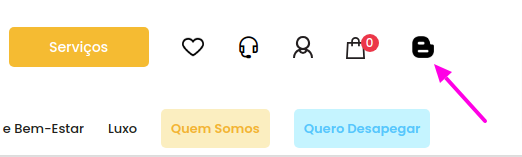
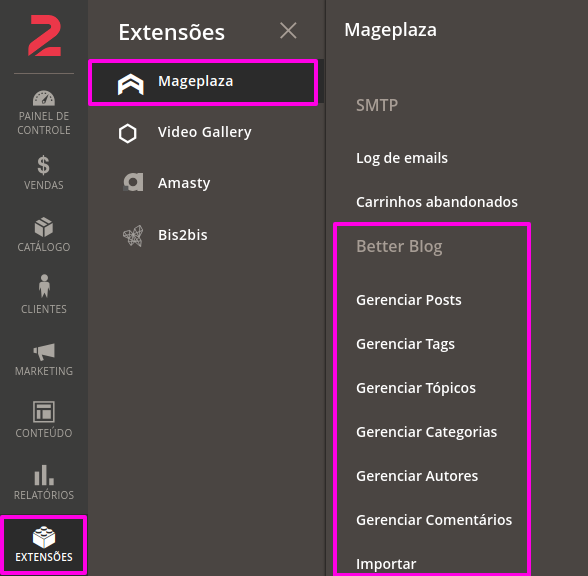
No seu painel administrativo o caminho para realizar as postagens do blog é: Extensões > Mageplaza > Better Blog
Gerenciar Autores
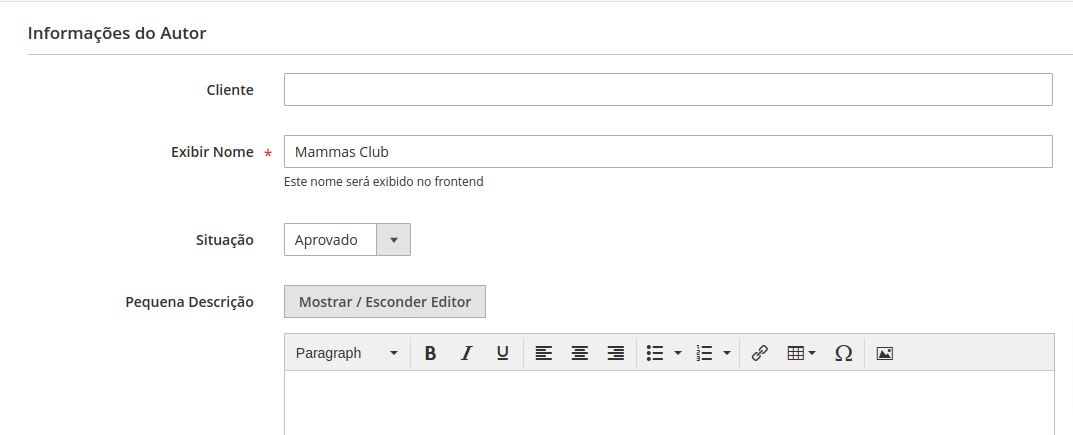
Autor Padrão: Toda postagem precisa ter um autor. Já deixei criado o autor "Mammas Club" para ser utilizado nas postagens realizadas por vocês. Se precisar, você também pode cadastrar um novo autor.
Como cadastrar um novo autor:
- No painel administrativo, vá em: Extensões > Mageplaza > Gerenciar Autores > Adicionar Novo Autor.
Se a publicação for de um cliente:
- Utilize o campo Clientes para pesquisar o nome do cliente e trazer as informações automaticamente.
- Utilize o campo Clientes para pesquisar o nome do cliente e trazer as informações automaticamente.
Se o autor for externo (não cliente):
- Insira o nome da pessoa no campo Nome.
- No campo Situação, mude para "Aprovado".
- O campo Pequena Descrição é opcional.
Informações extras:
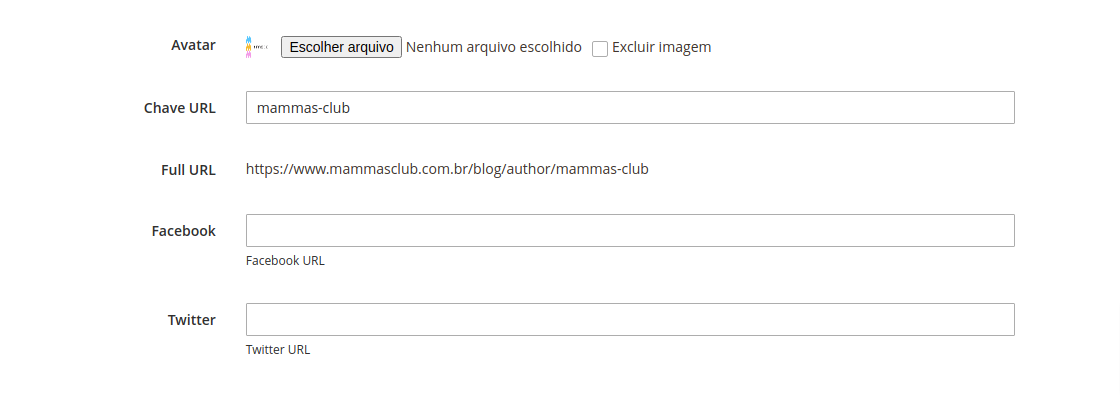
- No campo Avatar, você pode adicionar um ícone ou foto do autor.
- O campo Chave de URL será preenchido automaticamente com base nas informações do autor.
- Os campos de Redes Sociais são opcionais.
Finalizar:
- Após preencher todas as informações, clique em Salvar.
Como Gerenciar Tags no Blog:
Acessar o Gerenciador de Tags:
- No painel administrativo, vá em: Extensões > Mageplaza > Gerenciar Tags > Adicionar Novo Tag.
- No painel administrativo, vá em: Extensões > Mageplaza > Gerenciar Tags > Adicionar Novo Tag.
O que é uma Tag:
- A tag é uma espécie de "chamada" que você pode vincular a várias postagens para facilitar o acesso direto do cliente a conteúdos específicos.
- A tag é uma espécie de "chamada" que você pode vincular a várias postagens para facilitar o acesso direto do cliente a conteúdos específicos.
Campos a serem preenchidos:
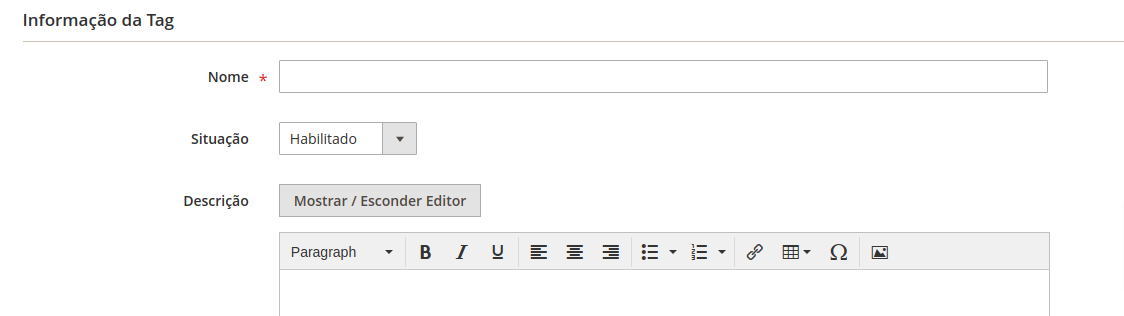
- Nome: Esse é o nome da tag que será exibido na página inicial do blog.
- Situação: Altere para "Habilitado" para ativar a tag.
- Descrição: Este campo é opcional e pode ser utilizado para dar mais detalhes sobre a tag.
URL da Tag:
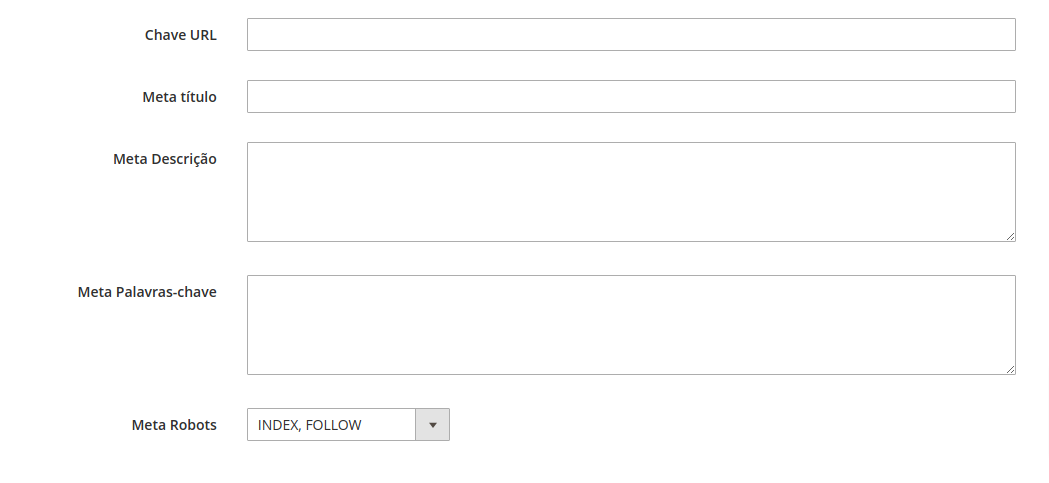
- O campo Chave de URL será preenchido automaticamente, com base no nome da tag.
- O campo Chave de URL será preenchido automaticamente, com base no nome da tag.
Meta Título, Meta Descrição e Meta Palavras-Chave:
- Esses campos são utilizados para SEO(Otimização para Motores de Busca). Eles ajudam os buscadores, como o Google, a entenderem o conteúdo da sua tag.
- Meta Título: Este é o título que aparecerá nos resultados de busca. Deve ser curto e descrever bem a tag.
- Meta Descrição: Uma breve descrição da tag que será exibida nos resultados de busca. Tente usar palavras que chamem a atenção e incentivem o clique.
- Meta Palavras-Chave: São palavras ou frases que descrevem o conteúdo da tag. Elas ajudam os motores de busca a identificar o tema da página.
- Esses campos são utilizados para SEO(Otimização para Motores de Busca). Eles ajudam os buscadores, como o Google, a entenderem o conteúdo da sua tag.
Meta Robots:
- Deixe o campo Meta Robots como INDEX, FOLLOW. Isso indica aos motores de busca que eles devem indexar essa página e seguir os links nela.
- Deixe o campo Meta Robots como INDEX, FOLLOW. Isso indica aos motores de busca que eles devem indexar essa página e seguir os links nela.
Finalizar:
- Após preencher todas as informações, clique em Salvar para criar a tag.
Na aba publicações você pode vincular quais publicações irão aparecer quando o cliente clicar na Tag na página inicial do Blog.

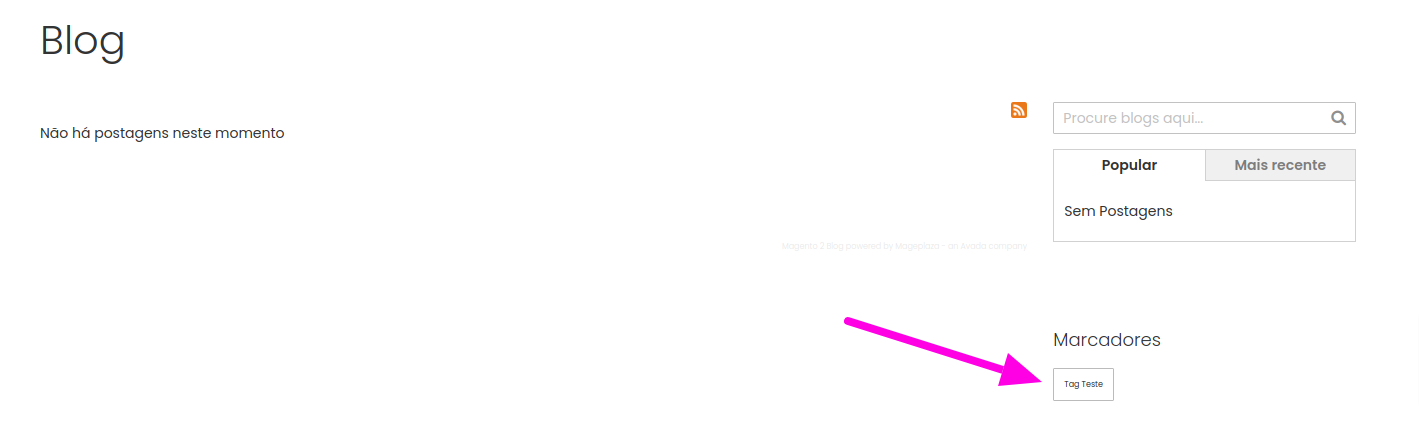
Evidência da Tag na página do Blog:
Como Gerenciar Tópicos no Blog:
O que são Tópicos:
- O gerenciador de tópicos no blog da loja funciona como uma categoria principal, permitindo que você crie tópicos e vincule postagens relacionadas a eles. Isso ajuda a organizar os conteúdos de forma estruturada.
Acessar o Gerenciador de Tópicos:
- No painel administrativo, vá em: Extensões > Mageplaza > Gerenciar Tópicos > Adicionar Novo Tópico.
- No painel administrativo, vá em: Extensões > Mageplaza > Gerenciar Tópicos > Adicionar Novo Tópico.
Campos a serem preenchidos:
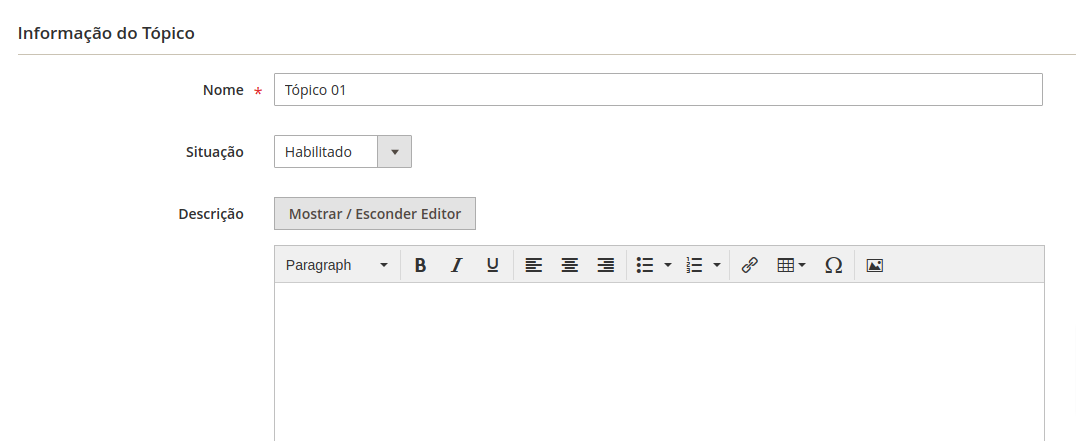
- Nome: Insira o nome do tópico, que será exibido no blog.
- Situação: Altere para "Habilitado" para ativar o tópico.
- Descrição do Tópico: Este campo é opcional, mas pode ser usado para fornecer uma breve descrição sobre o tópico.
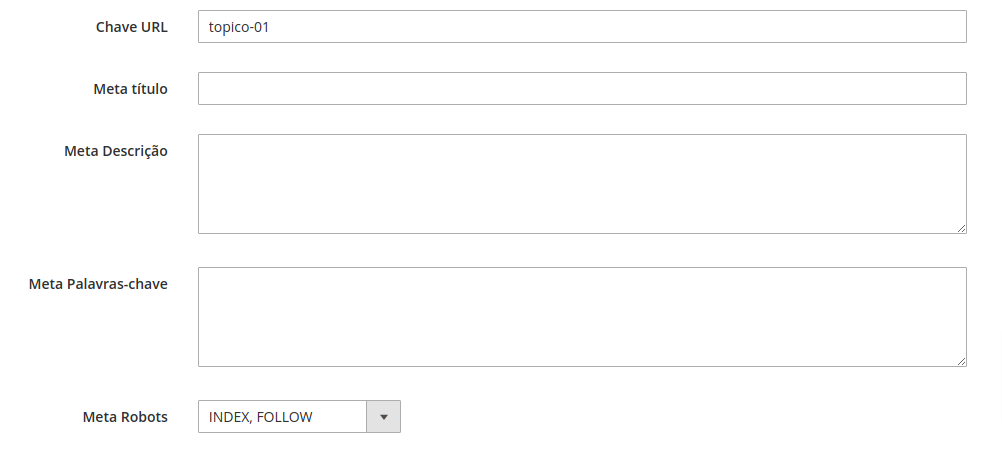
- Chave de URL: Será gerada automaticamente com base nas informações do tópico, não é necessário preenchê-la manualmente.
Meta Título, Meta Descrição e Meta Palavras-Chave:
- Esses campos são importantes para SEO(Otimização para Motores de Busca). Eles ajudam os buscadores a identificar e exibir o seu tópico de forma otimizada nos resultados de pesquisa.
- Meta Título: O título que será exibido nos resultados de busca. Deve ser curto, descritivo e atrativo.
- Meta Descrição: Uma breve descrição que aparecerá nos resultados de busca. Utilize uma linguagem chamativa para incentivar o clique.
- Meta Palavras-Chave: Frases ou palavras relacionadas ao tópico, que ajudam os motores de busca a identificar o conteúdo do tópico.
- Esses campos são importantes para SEO(Otimização para Motores de Busca). Eles ajudam os buscadores a identificar e exibir o seu tópico de forma otimizada nos resultados de pesquisa.
Meta Robots:
- Deixe o campo Meta Robots como INDEX, FOLLOW. Isso orienta os motores de busca a indexar essa página e seguir os links nela.
- Deixe o campo Meta Robots como INDEX, FOLLOW. Isso orienta os motores de busca a indexar essa página e seguir os links nela.
Finalizar:
- Após preencher todas as informações, clique em Salvar para criar o novo tópico.
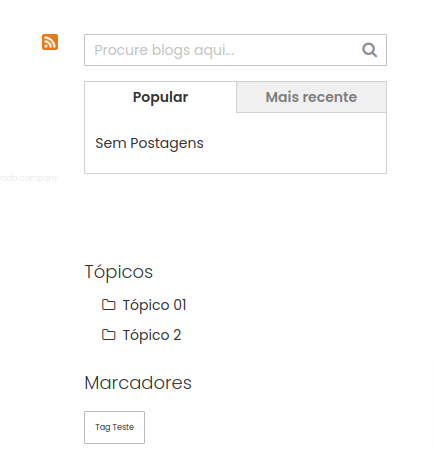
Irá aparecer na loja conforme evidência abaixo:
- Após preencher todas as informações, clique em Salvar para criar o novo tópico.
Como Gerenciar Categorias no Blog
As categorias funcionam de forma semelhante aos tópicos, mas possuem um nível hierárquico superior a eles. Você pode vincular postagens relacionadas a essas categorias, organizando o conteúdo de maneira mais eficiente.
Passo a passo para Gerenciar Categorias:
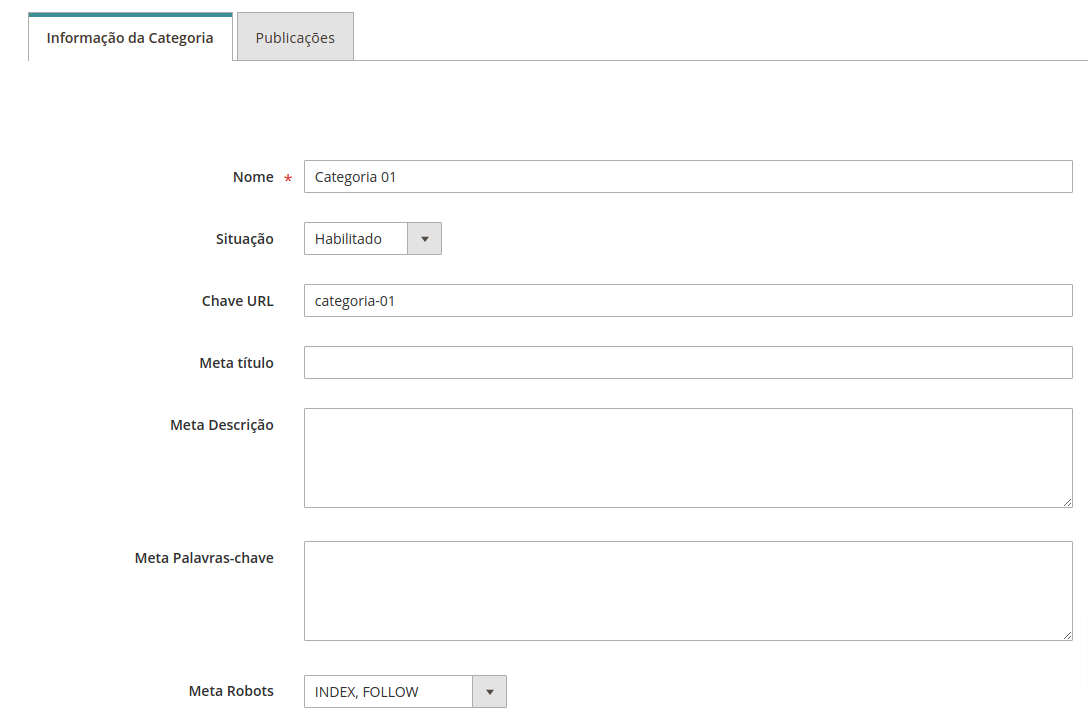
Acessar o Gerenciador de Categorias: No painel administrativo, vá até: Extensões > Mageplaza > Gerenciar Categorias > Adicionar Nova Categoria.
Campos a serem preenchidos:
- Nome: Insira o nome da categoria, que será exibido no blog.
- Situação: Selecione "Habilitado" para ativar a categoria no blog.
- Chave de URL: Esse campo será preenchido automaticamente com base nas informações inseridas, então você não precisa ajustá-lo manualmente.
SEO (Meta Título, Meta Descrição e Meta Palavras-Chave):
Esses campos são fundamentais para otimizar a visibilidade da sua categoria nos motores de busca.
- Meta Título: Título que aparecerá nos resultados de busca. Deve ser curto, descritivo e atraente.
- Meta Descrição: Breve descrição que será exibida nas buscas. Use um texto chamativo para incentivar cliques.
- Meta Palavras-Chave: Insira palavras ou frases que descrevem o conteúdo da categoria, ajudando na indexação pelos motores de busca.
Meta Robots:
Deixe o campo Meta Robots como INDEX, FOLLOW. Isso permitirá que os motores de busca indexem a página e sigam os links presentes nela.
Finalizar:
Após preencher todas as informações, clique em Salvar para criar a nova categoria.
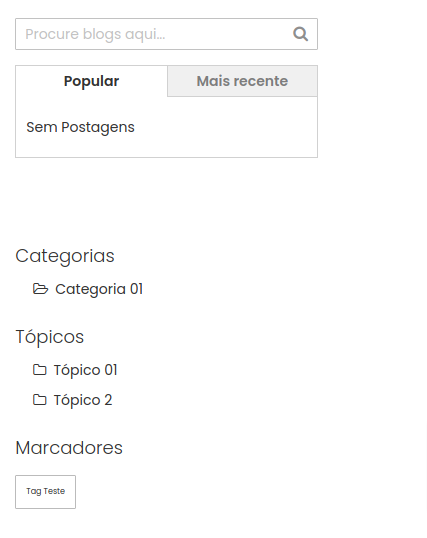
Segue evidência na loja:
Como Adicionar um Novo Post no Blog:
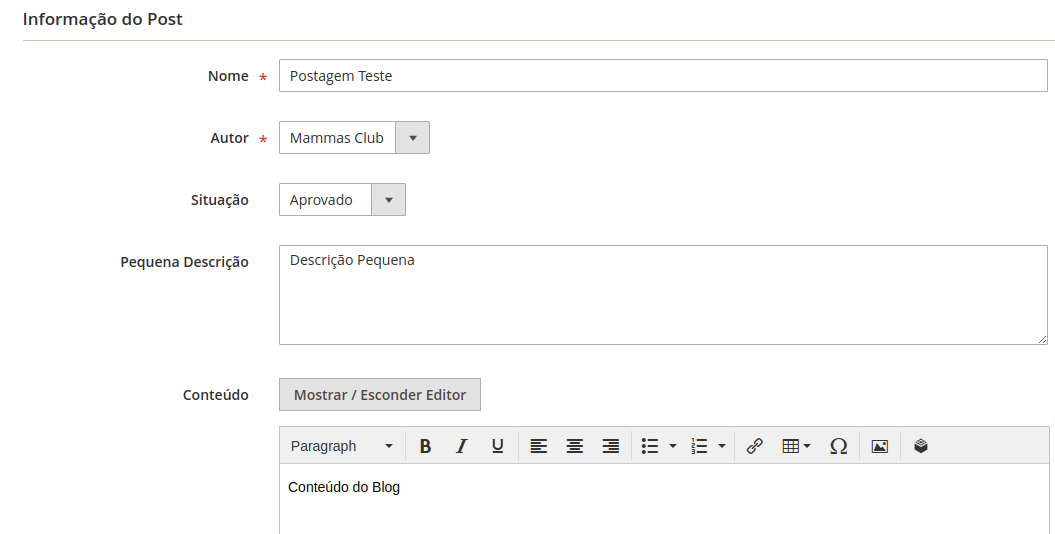
Nome: Insira o título da sua postagem no campo "Nome".
Autor: Selecione o autor da postagem no campo "Autor". Por padrão, o autor "Mammas Club" já está configurado, mas você pode adicionar ou selecionar outros autores conforme necessário.
Situação: Defina o status da postagem. Selecione "Aprovado" para que o post seja publicado.
Pequena Descrição: Insira uma breve descrição sobre o conteúdo da postagem. Esse campo é opcional.
Conteúdo: Utilize o editor de texto na área "Conteúdo" para inserir o texto completo da postagem. O editor permite formatação básica de texto, como negrito, itálico, listas e links.
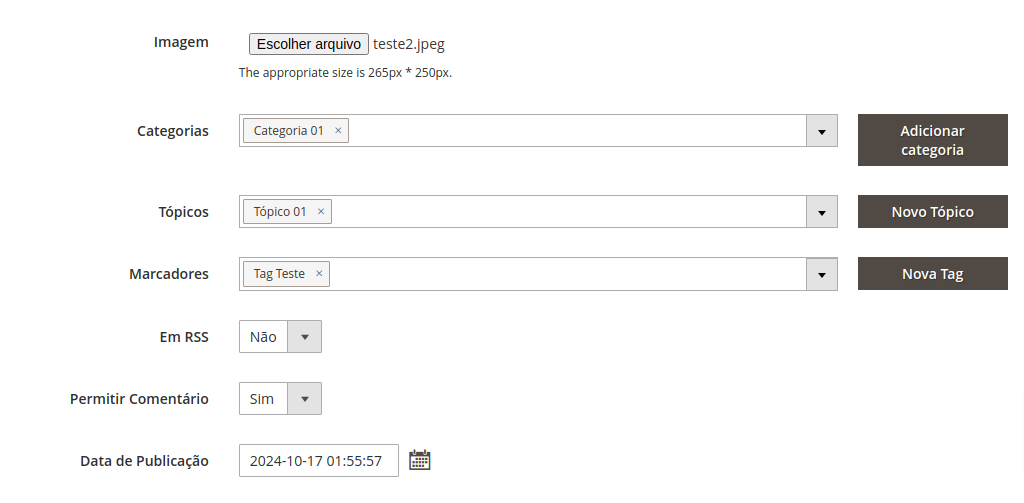
Imagem: Clique em Escolher arquivo para fazer upload de uma imagem que representará a sua postagem.Lembre-se de que o tamanho ideal da imagem é de 265px x 250px.
Categorias: Selecione a categoria apropriada para a sua postagem no menu suspenso. Se necessário, você pode criar uma nova categoria clicando em Adicionar categoria.
Tópicos: Escolha os tópicos relacionados à sua postagem no menu suspenso. Caso precise criar um novo tópico, clique em Novo Tópico.
Marcadores: Selecione os marcadores (tags) relevantes para a sua postagem. Se precisar adicionar um novo marcador, clique em Nova Tag.
Em RSS: Este campo determina se a postagem será incluída no feed RSS do blog. Se você quiser que a postagem apareça no RSS, selecione Sim; caso contrário, selecione Não.
Permitir Comentário: Aqui você pode decidir se os leitores poderão comentar na sua postagem. Para permitir comentários, selecione Sim; caso contrário, selecione Não.
Data de Publicação: Se desejar programar a postagem para ser publicada em uma data específica, clique no campo correspondente e escolha a data desejada. Caso contrário, a postagem será publicada imediatamente após a finalização do cadastro.
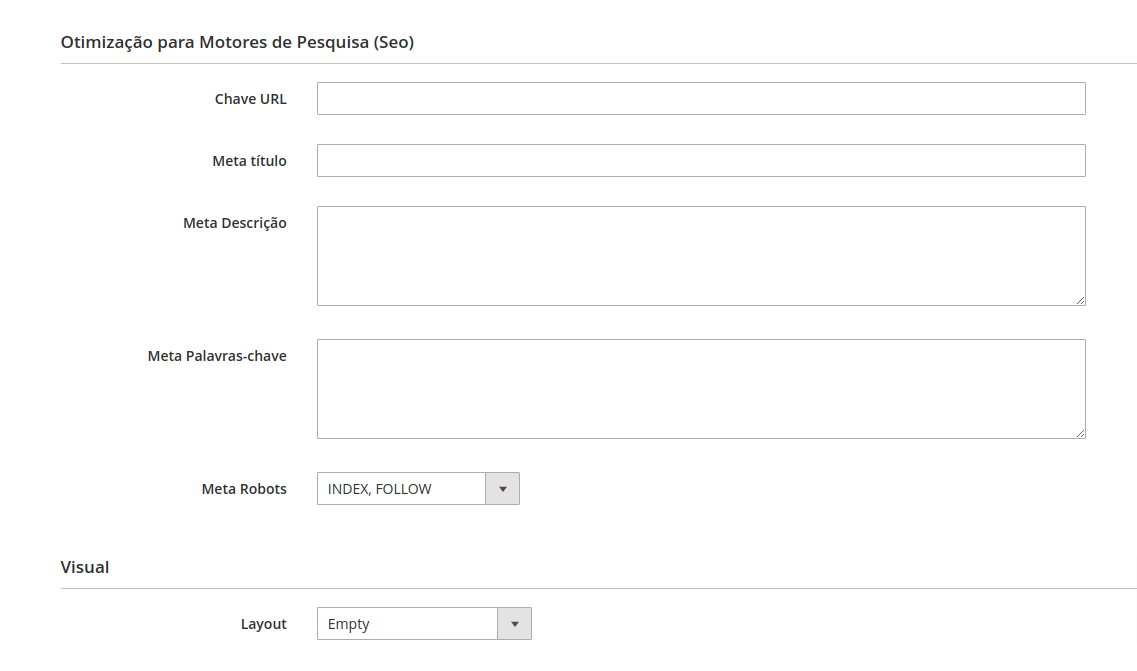
- Chave URL: Insira uma chave URL que será usada para identificar a postagem nos links. Geralmente, deve ser curta e descritiva, refletindo o conteúdo da postagem. Evite espaços e caracteres especiais.
- Meta Título: Este título aparecerá nos resultados dos motores de busca. Deve ser conciso (geralmente entre 50 e 60 caracteres), descritivo e atrativo para incentivar os cliques.
- Meta Descrição: Escreva uma breve descrição da postagem, que também será exibida nos resultados de busca. O ideal é que tenha entre 150 e 160 caracteres e utilize uma linguagem persuasiva para chamar a atenção dos leitores.
- Meta Palavras-chave: Aqui, você pode listar palavras ou frases que são relevantes para o conteúdo da postagem. Essas palavras-chave ajudam os motores de busca a entenderem sobre o que é a postagem. Tente incluir palavras que você acredita que os usuários buscarão.
- Meta Robots: Deixe este campo configurado como INDEX, FOLLOW. Isso indica aos motores de busca que eles devem indexar a página e seguir os links contidos nela, ajudando na visibilidade da postagem.
- Layout: No campo Layout, você pode escolher como deseja que a postagem seja exibida. Se não houver necessidade de um layout específico, deixe como Empty.
- Após preencher todos os campos de SEO e Visual, revise as informações para garantir que estão corretas.
Em seguida, clique em Salvar para finalizar o cadastro da nova postagem no blog.
Dicas Adicionais:
- É importante usar palavras-chave relevantes, mas evite exageros, pois isso pode ser considerado "keyword stuffing" (uso excessivo de palavras-chave), o que pode prejudicar seu ranqueamento nos motores de busca.
Se precisar de mais ajuda ou esclarecimentos, fique à vontade para perguntar!
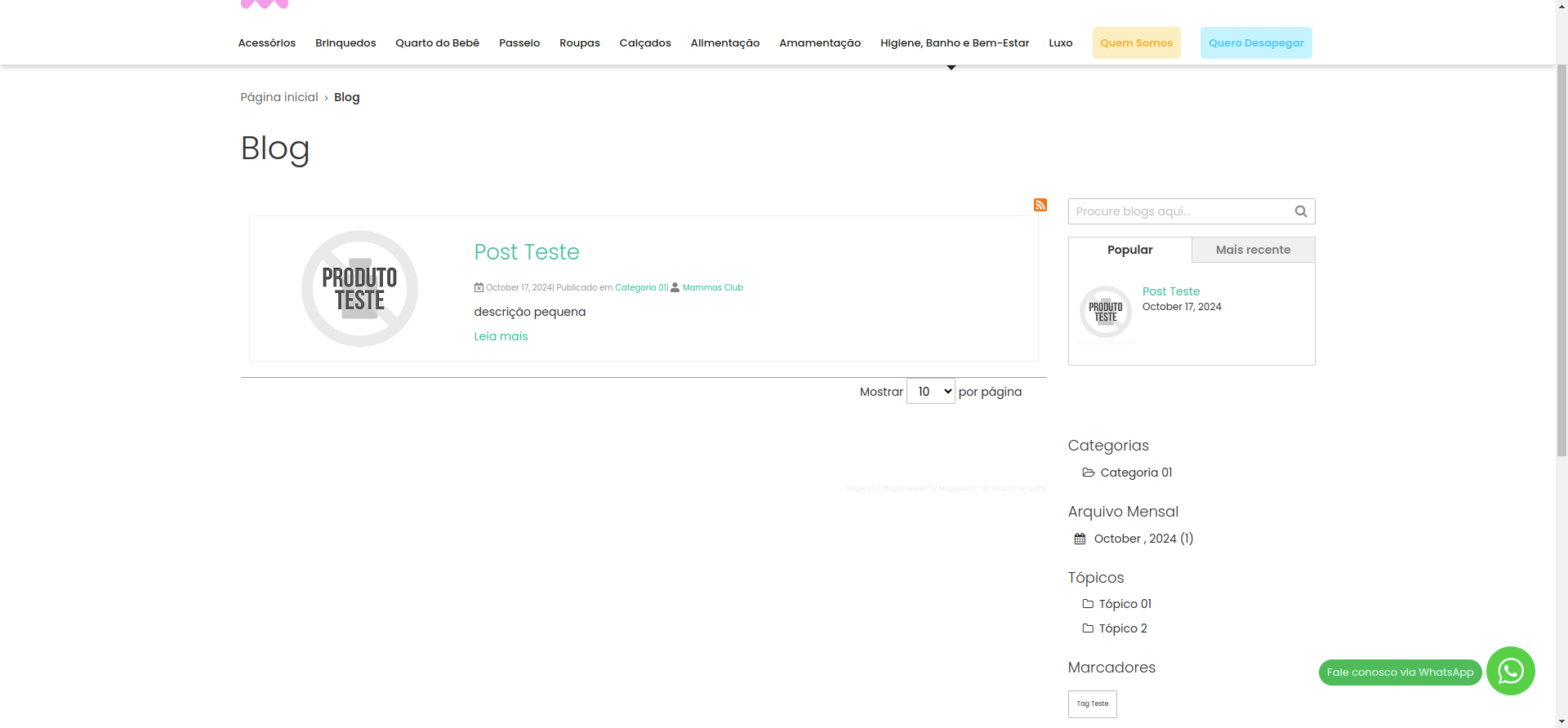
Segue evidência da página do Blog: