Nesse artigo será apresentado o passo a passo de como criar uma promoção para conceder frete grátis para um Estado específico
O sistema permite a criação de regras de promoção por Carrinho de Compras e Catálogo. Para criar uma regra de promoção por Carrinho, no Painel Administrativo, vá em Promoções > Promoções de Carrinho.
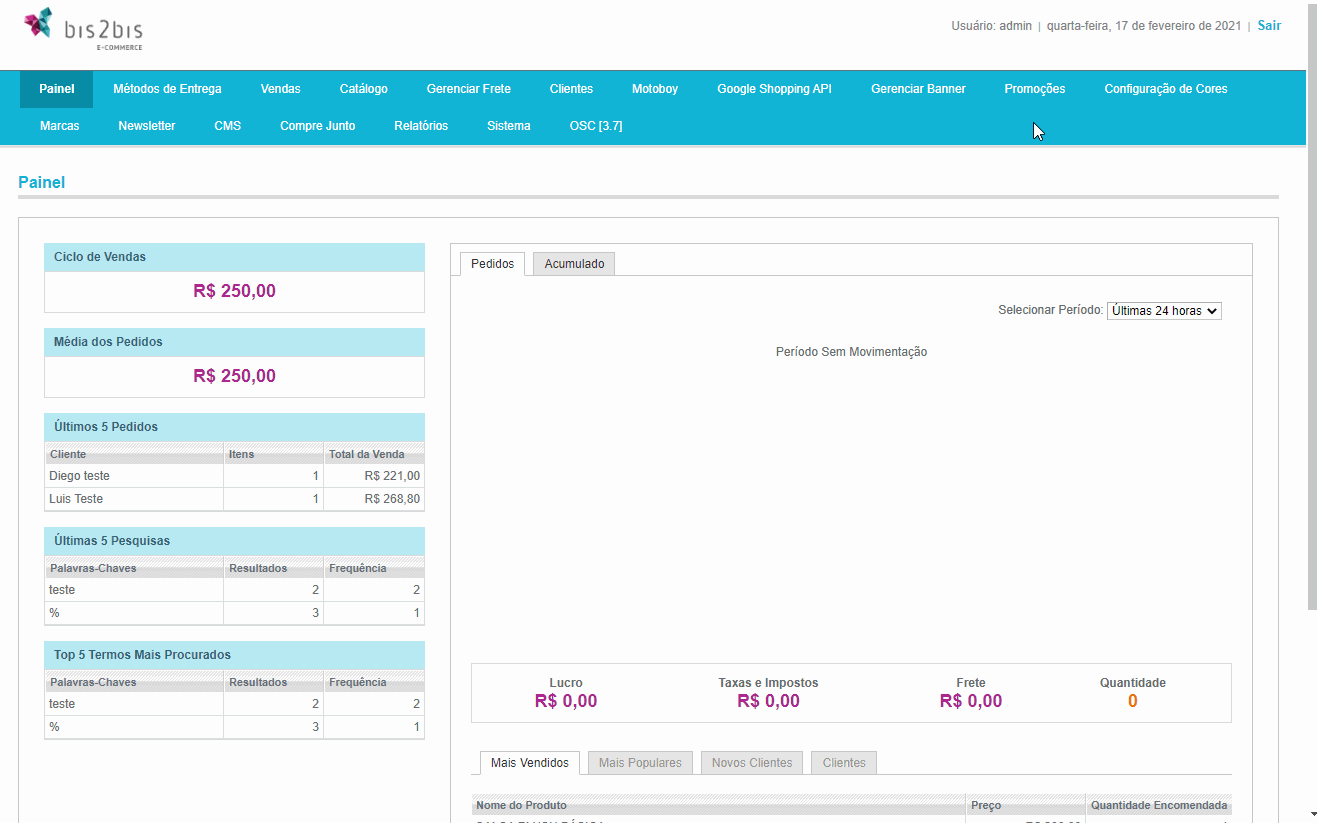
Será aberta uma tela que contém a listagem de todas as regras de promoções de Carrinho cadastradas no sistema.

Id: nesta coluna serão exibidos os ids (identificadores) da regra de promoção de Carrinho.
Nome da Regra: nesta coluna serão exibidos os nomes da regra de promoção de Carrinho.
Código Cupom: nesta coluna serão exibidos os códigos do cupom da regra de promoção de Carrinho.
Data Início: nesta coluna será exibida a data de início da regra de promoção.
Data Fim: nesta coluna será exibida a data fim da regra de promoção.
Status: nesta coluna será exibido se o status da regra de promoção é ativo ou inativo.
Prioridade: nesta coluna será exibida a prioridade da regra da promoção de Carrinho.
Criar Regra de Promoção por Carrinho
Para criar uma nova regra de promoção de Carrinho, clique em Criar Regra e preencha os campos abaixo:
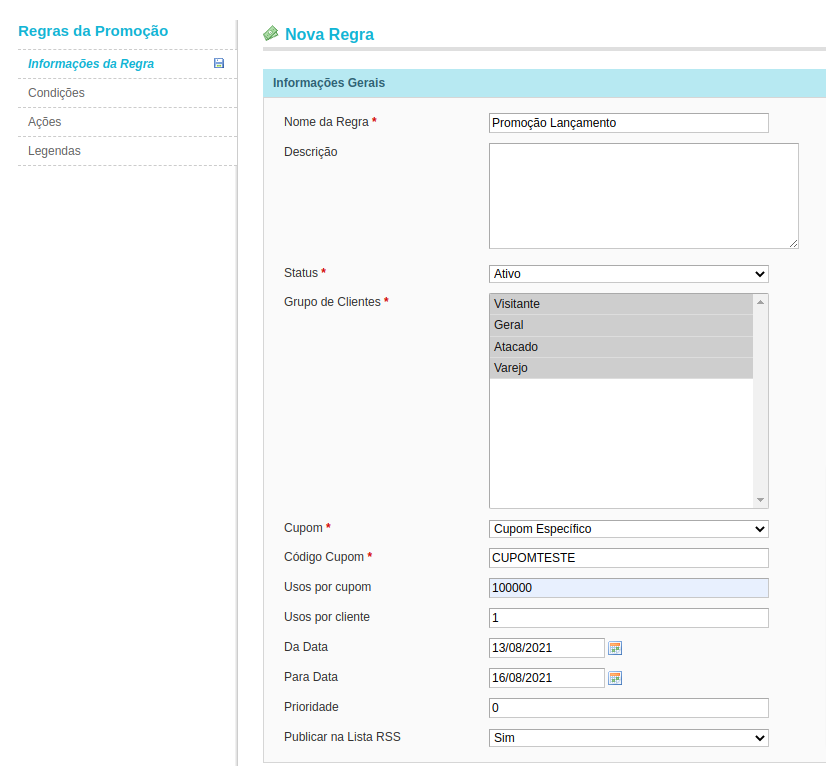
Nome da Regra: neste campo será definido o nome da regra da promoção de Carrinho.
Descrição: neste campo será definida a descrição da regra de promoção de Carrinho.
Status: neste campo será definido se a regra de promoção está com o status ativado ou desativado.
Grupo de Clientes: neste campo será definido o grupo de clientes em que a regra de promoção de Catálogo se aplicará.
Cupom: neste campo será definido se a regra da promoção utilizará cupom ou não. Selecione Cupom Específico.
Código Cupom: Insira o nome do cupom que estará criando;
Usos por cliente: neste campo será definido o usos de cupons por cliente, caso haja cupom para a regra de promoção de Carrinho. Neste caso, não é necessário preencher.
Da Data/Para Data: nestes campos será definido o período de tempo em que a regra de cupom ficará ativa na loja virtual.
Prioridade: neste campo será definida a prioridade da regra de promoção, para caso haja duas regras para o mesmo grupo de clientes.
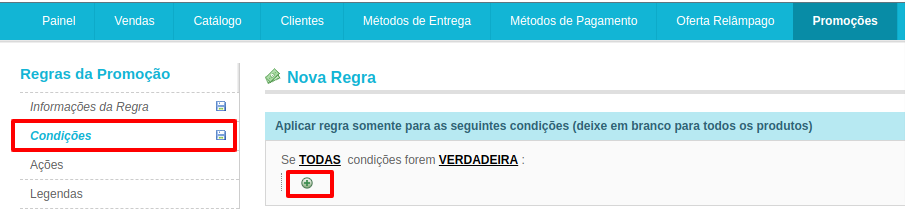
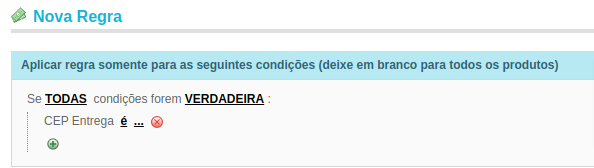
Na aba condições, clique no ícone (+) em destaque e selecione > CEP Entrega
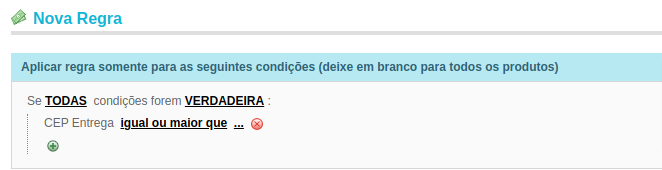
Ficará desta maneira, clica no É e altere para Igual ou maior que
Ficará desta maneira, clique no ícone (...) e insira o CEP inicial do Estado que deseja restringir a promoção de Frete Grátis.
Para auxiliar nas faixas de CEP por Estado temos a site: https://irroba.zendesk.com/hc/pt-br/articles/360052517873-Faixas-de-CEP-do-Brasil
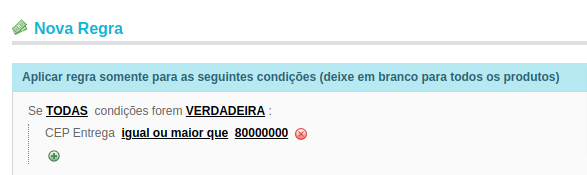
Ficará desta maneira, lembrando que o CEP não pode conter o traço (-) de separação.
Clique no ícone 
Ficará desta maneira, clique no é e altere para igual ou menor que
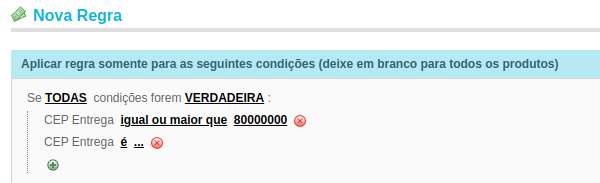
Ficará desta maneira, clique no (...) e insira o CEP final do Estado que deseja restringir a promoção de Frete Grátis.
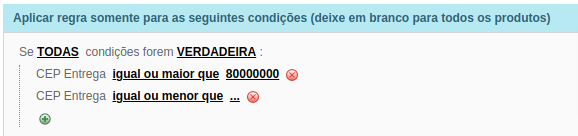
Ficará desta forma, clique no ícone
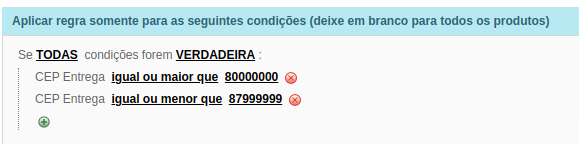
Em seguida clique no é e altere para igual ou maior que:
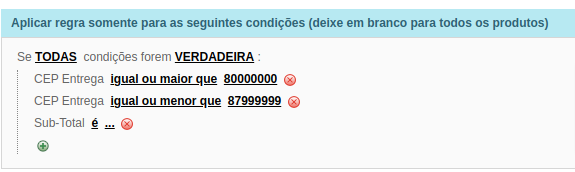
Para finalizar as condições, clique no ícone (...) e insira o valor que o cliente deverá ter no carrinho para receber o frete grátis, exemplo 250 para R$ 250,00.
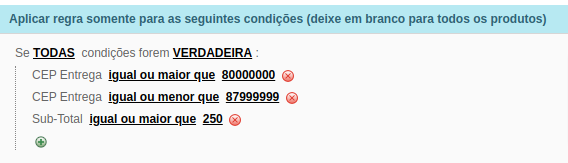
Na aba Ações, preencha as definições da regra, neste caso iremos alterar somente o campo Frete Grátis para Apenas para os produtos.
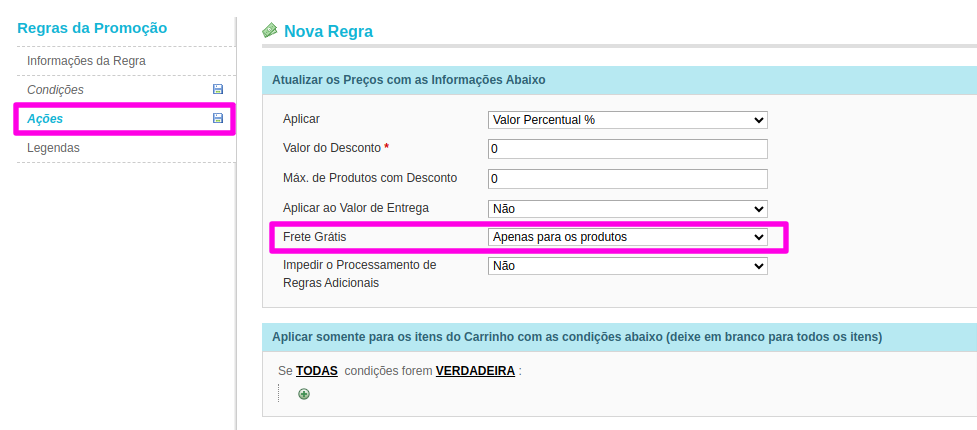
Nesta aba, também é possível realizar a criação das condições:
- Aplicar: neste campo será selecionado se a regra irá aplicar o valor percentual (%) no preço do produto, valor fixo no preço do produto ou valor fixo no preço para todo o Carrinho.
- Valor do Desconto: neste campo será definido o valor do desconto da regra da promoção de Catálogo.
- Máx. de Produtos com Desconto: neste campo será definida a quantidade máxima de produtos do carrinho com desconto.
- Aplicar ao Valor de Entrega: neste campo será definido se irá aplicar a regra de promoção ao valor da entrega ou não.
- Frete Grátis: neste campo será definido se terá frete grátis ou não.
- Impedir o Processamento de Regras Adicionais: neste campo será definido se aplicará somente esta regra ou não, pois é possível criar mais de uma regra de promoção para um tipo ou categoria de produto.