Nesse tutorial será apresentando o passo a passo para cadastrar um banner no Magento 2.
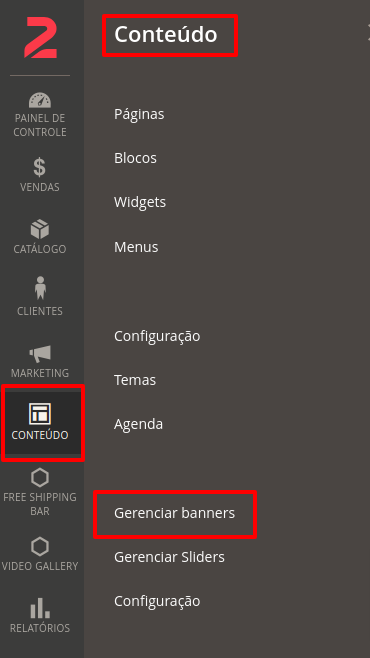
Navegue para "Conteúdo" e "Banners": No painel de administração, navegue até a seção "Conteúdo" no menu principal e selecione "Banners".
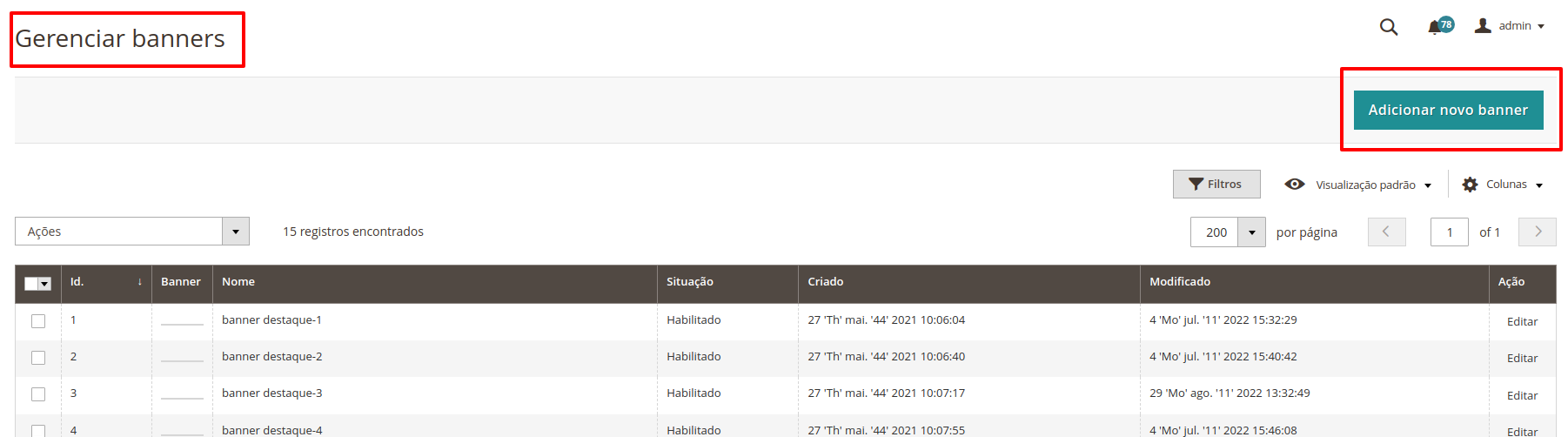
Crie um Novo Banner: Clique no botão "Adicionar Banner" para criar um novo banner.
Preencha as Informações do Banner: Preencha os detalhes do banner, como o nome, identificador, status e data de exibição. O identificador é útil para referência futura no código do site.
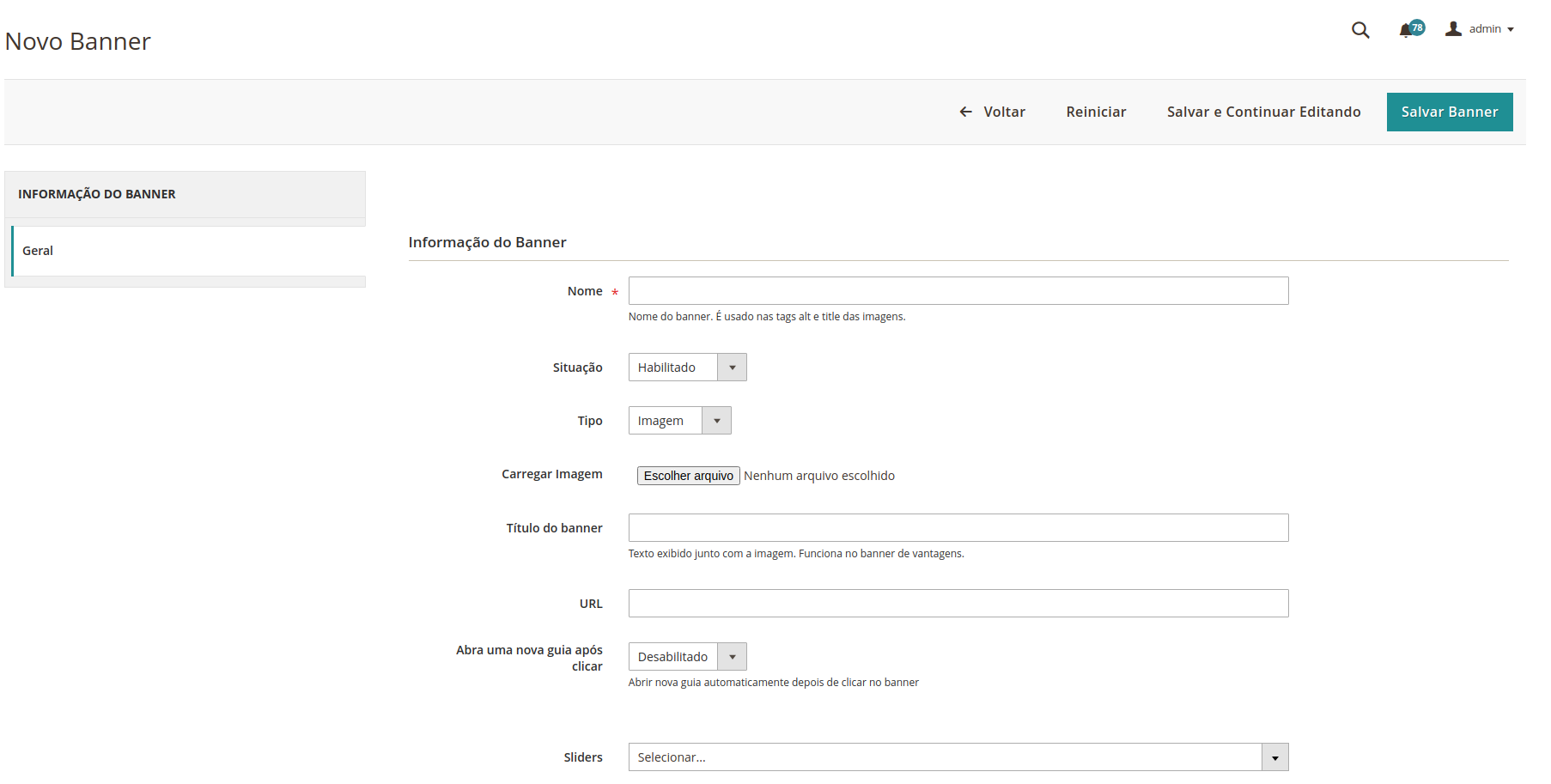
Nome: Nome do banner. É usado nas tags alt e title das imagens.
Situação: Se irá aparecer no frontend da loja
Tipo: Imagem Obs: Geralmente, você precisará fazer upload da imagem do banner. Defina a imagem de acordo com as especificações recomendadas pelo tema da sua loja para uma exibição adequada em diferentes dispositivos.
Carregar imagem: Imagem a ser carregada.
Titulo do banner: Texto exibido com a imagem. Funciona no banner de vantagens.
URL: Configure o link para onde os usuários serão redirecionados ao clicar no banner. Isso pode ser uma página de categoria, produto ou uma URL externa.
Abra uma nova guia após clicar: Se abrirá uma nova aba ao clicarmos no banner.
Sliders: Os blocos disponíveis, se o novo banner será atrelado a algum deles. Obs: Dependendo do tema da sua loja, você pode ter diferentes posições disponíveis para os banners. Escolha a posição onde deseja que o banner seja exibido.
Salve o Banner: Após configurar todas as informações necessárias, clique no botão "Salvar" para salvar o banner.

Atualize o Cache e Index: Após criar ou editar banners, é uma boa prática atualizar o cache e reindexar a loja para garantir que as alterações sejam refletidas.
Verifique a Exibição: Visite sua loja em um navegador para verificar se o banner está sendo exibido corretamente na posição escolhida.