Nesse artigo será apresentado o passo a passo para criação de uma promoção de carrinho.
A criação de uma promoção de carrinho permite aplicar descontos ou ações com base nas condições do carrinho de compras como um todo. Isso pode incluir descontos percentuais, descontos fixos ou até mesmo ofertas de "compre um, leve outro". Aqui está um guia passo a passo para criar uma promoção de carrinho.
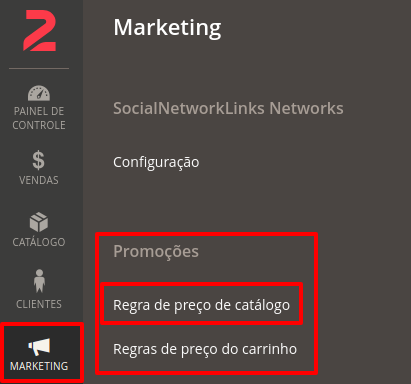
Navegue para as Promoções: No painel de controle vá para Marketing > Promoções > Promoção de carrinho.
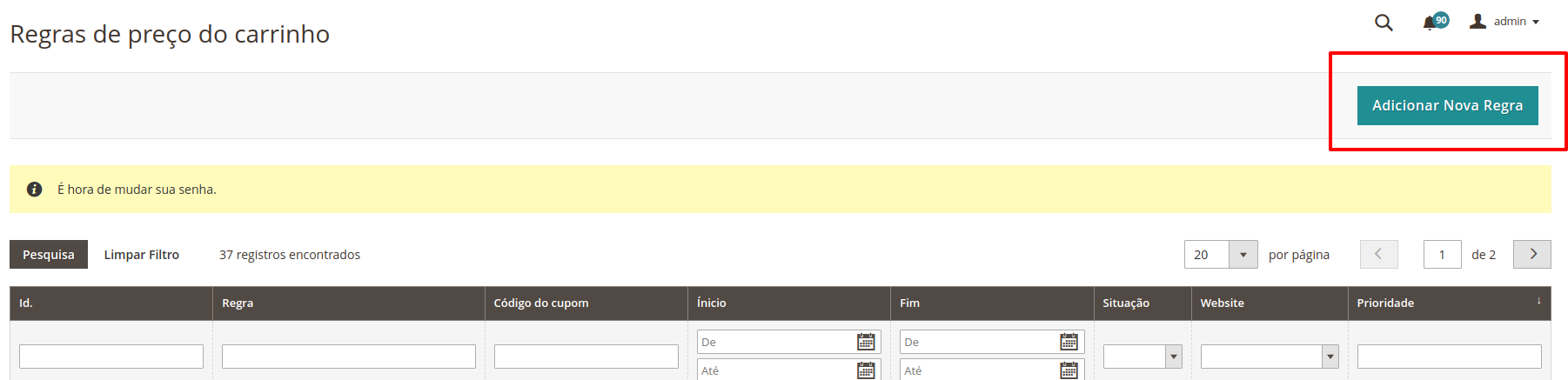
Crie uma nova regra: Clique no botão "Criar Regra de carrinho" para começar a criar a sua promoção.
Configurar Informações Gerais: Preencha os detalhes básicos da sua promoção, como nome, descrição, status e datas de início e término.
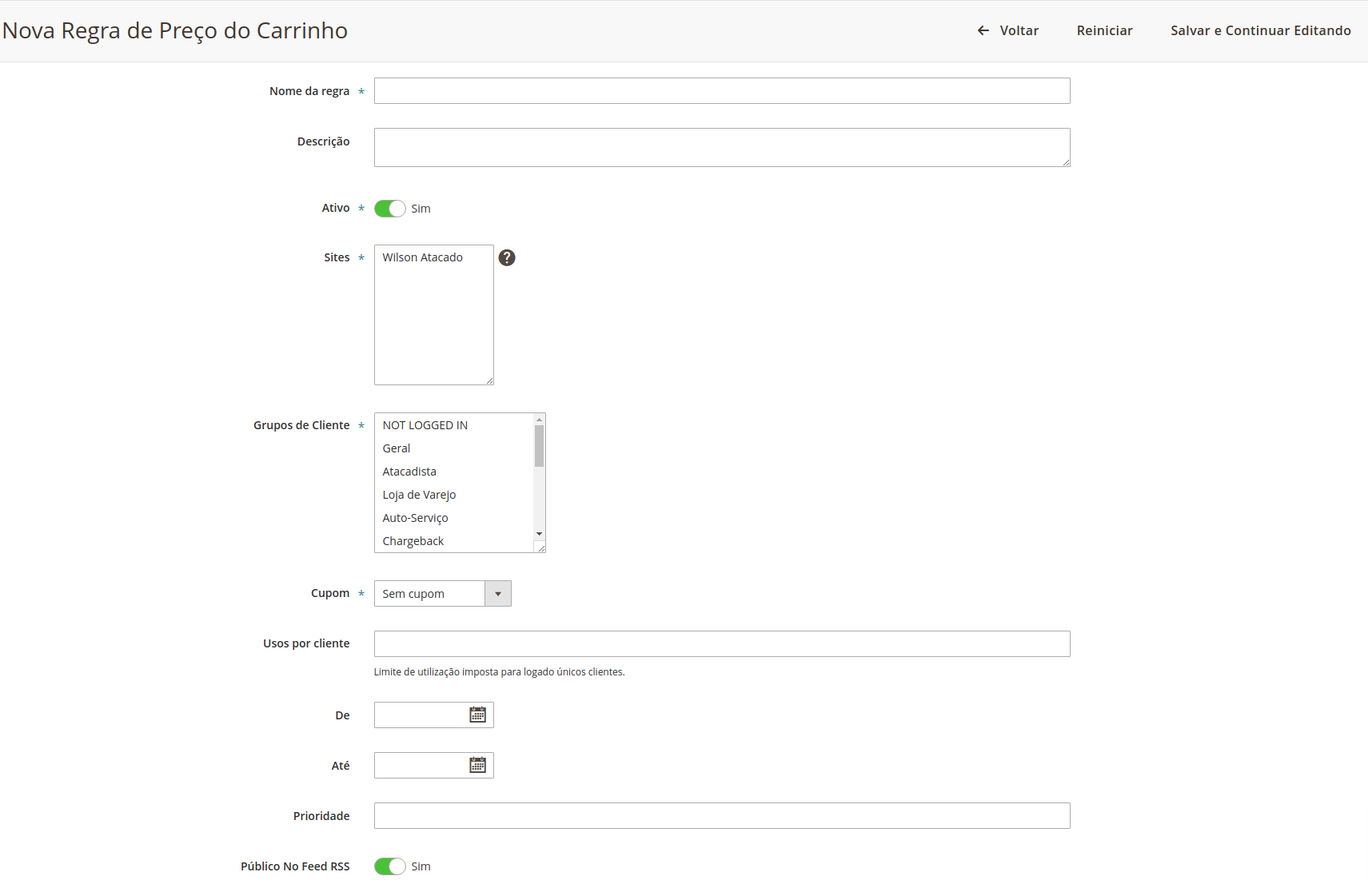
Nome da Regra: neste campo será definido o nome da regra da promoção de Carrinho.
Descrição: neste campo será definida a descrição da regra de promoção de Carrinho.
Ativo: neste campo será definido se a regra de promoção está com o status ativado ou desativado.
Sites: Selecionar a loja
Grupo de Clientes: neste campo será definido o grupo de clientes em que a regra de promoção de Catálogo se aplicará.
Cupom: neste campo será definido se a regra da promoção utilizará cupom ou não. Neste caso, não será utilizado.
Usos por cliente: neste campo será definido o usos de cupons por cliente, caso haja cupom para a regra de promoção de Carrinho. Neste caso, não é necessário preencher.
Da Data/Para Data: nestes campos será definido o período de tempo em que a regra de cupom ficará ativa na loja virtual.
Prioridade: neste campo será definida a prioridade da regra de promoção, para caso haja duas regras para o mesmo grupo de clientes.
Defina as Condições: Aqui você define as condições que o carrinho deve atender para que a promoção seja aplicada. Por exemplo, você pode configurar um valor mínimo no carrinho ou requisitos específicos de produtos, entre opções como desconto percentual, desconto fixo, desconto no frete, entre outros.

Configurar as Ações: Aqui você define as ações que serão aplicadas aos produtos que atenderem às condições da promoção. Você pode escolher entre desconto percentual, desconto fixo, preço fixo e outras opções.
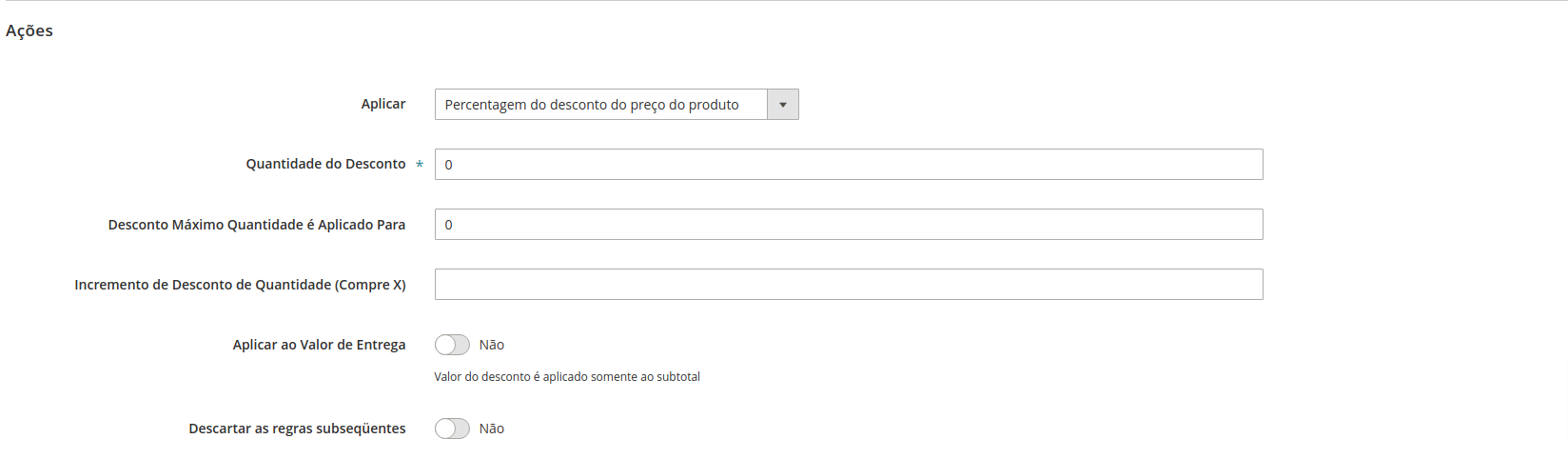
Aplicar: neste campo será selecionado se a regra irá aplicar o valor percentual (%) no preço do produto, valor fixo no preço do produto ou valor fixo no preço para todo o Carrinho.
Quantidade do Desconto: neste campo será definido o valor do desconto da regra da promoção de Catálogo.
Desconto máximo quantidade é aplicado para: neste campo será definida a quantidade máxima de produtos do carrinho com desconto.
Incremento de desconto de quantidade (Compre X):
Aplicar ao Valor de Entrega: neste campo será definido se irá aplicar a regra de promoção ao valor da entrega ou não.
Frete Grátis: neste campo será definido se terá frete grátis ou não.
Descartar as regras subsequentes: Prioridade da regra, se ela será a única a ser aplicada na venda.
Etiquetas: Neste campo definimos a legenda que aparecera para o cliente no checkout.

Agora, é só revisar e salvar:Revise todas as configurações da sua promoção e, quando estiver satisfeito, clique em "Salvar".
