Neste artigo você aprenderá o caminho para gerar o Feed XML em lojas M2.
Após acessar o painel administrativo, realizar o seguinte caminho:
Painel > Catálogo > Feeds > Profiles
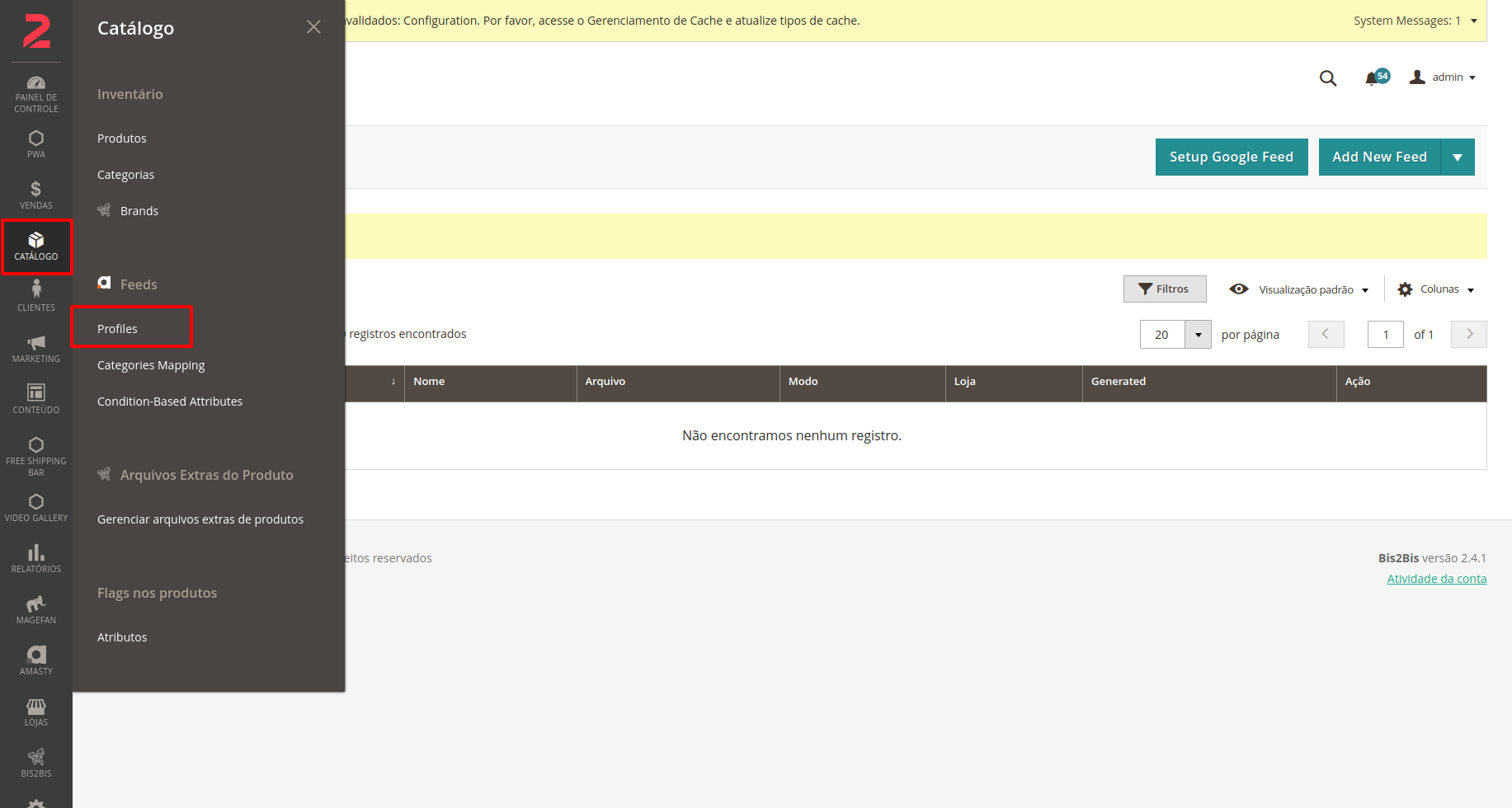
Após realizar este caminho, chegará em uma tela onde estarão listados os Feeds já criados e, além disso, terá a opção de criar um novo Feed.
Abaixo um print explicativo sobre os processos realizados nesta tela.
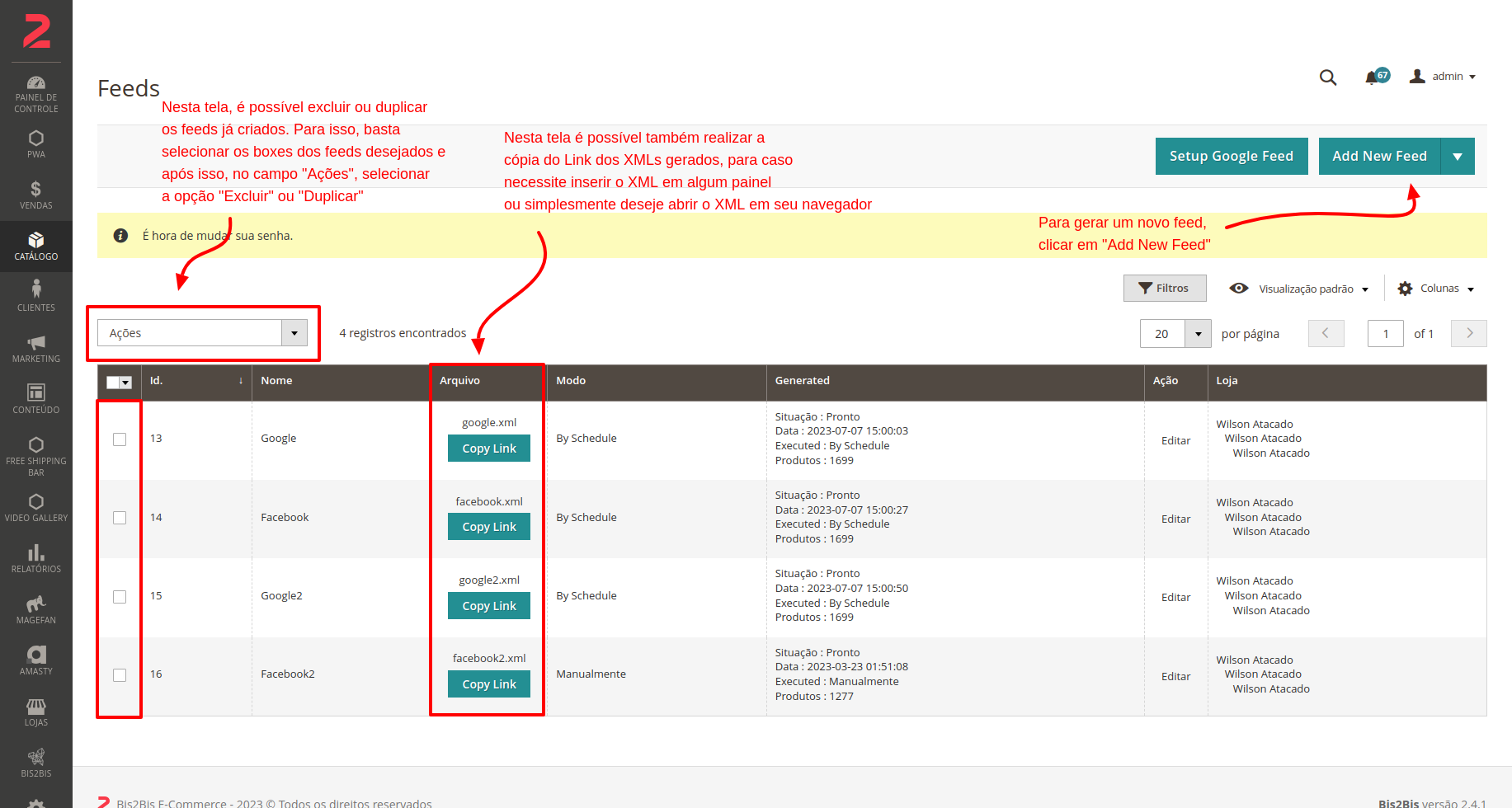
Caso queira criar um novo Feed e clique em "Add New feed", chegará na tela abaixo. Os prints abaixo serão explicativos sobre o preenchimento dos campos de criação de um novo Feed.
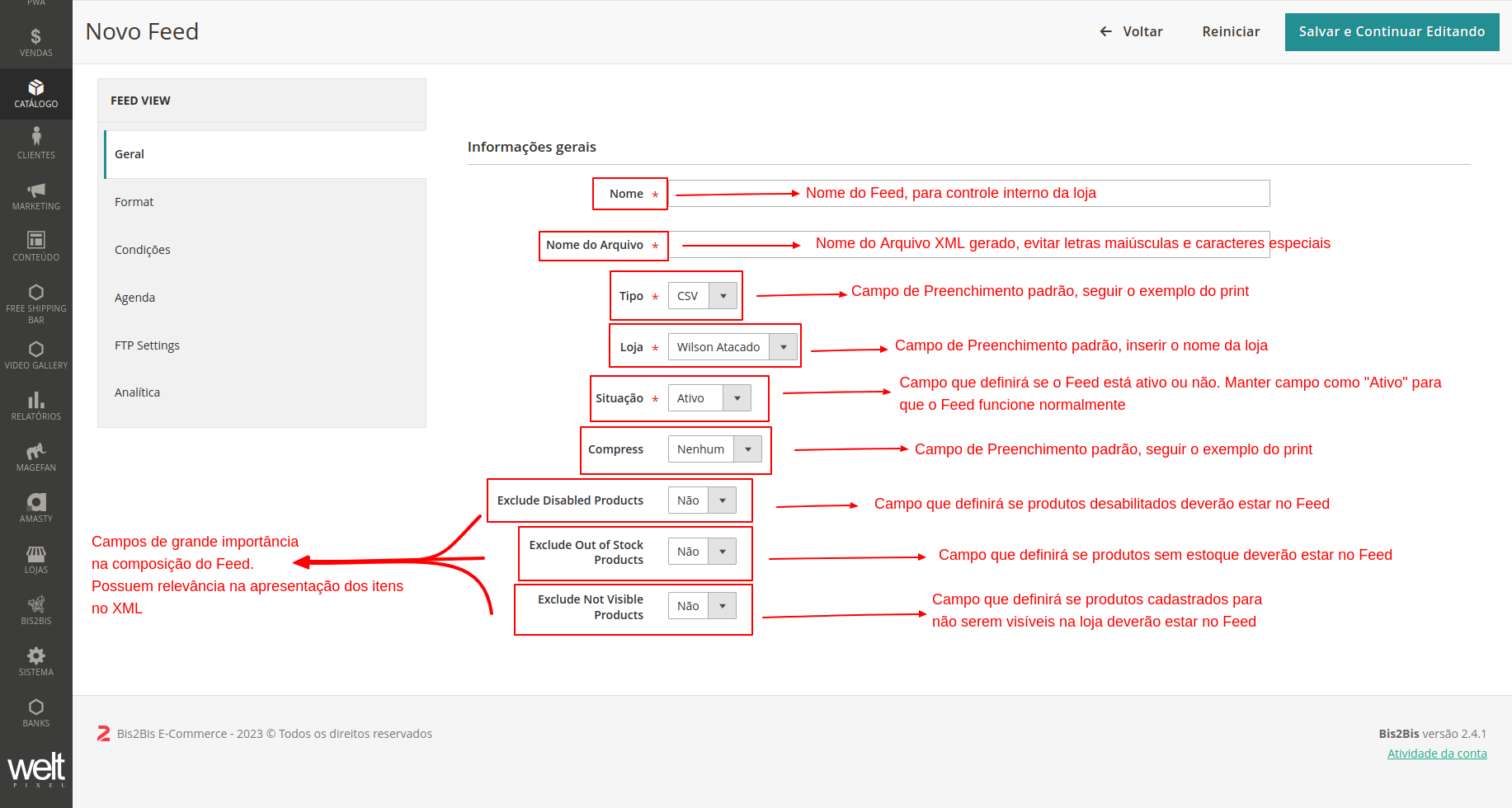
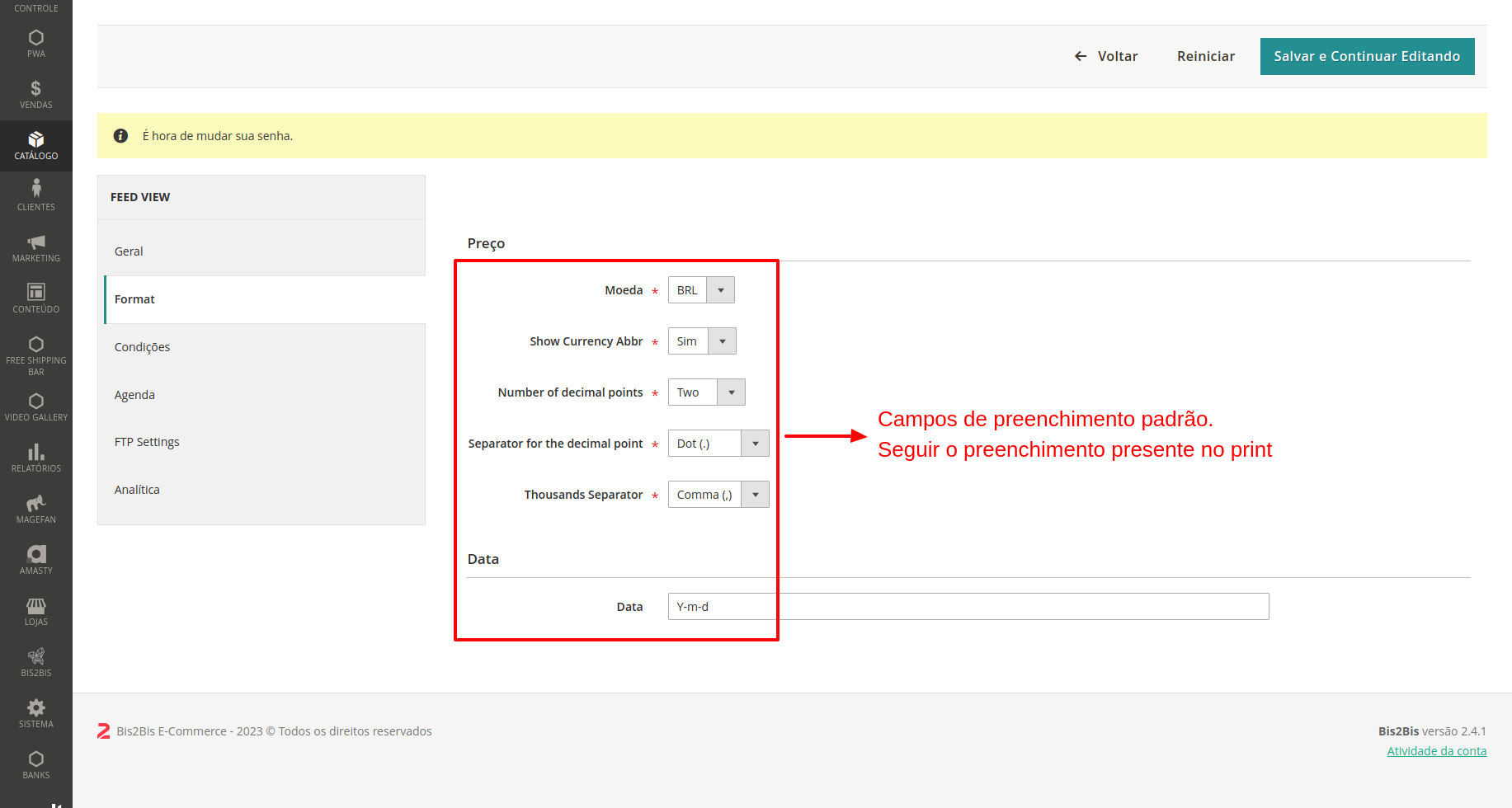
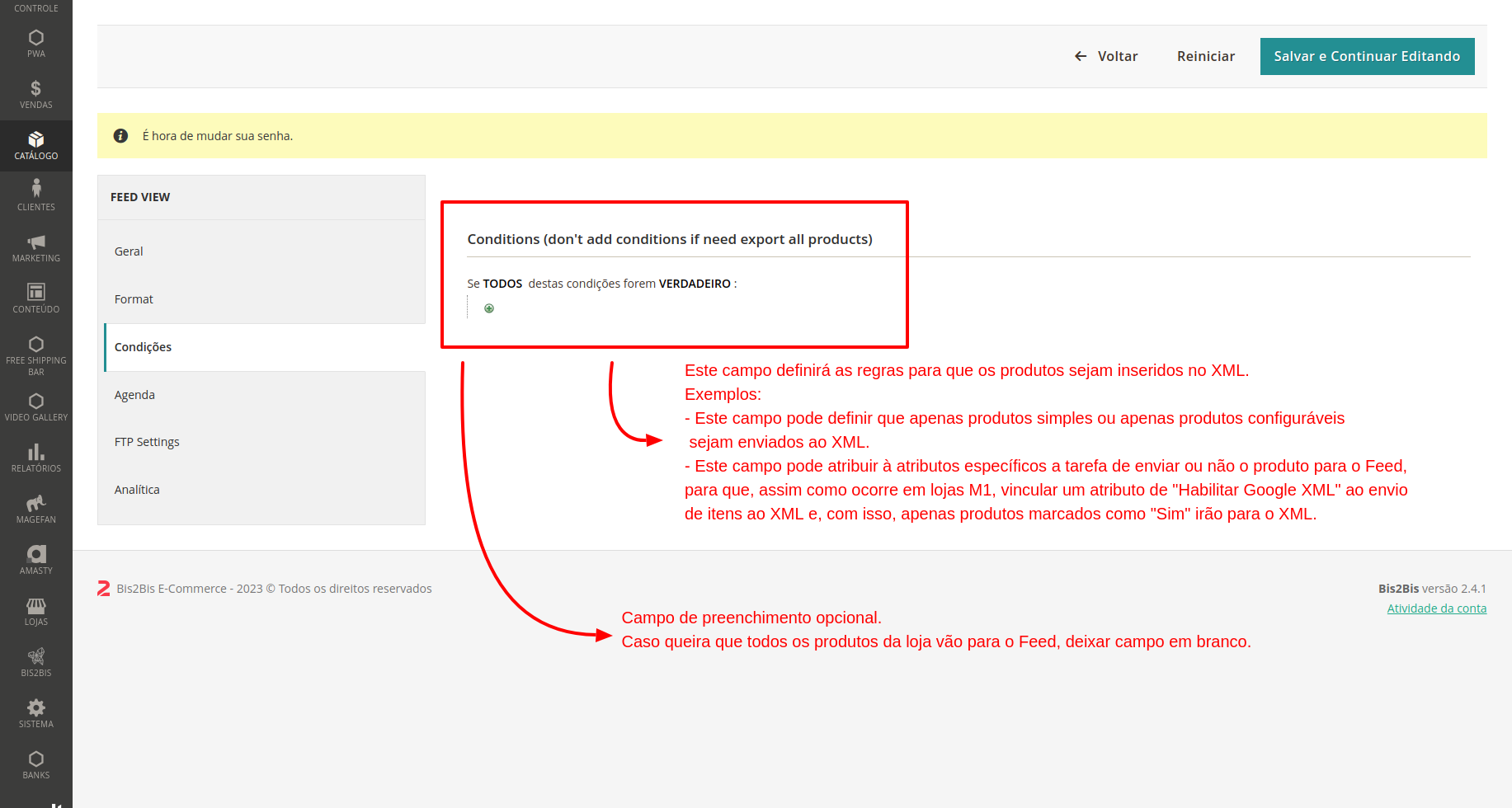
*Nota: Como visto anteriormente no print da aba "Geral", a configuração do Feed possui outros campos relevantes para o envio de itens ao XML, são estes campos: "Exclude Disabled Products", Exclude Out of Stock Products" e "Exclude Not Visible Products".
Mesmo com o campo "Conditions(don't add conditions if need export all products)" em branco, os campos citados acima terão seus preenchimentos respeitados também.
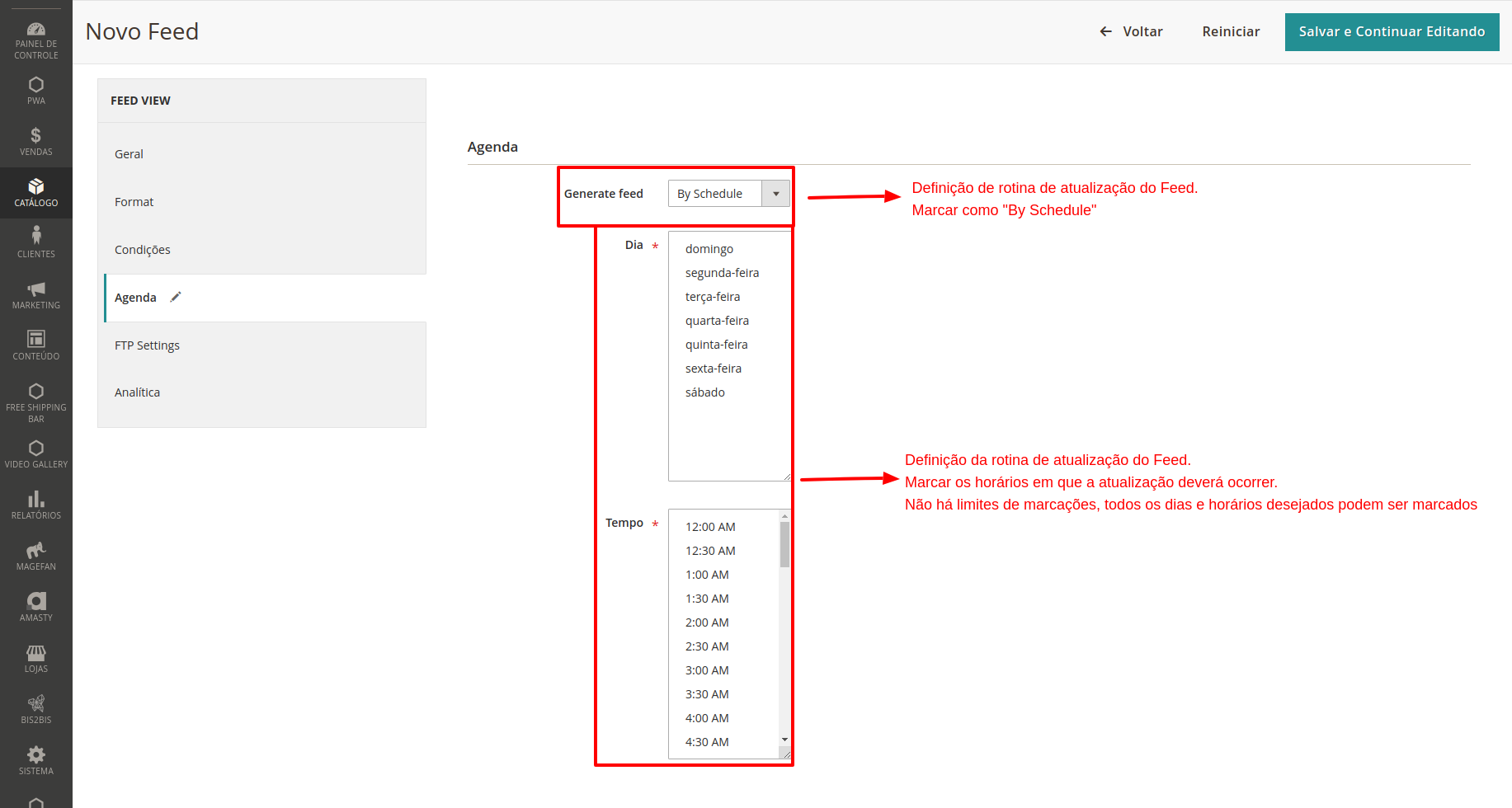
A próxima tela da configuração será referente ao FTP.
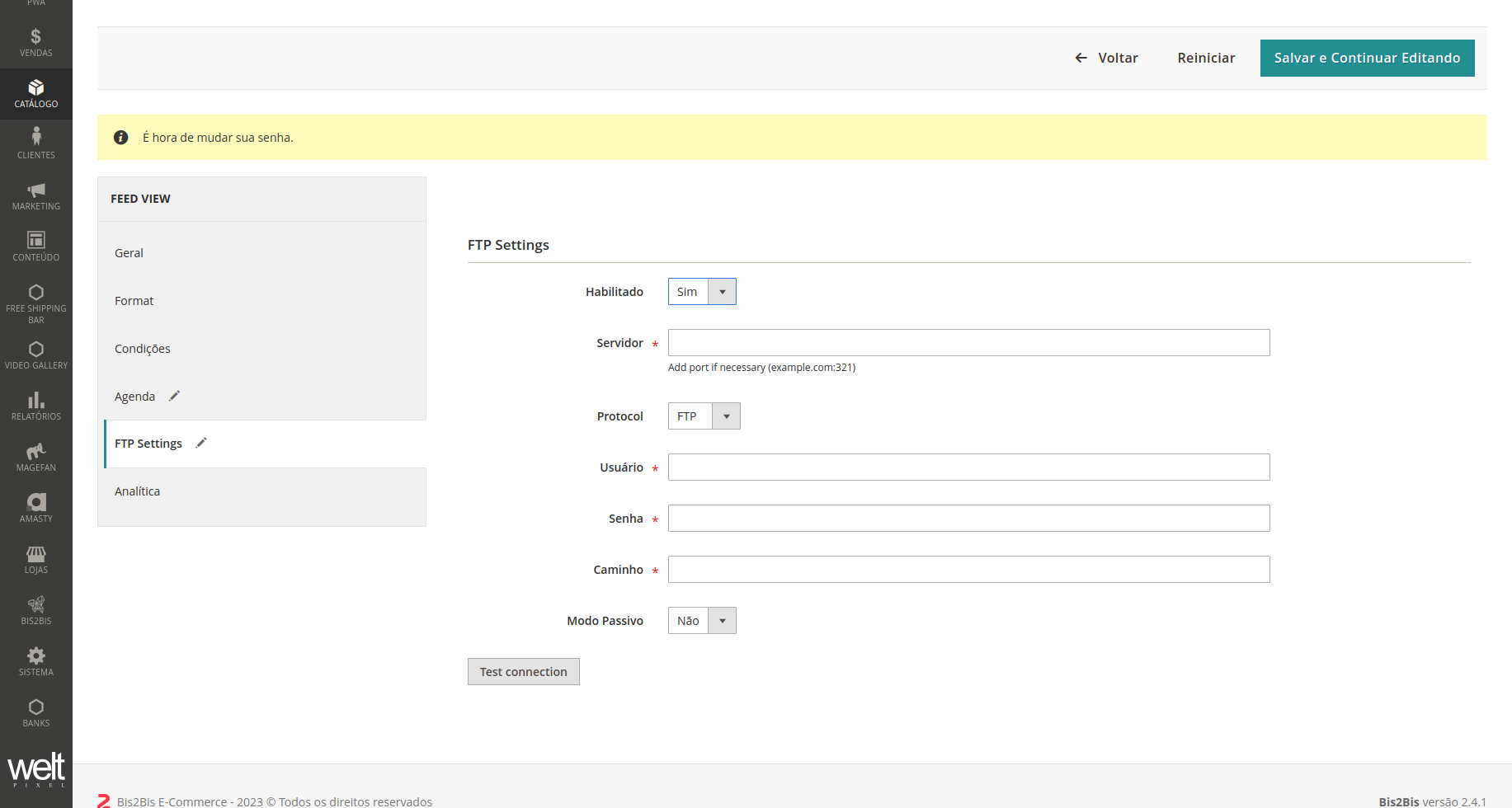
Antes de preencher o campo da tela acima, será necessário criar um usuário e senha na conta do Google Merchant da loja.
Para isso, basta realizar o passo-a-passo abaixo.
https://support.google.com/merchants/answer/160627?hl=pt-BR
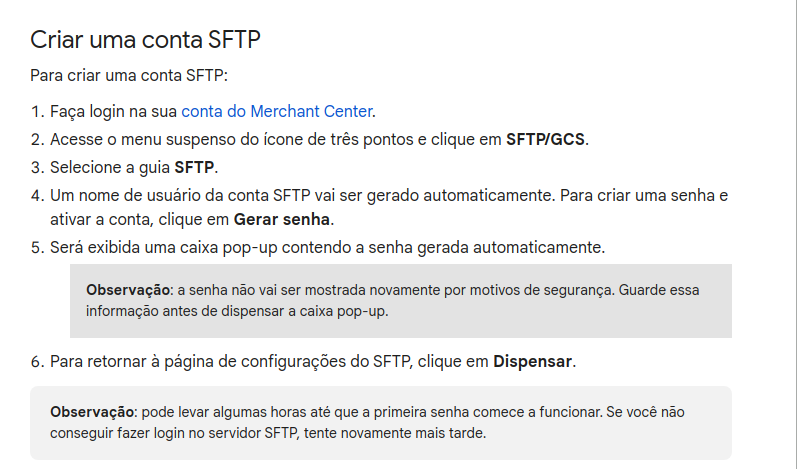
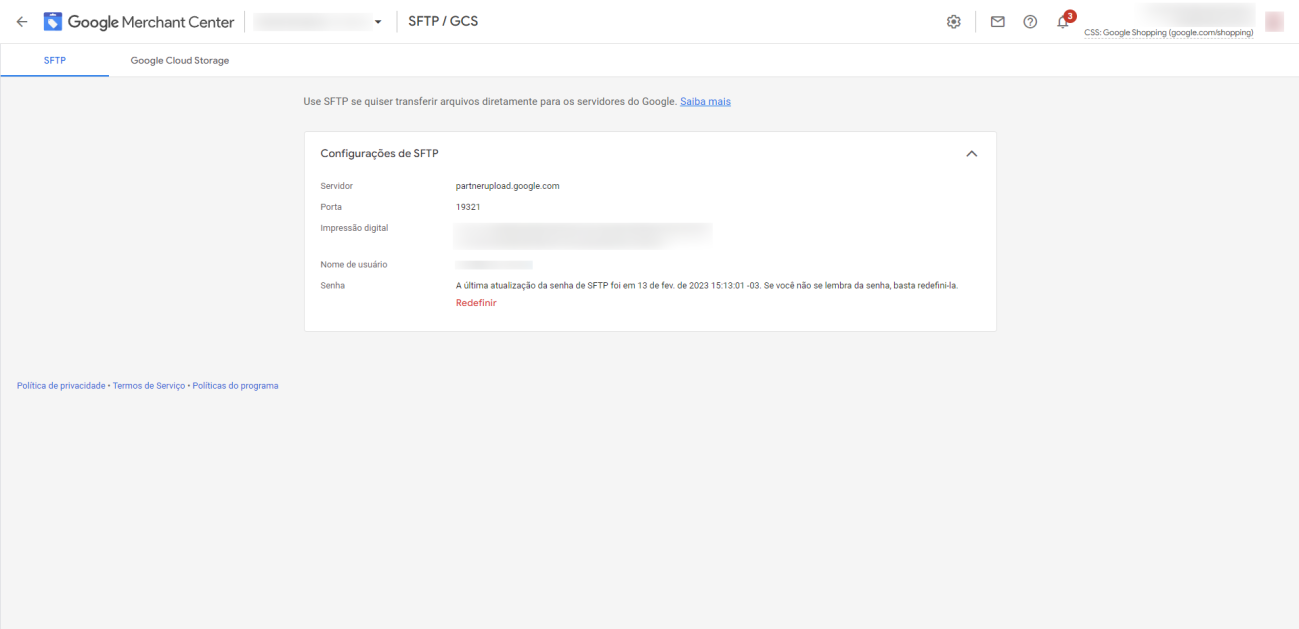
O passo-a-passo citado fara com que o cliente chegue a esta tela do Google Merchant.
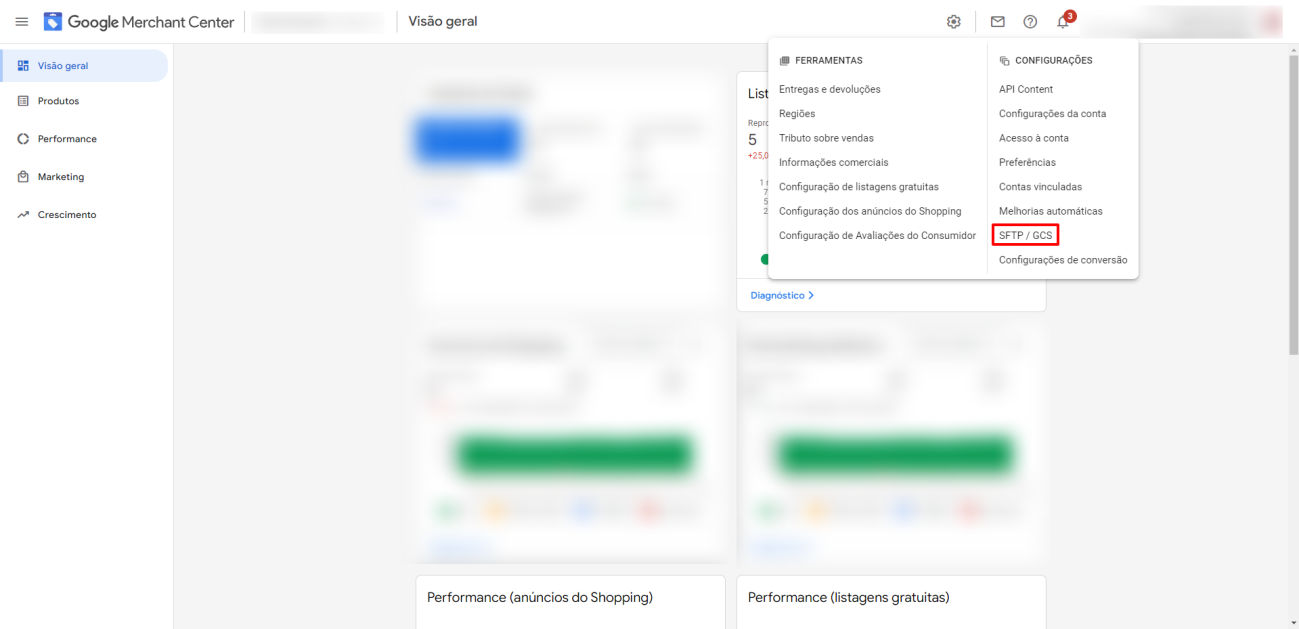
Com o passo-a-passo, serão gerados os dados necessários de usuário, senha, servidor e porta.
Após o usuário e senha ser gerado, seguir o preenchimento abaixo.
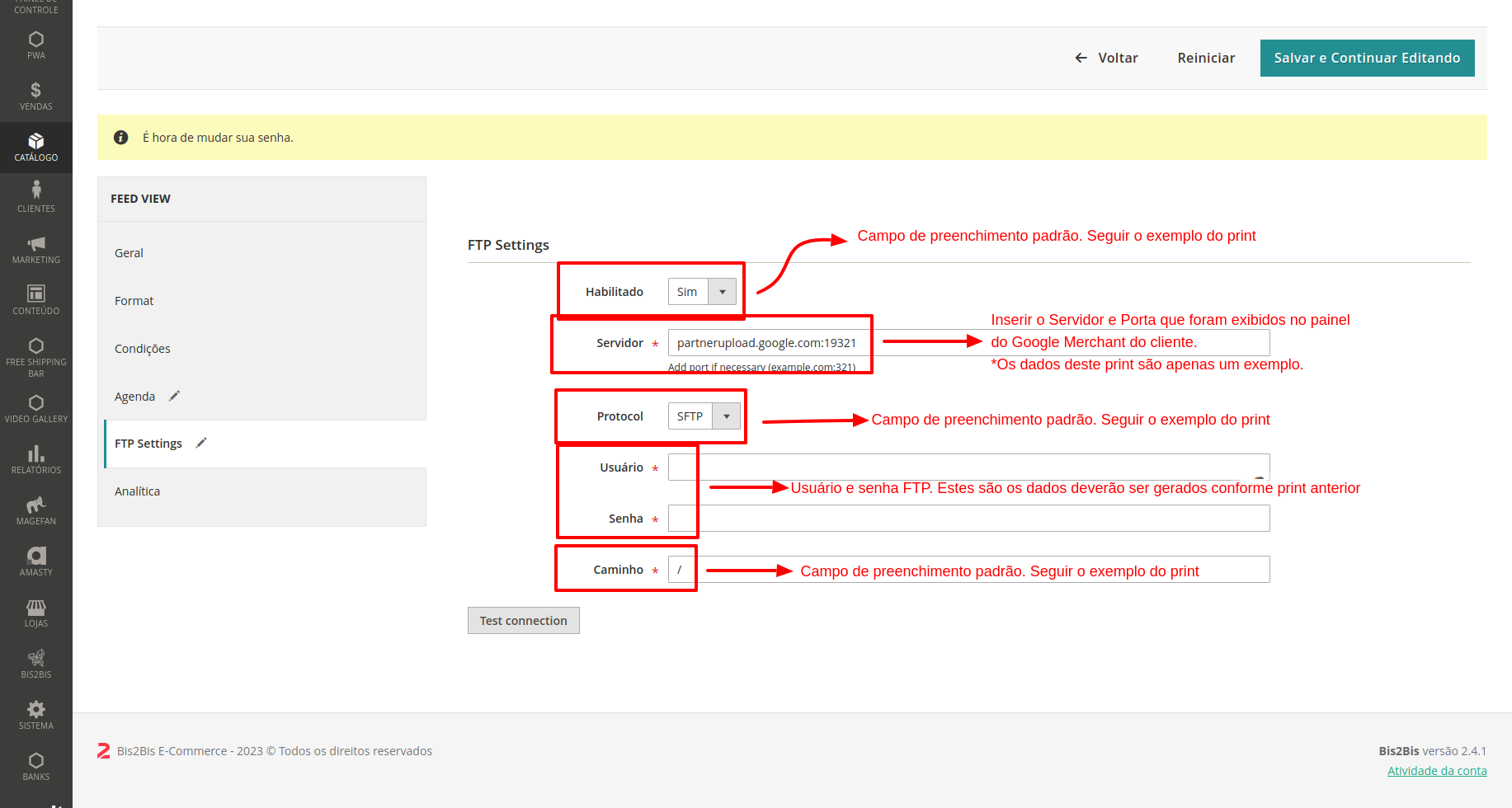
*Servidor -> Inserir o servidor seguido por : e n° da porta.
Exemplo: partnerupload.google.com:19321
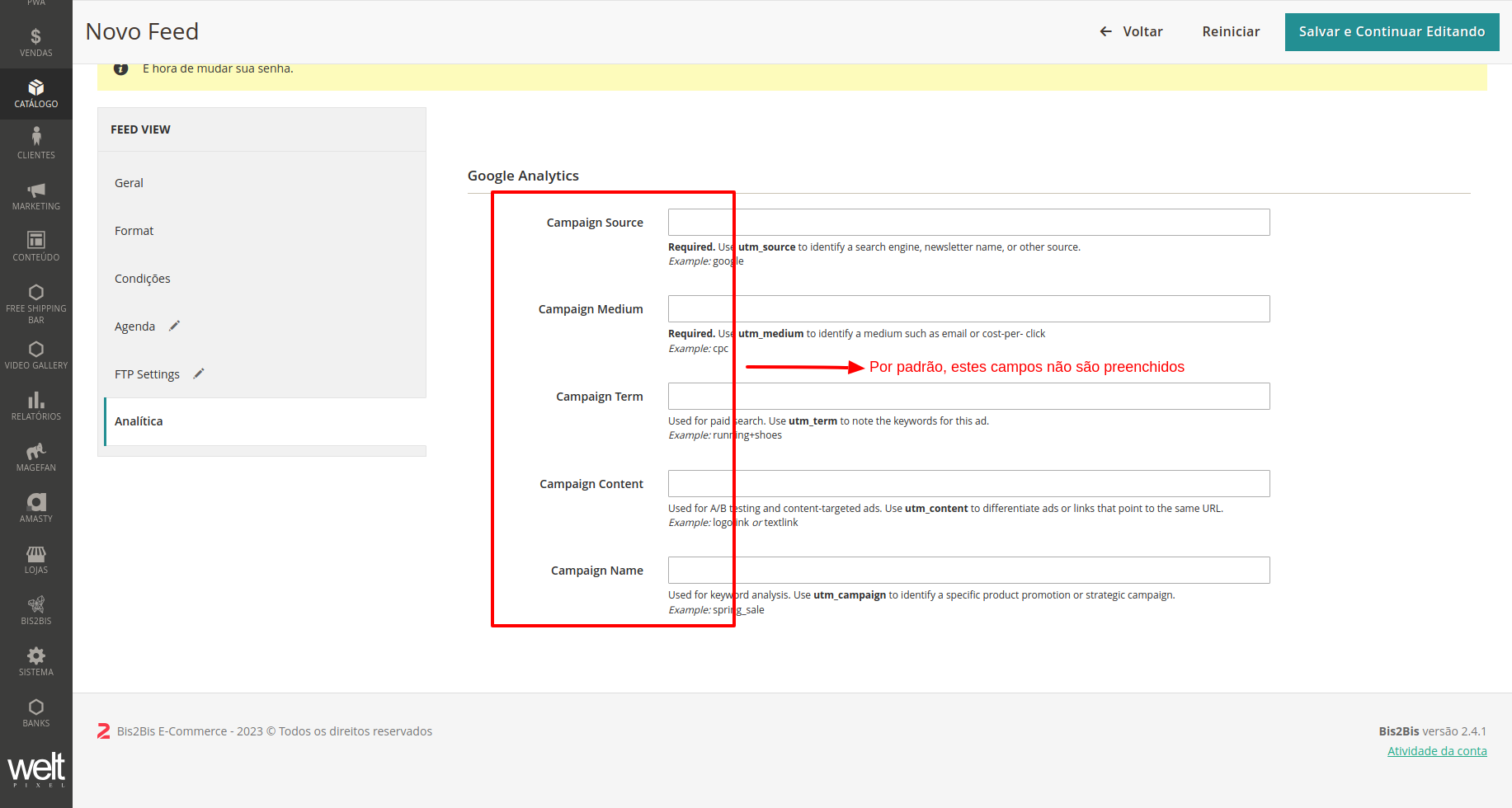
Com isso, o Feed XML estará criado e já poderá ser utilizado pela loja.