Neste artigo você aprenderá o caminho para realizar a adição de tabelas via planilha no módulo de Frete Gerenciável.
Após a adição da transportadora, será necessário vincular os dados da cotação da transportadora criada.
Além do método já citado, inserindo os dados da cotação manualmente no módulo, é possível realizar também uma inserção em massa, utilizando o cadastro via planilha.
Para isso, basta realizar o seguinte caminho no painel administrativo:
Painel > Métodos de Entrega > Frete Gerenciável > Botão "Editar preenchimento da tabela" na transportadora desejada.

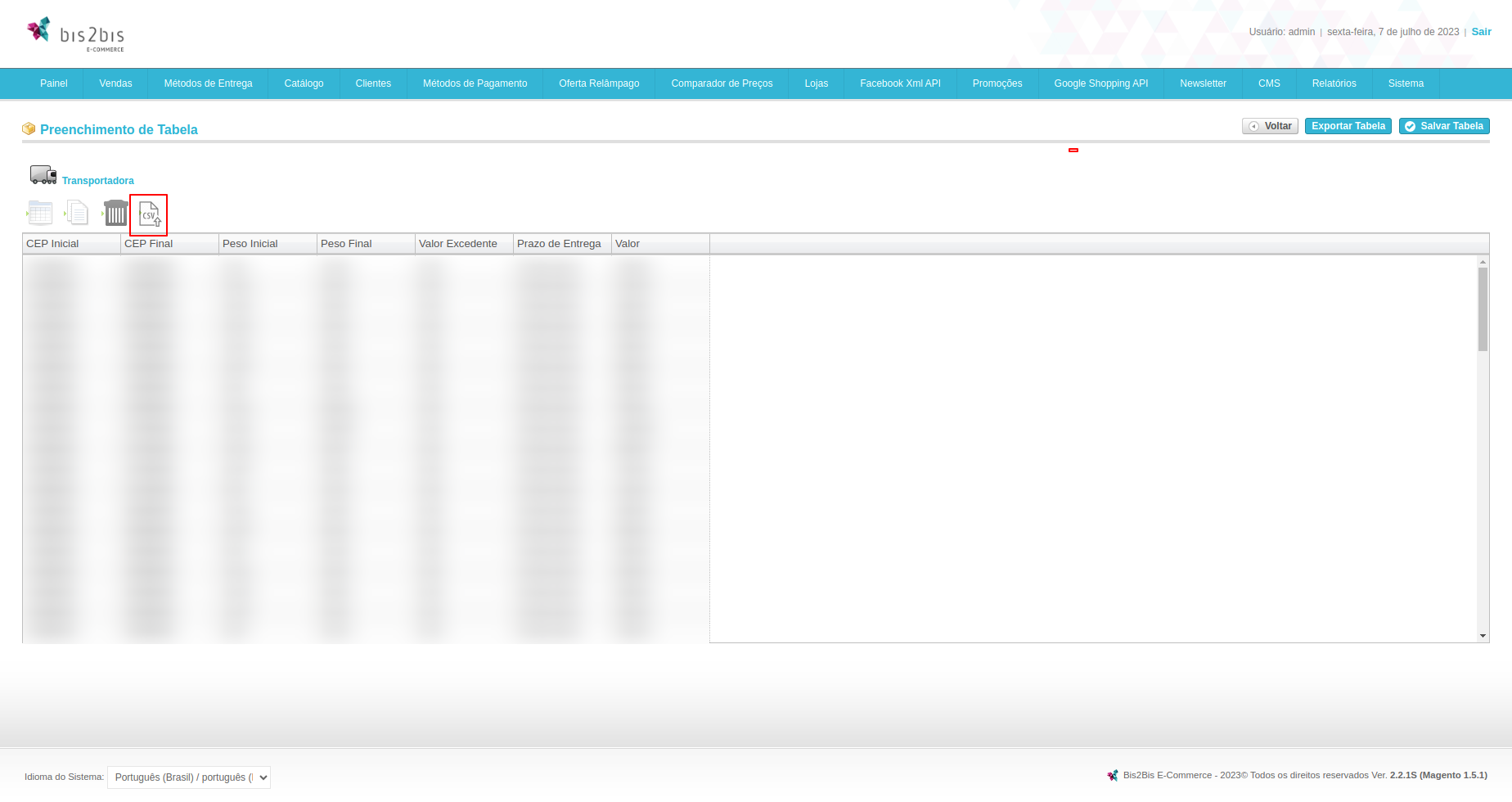
Feito isso, chegará na tela exibida abaixo. O próximo passo será clicar nos ícones "CSV" > Escolher Arquivo.
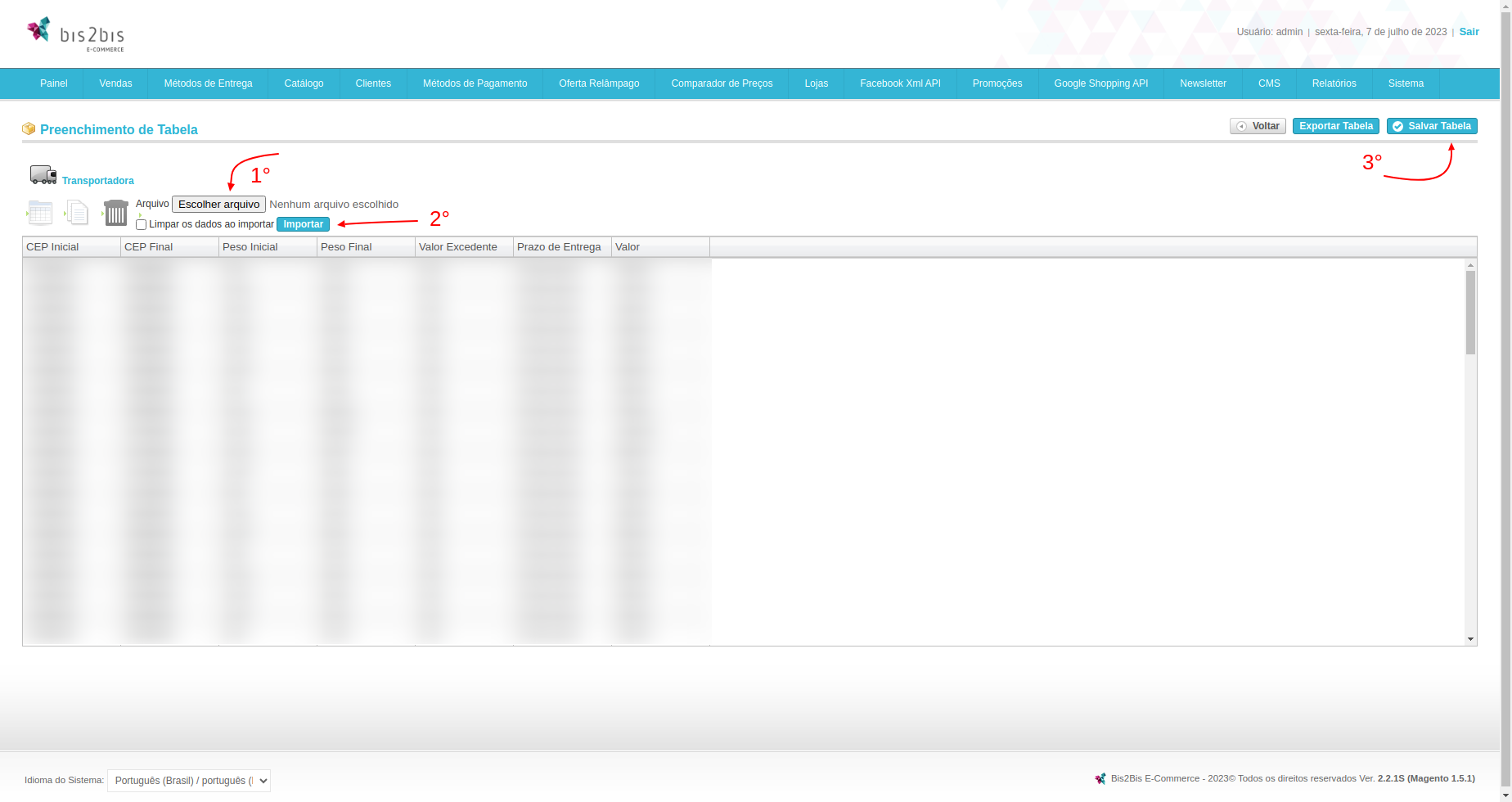
Ao clicar nos ícones citados, abrirá uma janela com os arquivos salvos em seu computador. Basta selecionar o arquivo com a planilha a ser importada e, após isso, clicar no botão "Importar" e salvar a tabela assim que a importação estiver
concluída.
Segue abaixo dois prints exibindo o processo citado.
Um ponto importante a ser citado é que existe um formato padrão de planilha a ser importado.
Seguem abaixo alguns tópicos que devem ser seguidos em 100% das planilhas.
1 - O formato do arquivo deve ser CSV.
2 - A planilha não deve conter vírgulas, mesmo no campo de valor. Sempre substituir vírgulas por pontos.
3 - Os CEPs devem conter apenas números, sem traços.
4 - O cabeçalho deve seguir sempre o mesmo formato padrão, segue abaixo:

5 - A planilha não deve conter fórmulas.