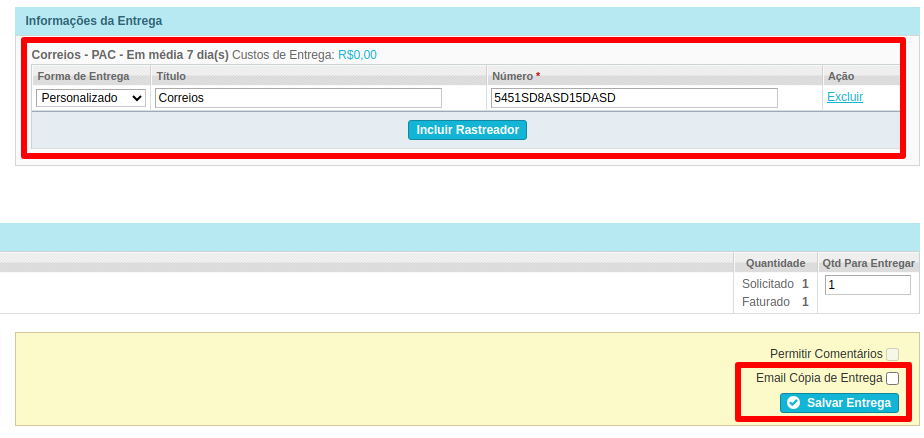
Nesse artigo será apresentando o passo a passo para gerar entrega e incluir o código de rastreio.
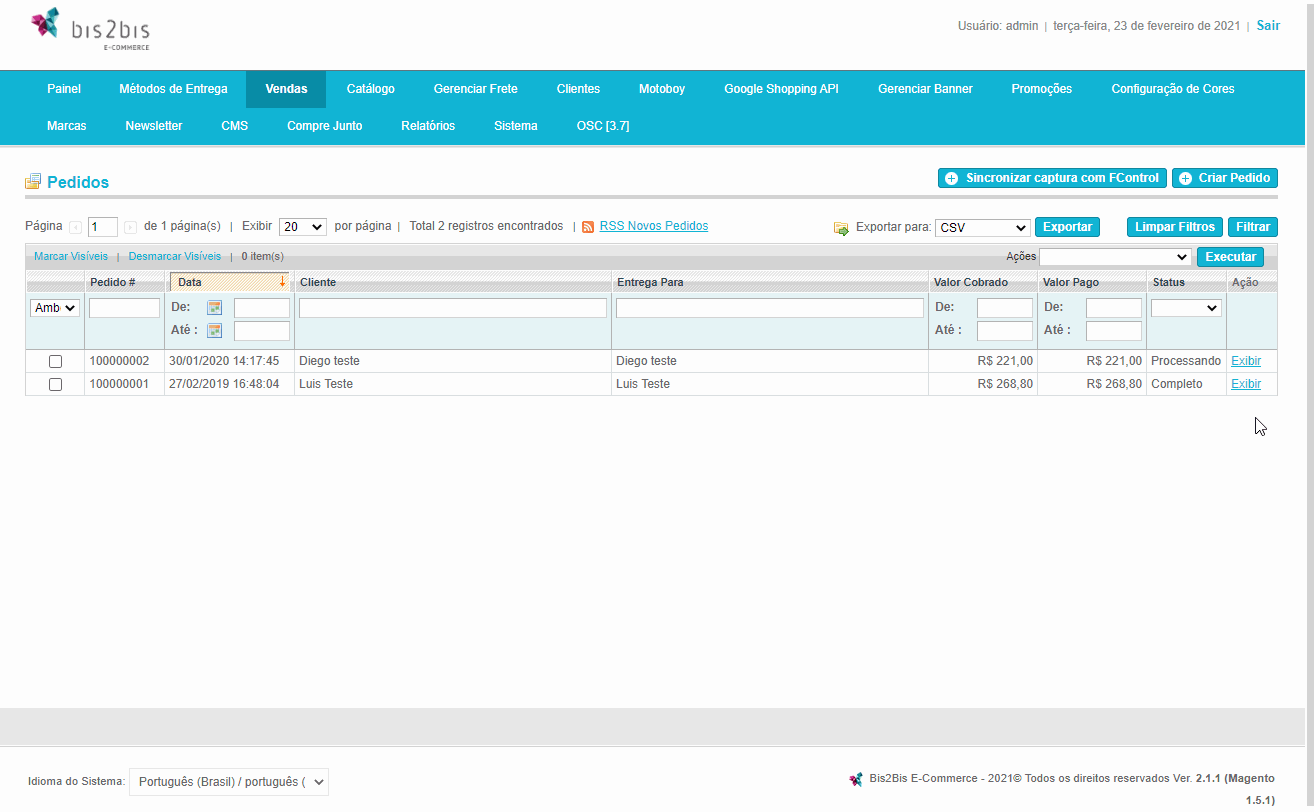
Para ter acesso aos pedidos, é necessário clicar no menu Vendas > Pedidos.
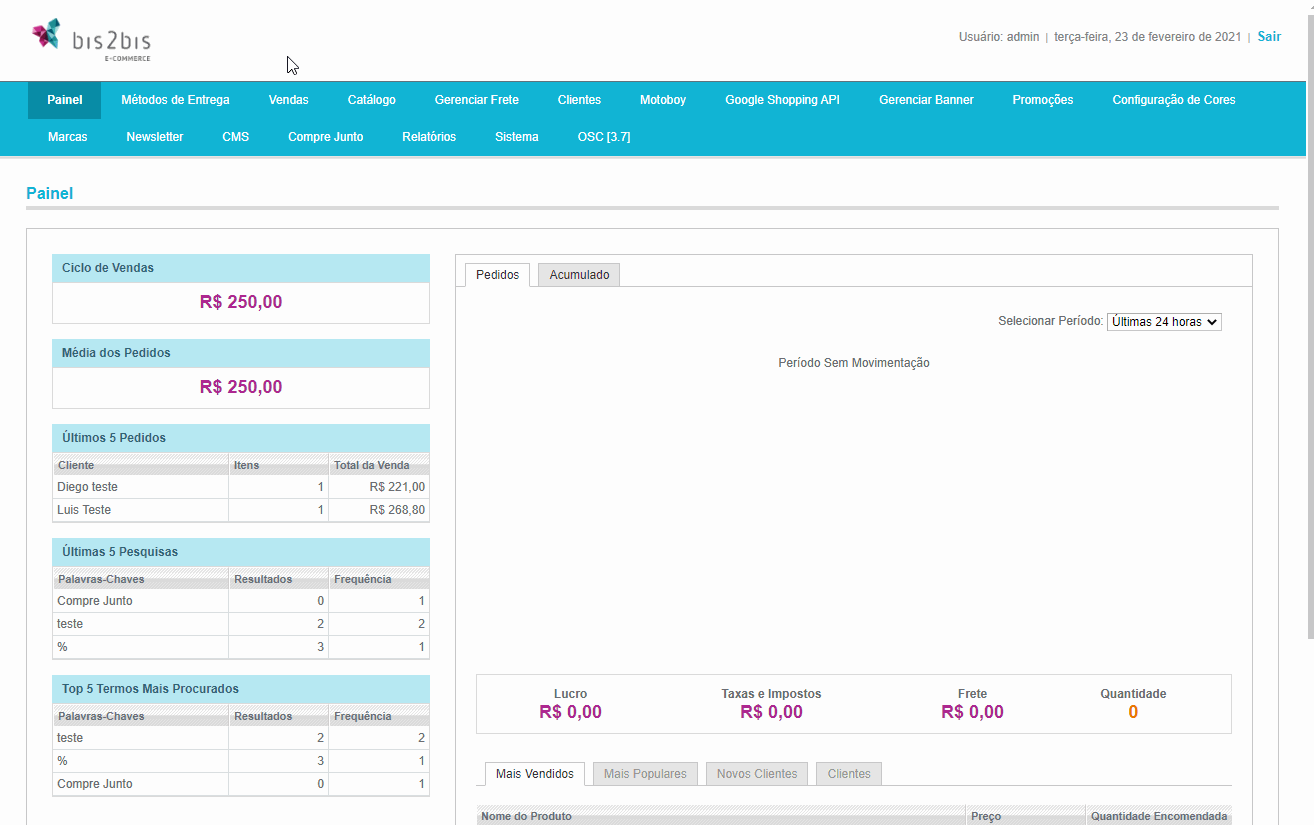
É possível exibir os detalhes de um pedido específico, clicando em Exibir, ou clicando em cima do nome do pedido.
Após clicar em Exibir, será exibida a tela de Informações, onde contém as principais informações do pedido.
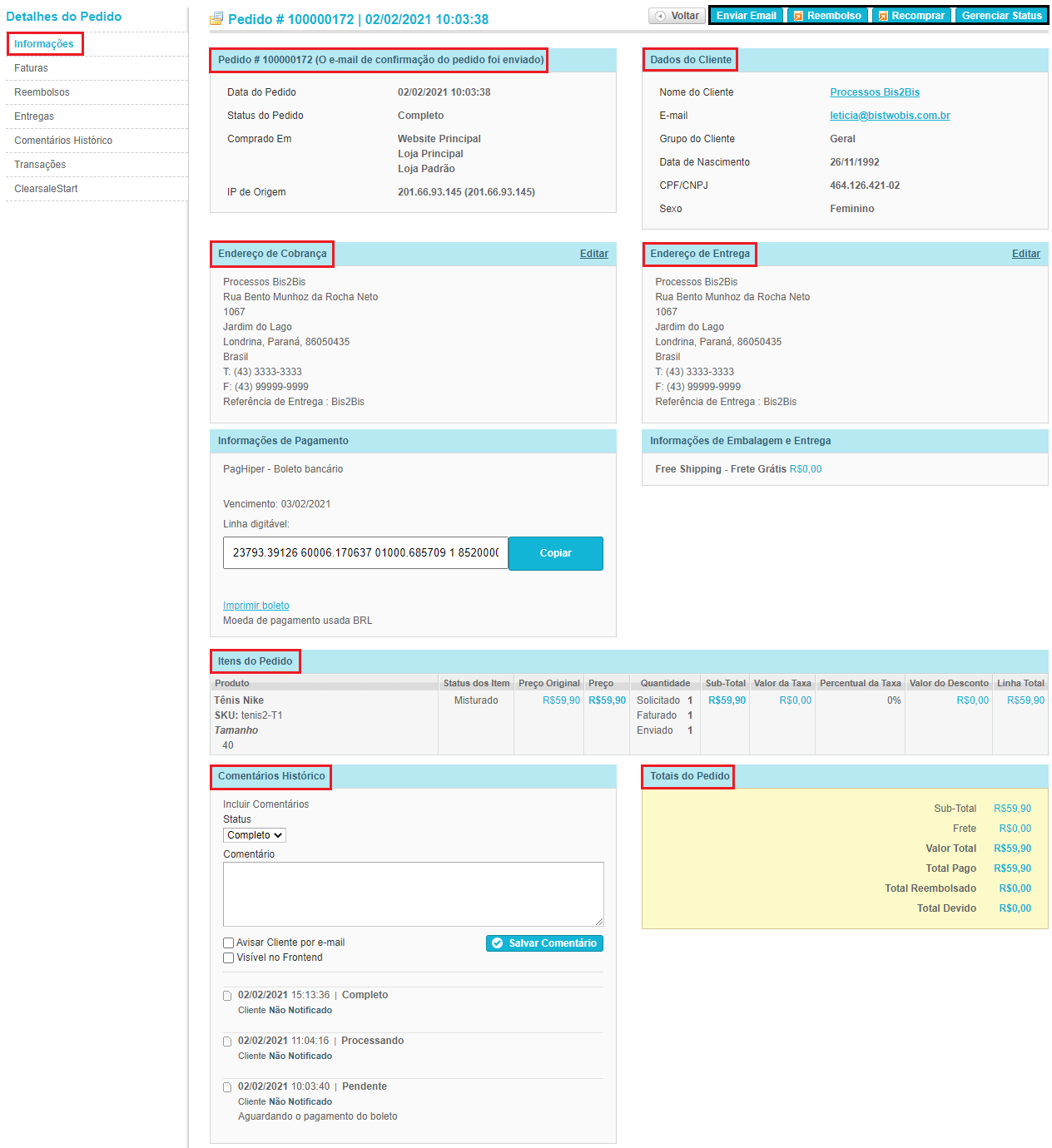
Enviar E-mail: enviar e-mail para o cliente com a fatura do pedido;
Reembolso: reembolsar o valor da fatura do pedido;
Entrega: gerar a entrega do pedido para o cliente;
Recomprar: recomprar o produto referente a esse pedido (somente é possível recomprar um produto, caso o mesmo tenha estoque na loja);
Gerenciar Status: alterar status do pedido.
Pedido:
Data do pedido;
Status do pedido;
Comprado em (onde o pedido foi comprado);
IP de origem.
Dados do cliente:
Nome do Cliente;
E-mail;
Data de nascimento;
Grupo do Cliente;
CPF/CNPJ.
Endereço de cobrança:
Todos os dados do endereço de cobrança do pedido fornecidos pelo cliente.
Endereço de entrega:
Todos os dados do endereço de entrega do pedido fornecidos pelo cliente.
Informações de Pagamento:
Todas as informações de pagamento do pedido referente aos dados bancário e moeda de pagamento.
Informações de Embalagem e Entrega:
Todas as informações referente à embalagem do pedido e a forma de entrega do pedido.
Itens do Pedido:
Todos os itens (produtos) que fazem parte do pedido, com seus identificadores (SKU) e a quantidade de cada item.
Comentários Histórico:
O histórico de comentários relacionados ao pedido.
Totais do Pedido:
Os totais de valores do pedido.
Detalhes do Pedido > Faturas
Clique no Botão Entrega

Caso você já tenha o código de rastreamento você pode incluir o rastreio, clicando em Incluir Rastreador
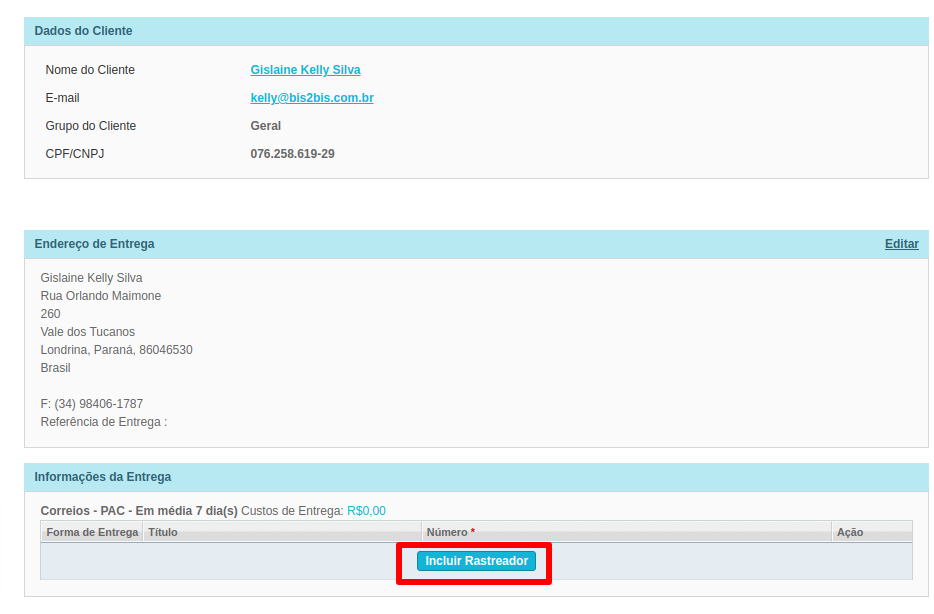
Em Forma de Entrega altere para Correios;
No campo Título escreva Correios;
No campo Número insira o Código de rastreio;
Marque a caixa de seleção Email Cópia de Entrega para o cliente receber as informações da atualização do pedido > Em seguida clique em Salvar Entrega