Neste artigo você irá aprender configurar o seu e-mail corporativo.
Alguns campos descritos neste documento podem variar de acordo com a versão do software instalado no seu computador. Caso haja divergência entre as telas apresentadas neste manual e as telas disponíveis no seu computador, será levado em consideração o funcionamento das telas do manual, sendo que este não será válido como referência para relato de falhas.
Nós aconselhamos que não realize a configuração de caixas de correio como POP3, uma vez que é um protocolo desatualizado. O POP também não sincroniza e-mails de volta para o servidor (estados lidos / não lidos, e-mails enviados, e-mails excluídos) e também exclui e-mails no servidor após 14 dias, se configurado incorretamente. Então, se o seu disco rígido falhar, não temos uma cópia dos e-mails no servidor, pois, a única cópia está armazenada localmente em seu computador.
Para configurar o IMAP siga os seguintes passos:
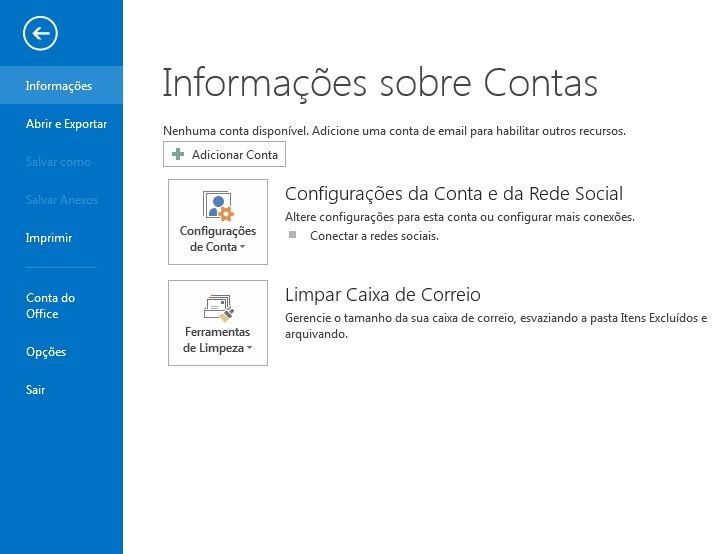
No Microsoft Outlook, clique no menu Arquivo > Informações > Adicionar conta.
 |
Na tela inicial do assistente, marque a opção "Configuração manual ou tipos de servidor adicionais" e clique em "Avançar".
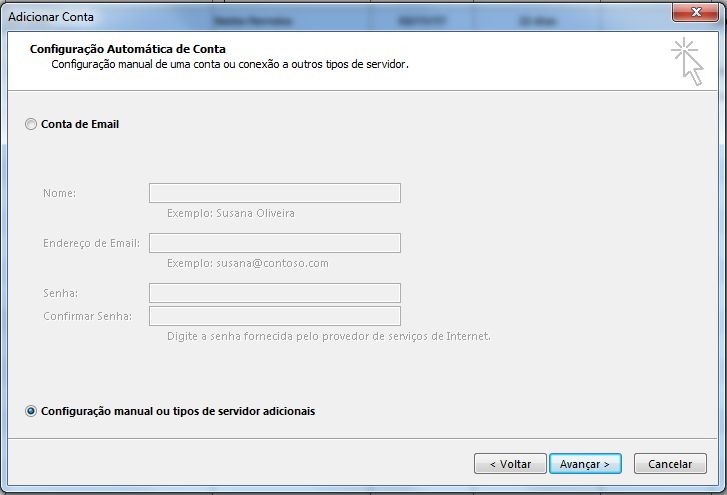 |
Figura 2. Assistente de configuração
Na tela de escolha de serviço, selecione a opção "POP ou IMAP" e clique em Avançar.
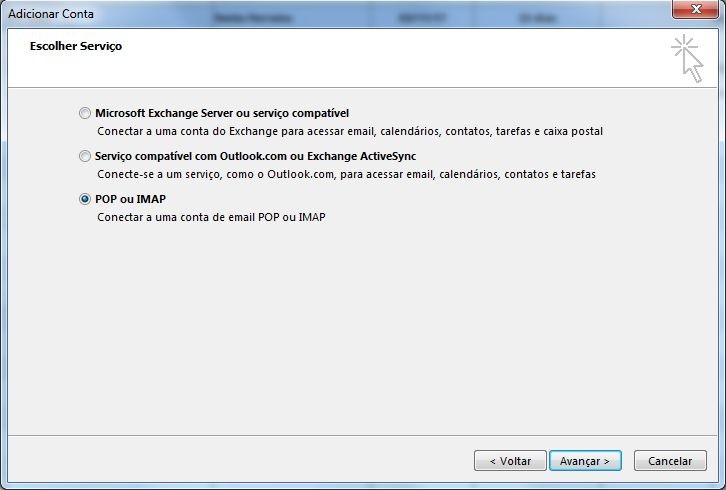 |
Figura 3. Escolha do serviço
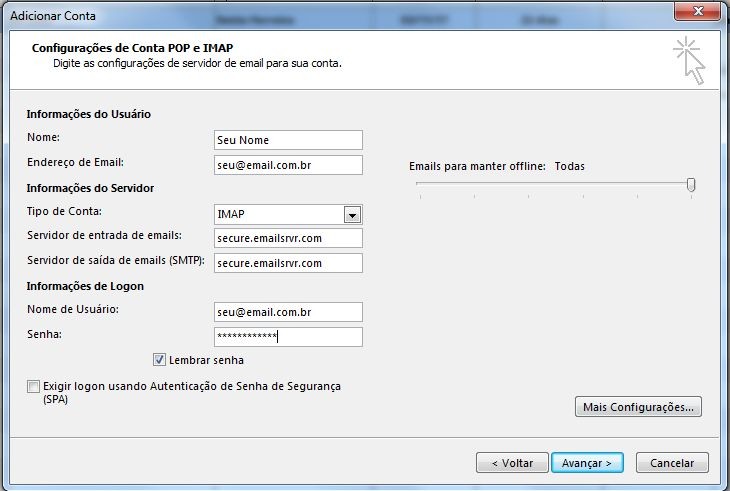
Figura 4. Configurações de conta IMAP
Preencha os campos conforme abaixo:
- Nome: neste campo será inserido o nome de exibição da sua conta de e-mail, por exemplo, o seu nome.
- Endereço de e-mail: neste campo deve ser inserido o endereço de e-mail que será utilizado.
- Tipo de conta: neste campo deve ser escolhido o tipo IMAP.
- Servidor de entrada de e-mails: neste campo será inserido o servidor de entrada dos e-mails, obrigatoriamente o valor deve ser secure.emailsrvr.com.
- Servidor de saída de e-mails: neste campo será inserido o servidor de saída dos e-mails, obrigatoriamente o valor deve ser secure.emailsrvr.com.
- Nome de Usuário: neste campo será inserido o seu endereço de e-mail disponibilizado pela Bis2Bis.
- Senha: neste campo será inserida a senha disponibilizada pela Bis2Bis.
Após preenchido todos os campos, na mesma tela clique no botão “Mais Configurações...” .
Na tela abaixo selecione a aba “Servidor de saída” e marque a opção “Meu servidor de saída (SMTP) requer autenticação”.
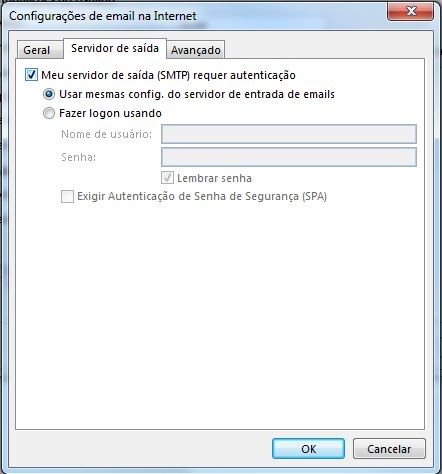
Figura 5. Configurações de servidor de saída
Configure as portas de entrada e saída conforme a tela abaixo
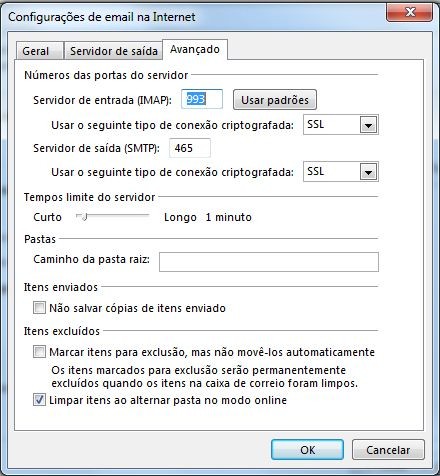 |
Figura 6. Portas IMAP
Clique em “OK” e depois em “Avançar” nas configurações de conta.
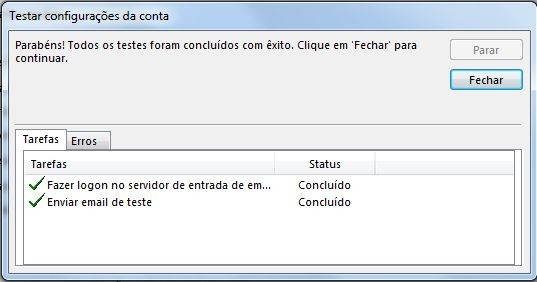
Figura 7. Teste de configuração.
Parabéns! Você configurou corretamente sua conta no modo IMAP.
Configurando através do protocolo POP3
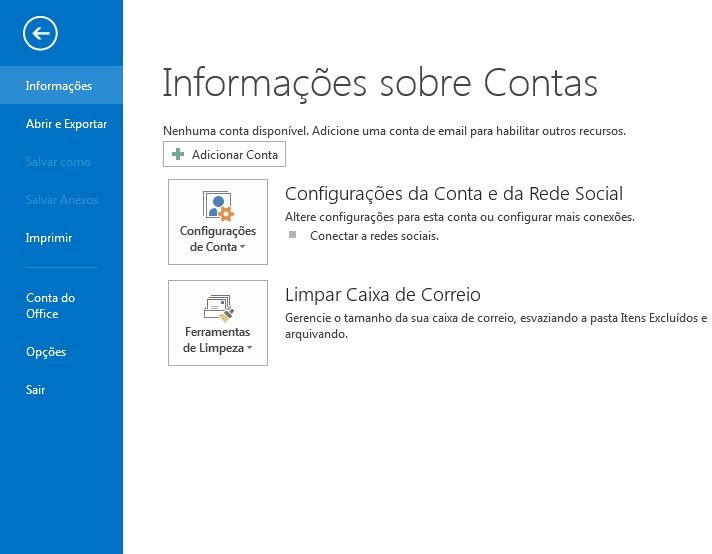
No Microsoft Outlook, clique no menu "Arquivo > Informações > Adicionar conta”.
 |
Na tela inicial do assistente, marque a opção "Configuração manual ou tipos de servidor adicionais" e clique em "Avançar"
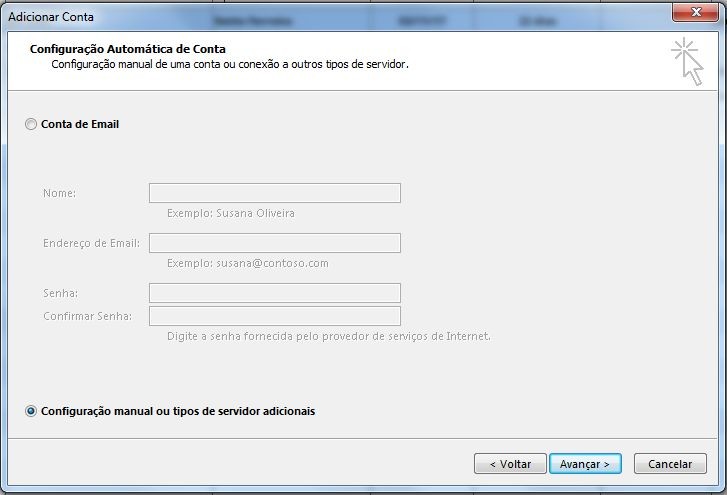 |
Figura 9. Assistente de configuração
Na tela de escolha de serviço, selecione a opção "POP ou IMAP" e clique em "Avançar".
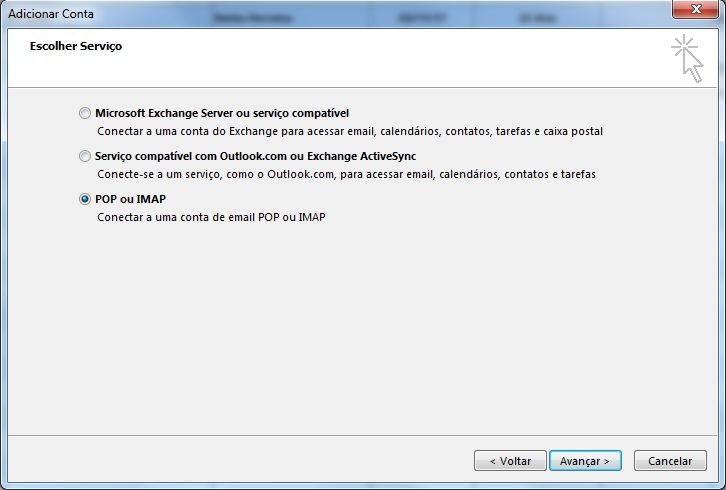 |
Figura 10. Escolha do serviço
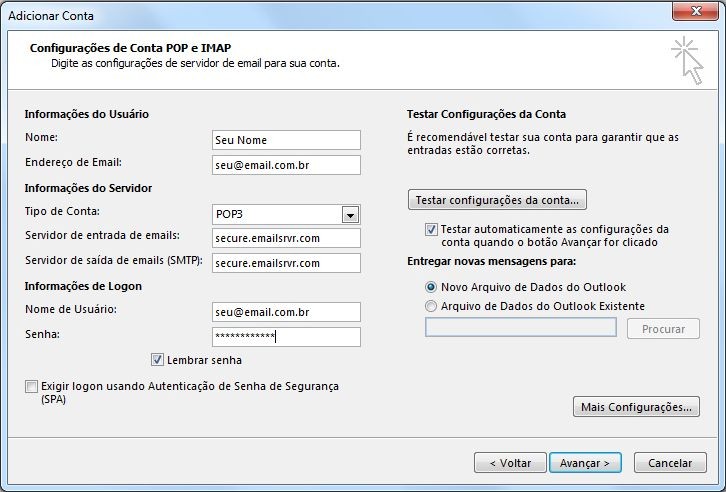
Figura 11. Configurações de conta POP3
Preencha os campos conforme abaixo.
- Nome: neste campo será inserido o nome de exibição da sua conta de e-mail, por exemplo, o seu nome.
- Endereço de e-mail: neste campo deve ser inserido o endereço de e-mail que será utilizado.
- Tipo de conta: neste campo deve ser escolhido o tipo POP3.
- Servidor de entrada de emails: neste campo será inserido o servidor de entrada dos e-mails, obrigatoriamente o valor deve ser secure.emailsrvr.com.
- Servidor de saída de emails: neste campo será inserido o servidor de saída dos e-mails, obrigatoriamente o valor deve ser secure.emailsrvr.com.
- Nome de Usuário: neste campo será inserido o seu endereço de e-mail disponibilizado pela Bis2Bis.
- Senha: neste campo será inserida a senha disponibilizada pela Bis2Bis.
Após preenchido todos os campos, na mesma tela clique no botão “Mais Configurações...” .
Na tela abaixo selecione a aba “Servidor de saída” e marque a opção “Meu servidor de saída (SMTP) requer autenticação”.
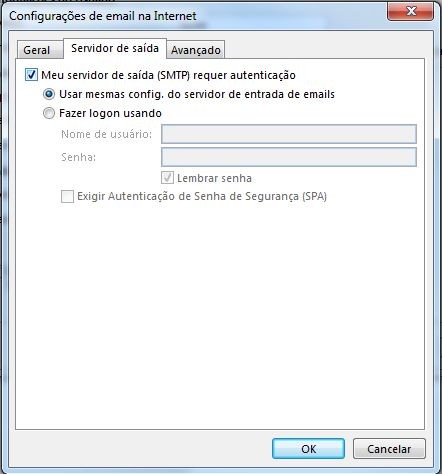 |
Figura 12. Configurações de servidor de saída
Configure as portas de entrada e saída conforme a tela abaixo.
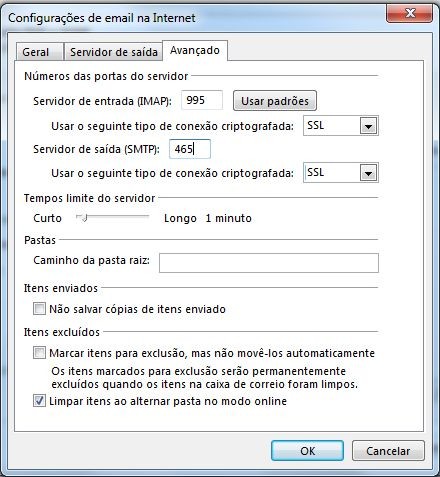 |
Figura 13. Portas POP3
Clique em “OK” e depois em “Avançar” nas configurações de conta.
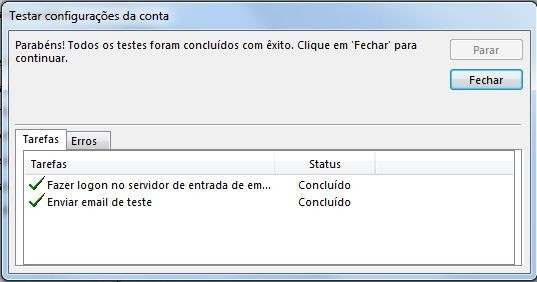
Figura 14. Teste de configuração
Parabéns! Você configurou corretamente sua conta no modo POP3.
Acessando através do Webmail
Para acessar seu e-mail através do navegador, acesse: https://apps.rackspace.com e entre com seu e-mail e senha fornecidos pela Bis2Bis.
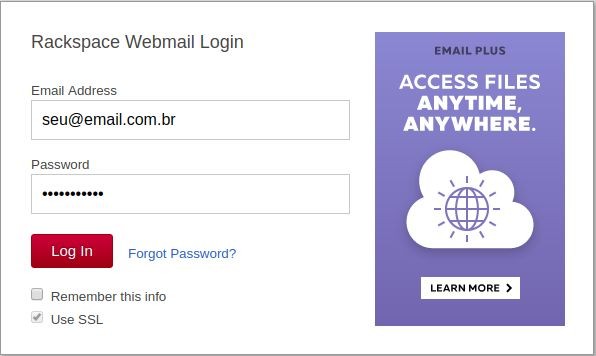
Figura 15. Login Webmail
Pronto! Agora é só gerenciar seus e-mails da forma que precisar.
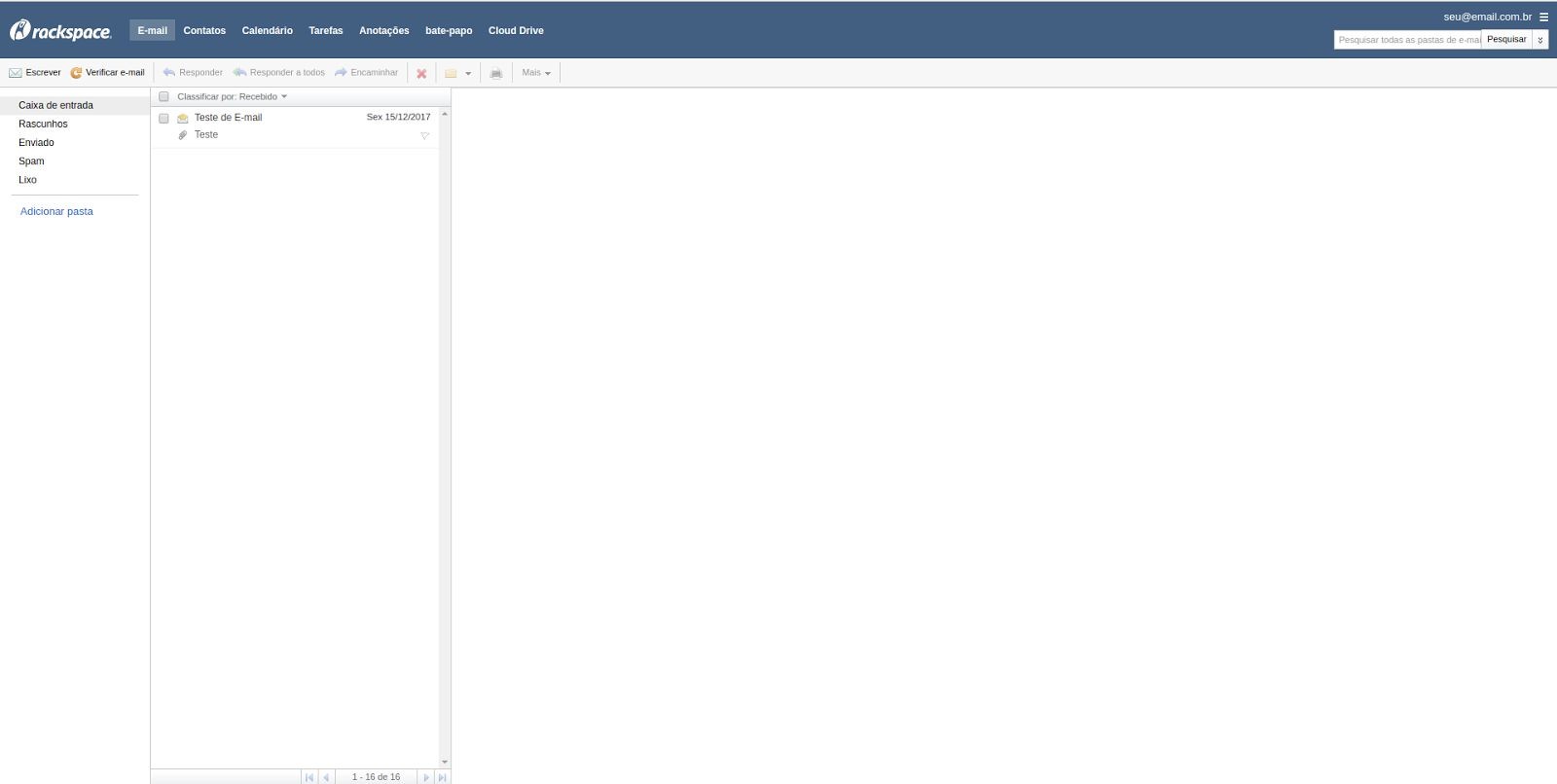 |
Figura 16. Caixa de entrada Webmail