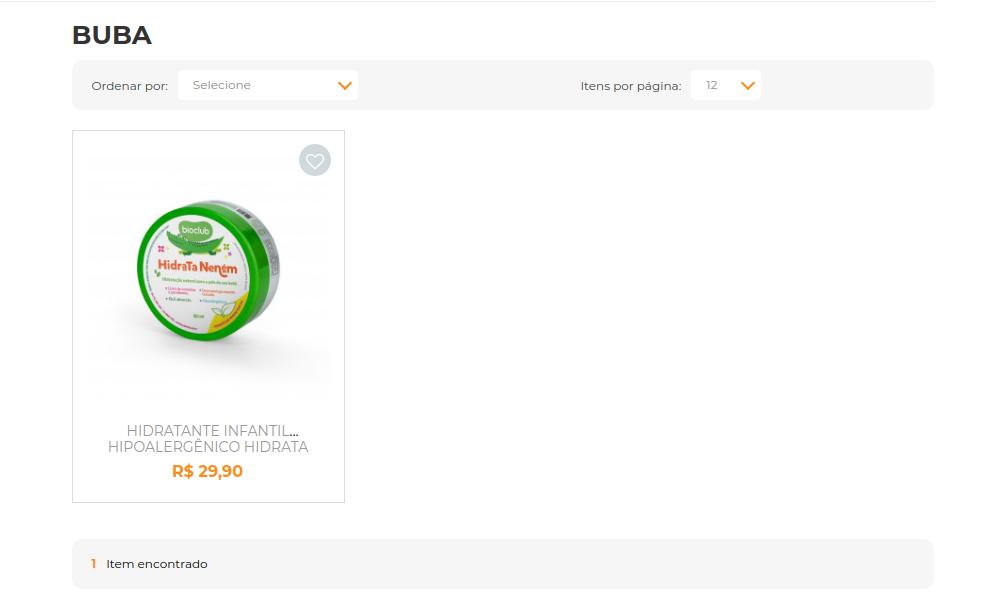
Neste artigo você irá aprender a vincular os produtos a marca.
Para vincular os produtos a marca, você deverá criar uma categoria "Marcas"
Para realizar essa ação, siga os seguintes passos:
- No Painel Administrativo, no menu Catálogo clique na opção Gerenciar Categorias.
- Feito isso, será apresentado a seguinte tela:
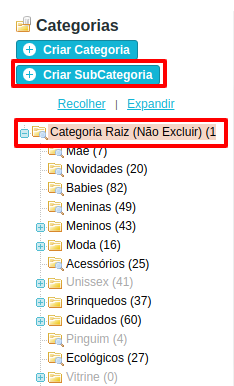
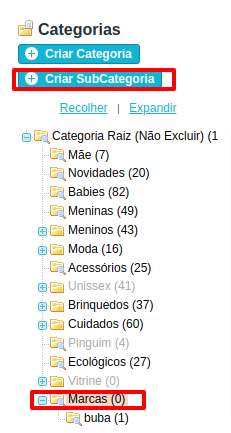
- Clique na pasta Categoria Raiz e em seguida acione o botão Criar SubCategoria.
- Será apresentada a seguinte tela:
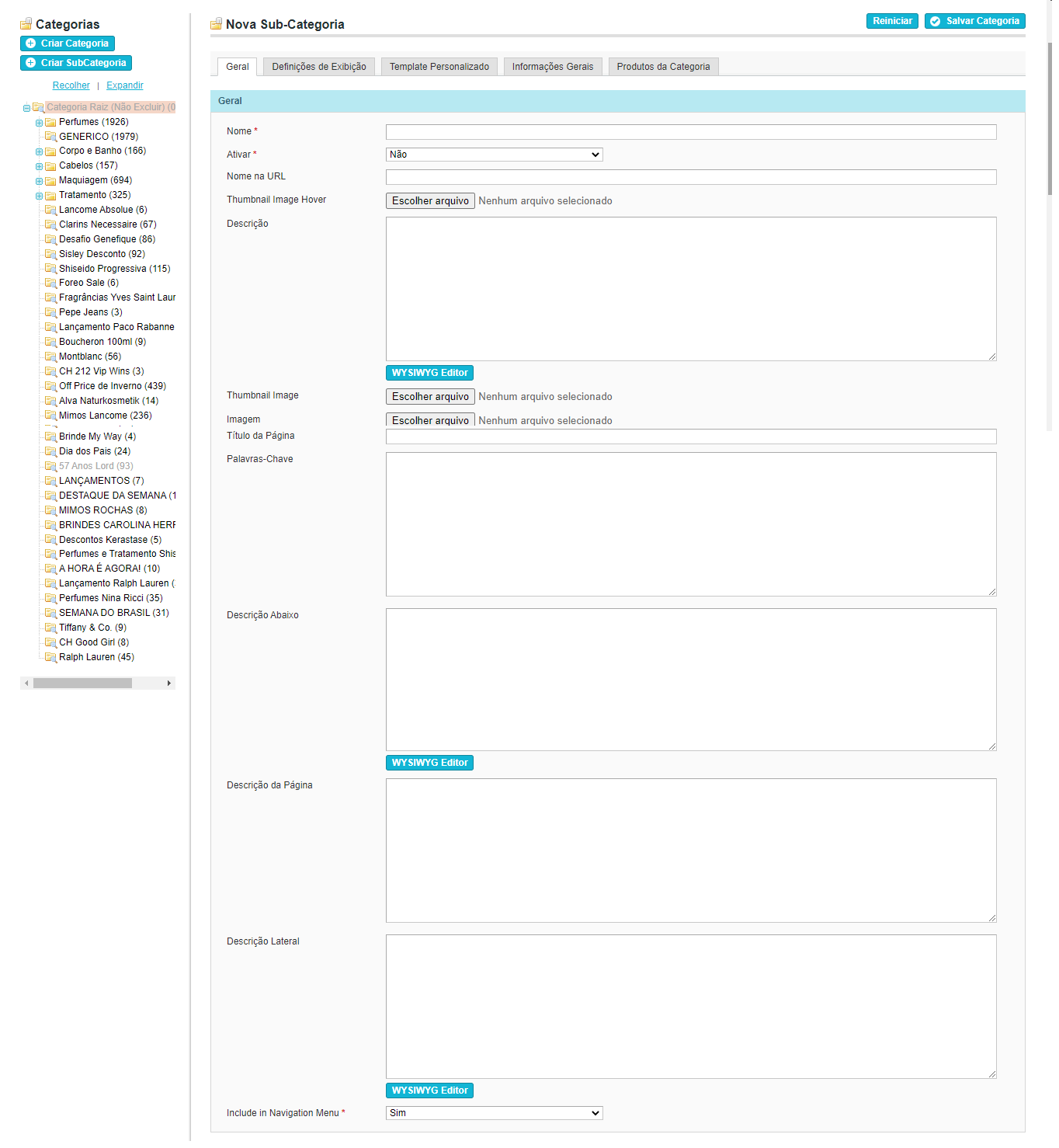
- Informe os seguintes campos na aba categoria geral:
Nome: informe o nome que deseja cadastrar, ou seja preencha o nome como "Marcas".
Ativar: selecione a opção “Sim”.
Include In Navigation Menu: selecione a opção “Não”.
Nome na URL: esse campo será preenchido automaticamente ao salvar a categoria.
- Após informar os campos descritos acima, clique no botão Salvar Categoria.
- Feito isso, a categoria “Marcas” ficará visível no menu de categorias conforme a imagem abaixo:
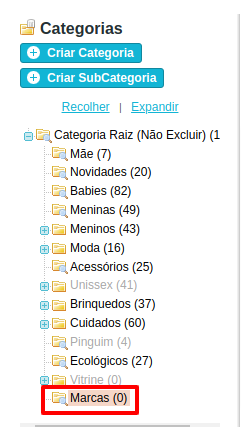
- Cada marca deverá ter sua subcategoria dentro da categoria Marcas. Para criar clique na categoria Marcas e em seguida no botão "Criar Subcategoria".
- Feito isso, será apresentado a seguinte tela:
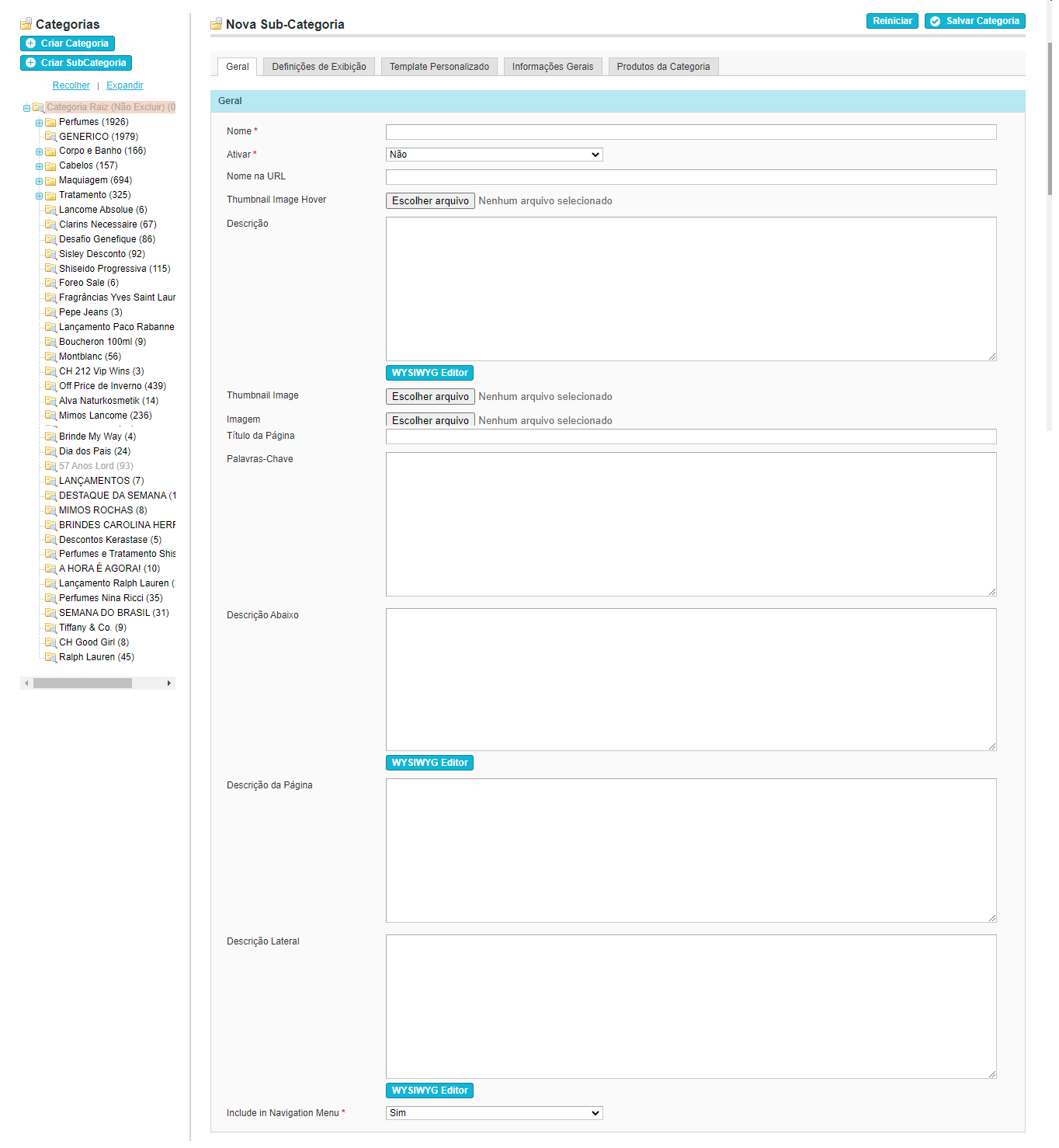
- Informe os seguintes campos na aba Categoria Geral:
Nome: informe o nome da marca que deseja cadastrar. Ex: Nike, Adidas.
Ativar: selecione a opção “Sim”.
Include In Navigation Menu: selecione a opção “Sim”.
Nome na URL: esse campo será preenchido automaticamente ao salvar a categoria.
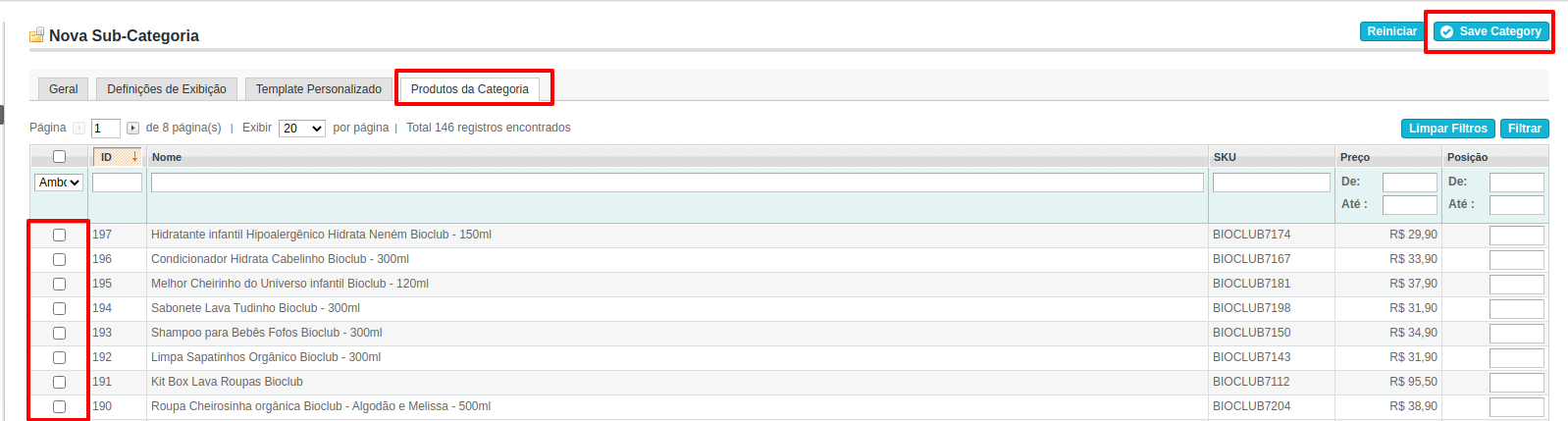
- Na Aba "Produtos da Categoria" selecione os produtos correspondentes a marca cadastrada e em seguida clique no botão Salvar Categoria.
- Feito isso, deverá ser verificado se a URL das marcas existentes está de acordo. Para realizar essa verificação acione no menu Catálogo a opção Marcas > Gerenciar Marcas.
- Será apresentado a seguinte tela.
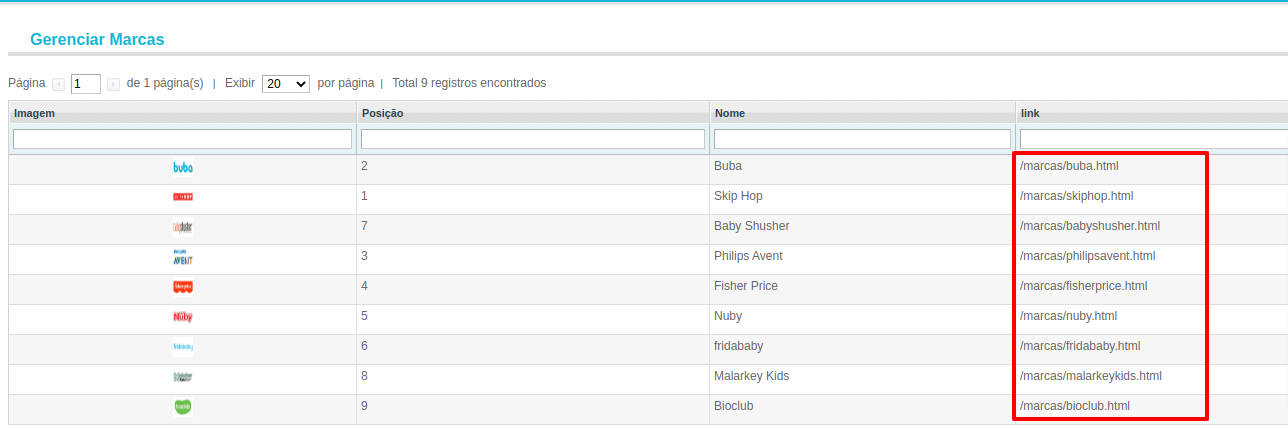
- Logo a URL da marca deve ser: /URL da categoria Marcas / URL da marca. html. Exemplo: /marcas/nike.html
- Com isso, ao acionar a marca apresentada no carrossel, o sistema irá abrir uma nova página com todos os produtos vinculados à marca cadastrada.

- Segue a visualização da loja: