Neste artigo, você aprenderá como faturar um pedido na plataforma Magento 2.
Uma fatura é um registro do registro de pagamento de um pedido.
Várias faturas podem ser criadas para um único pedido e cada uma pode incluir tantos ou poucos dos produtos comprados que você especificar. Você também pode criar faturas PDF prontas para impressão como documentos de vendas para seus clientes.
Na barra lateral Admin, vá para Vendas > Operações > Faturas para abrir a grade Faturas e acessar suas faturas criadas.
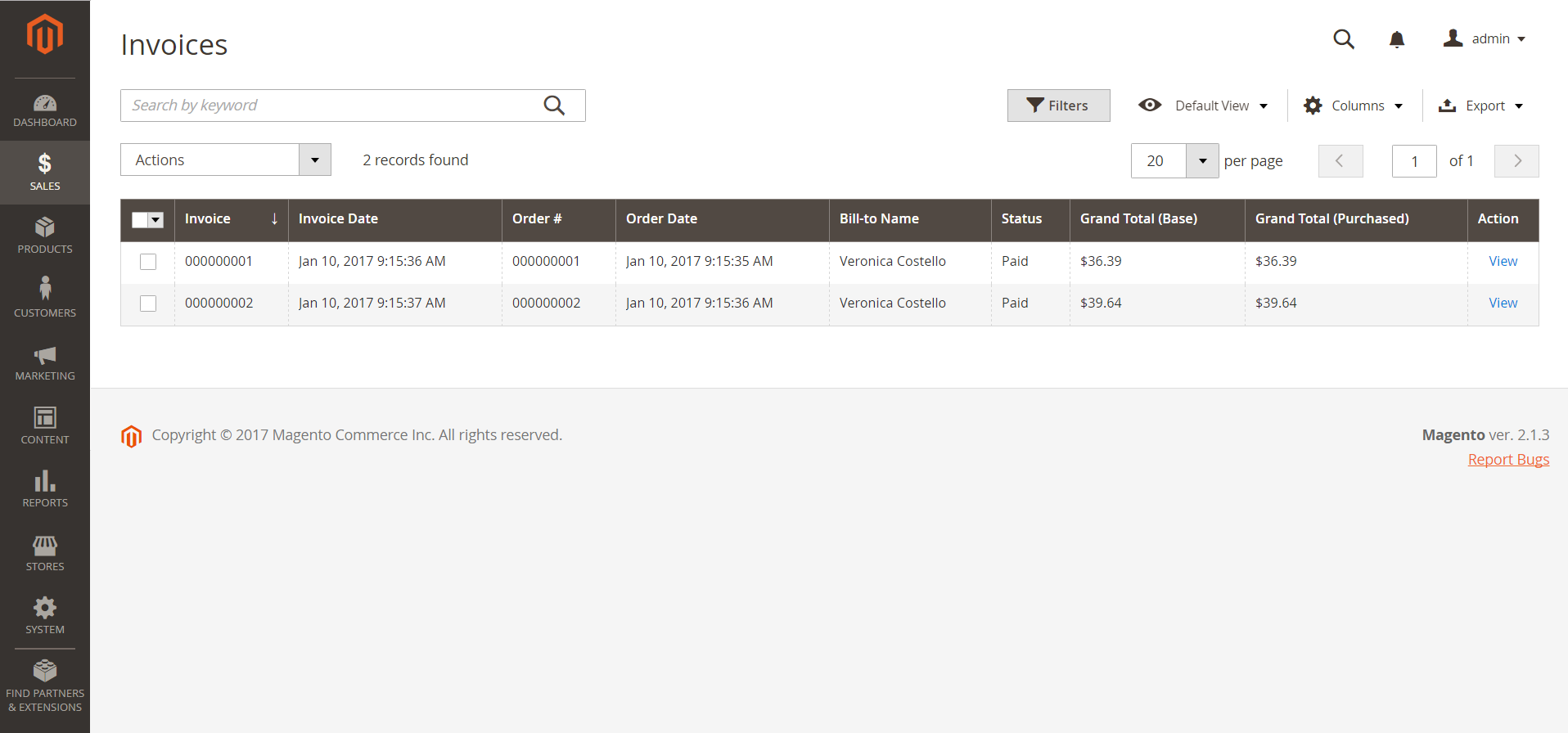
Figura 1 - Faturas
Faturar um Pedido
Os pedidos são centralizados em Pedidos, onde é relacionado todos os pedidos feitos na loja. Para realizar os processos de um dos pedidos, basta clicar sobre o pedido.
Acesse o Painel Administrativo > Vendas > Pedidos e verifique o status do pedido na coluna Situação.
Observação 1: Se o pedido foi pago com cartão de crédito, o status estará como "Processando" e deve-se gerar apenas a Entrega. Se o pagamento foi realizado com boleto, o status estará como "Pendente" e deve-se realizar os processos manualmente para gerar a Fatura e Entrega.
Observação 2: Antes de preparar o pedido para envio é importante verificar se o dinheiro está na conta.
Figura 2 - Vendas > Pedidos
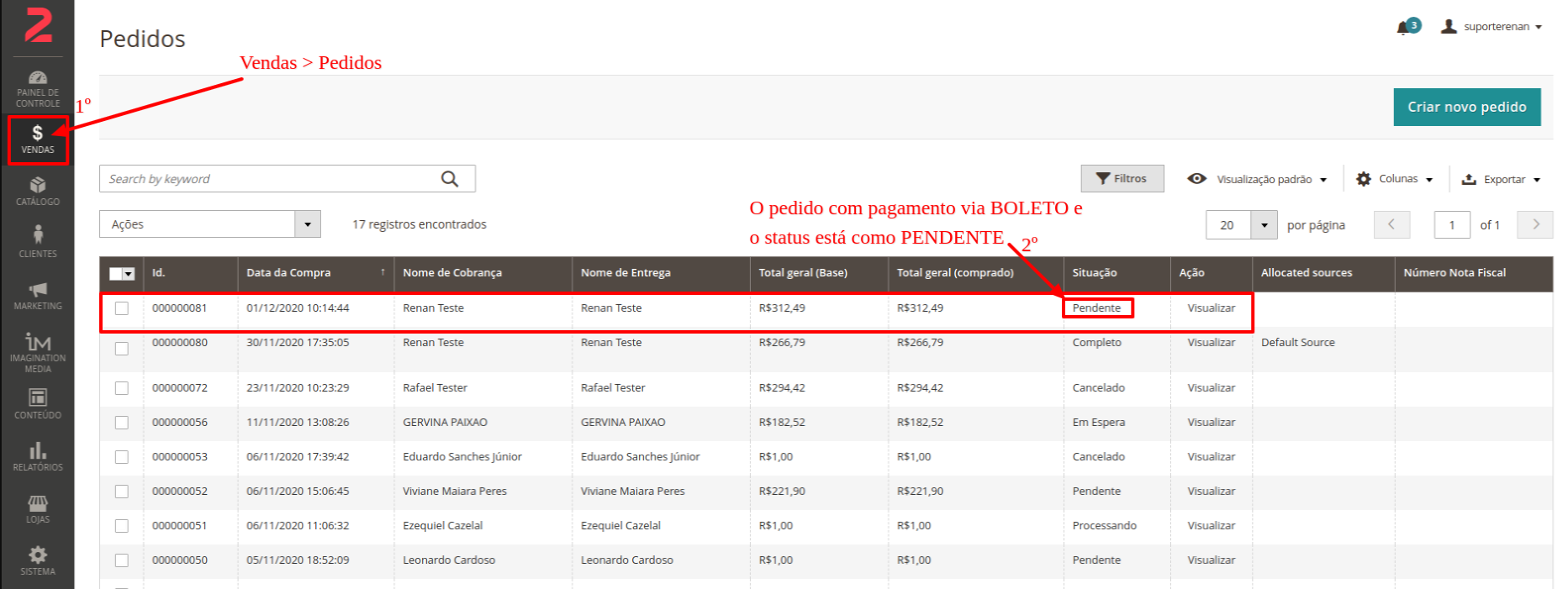
Situação dos pedidos:
- Pendente: Este status é quando um pedido novo é feito na loja e o pagamento é por Boleto ou Depósito / Transferência, onde precisa verificar o pagamento na conta.
- Processando: Este status é quando o pagamento é por Cartão de Crédito e a Fatura foi gerada automaticamente.
- Completo: Este status é quando todos os processos do pedido foram realizados, desde a geração da Fatura até a geração da Entrega do pedido.
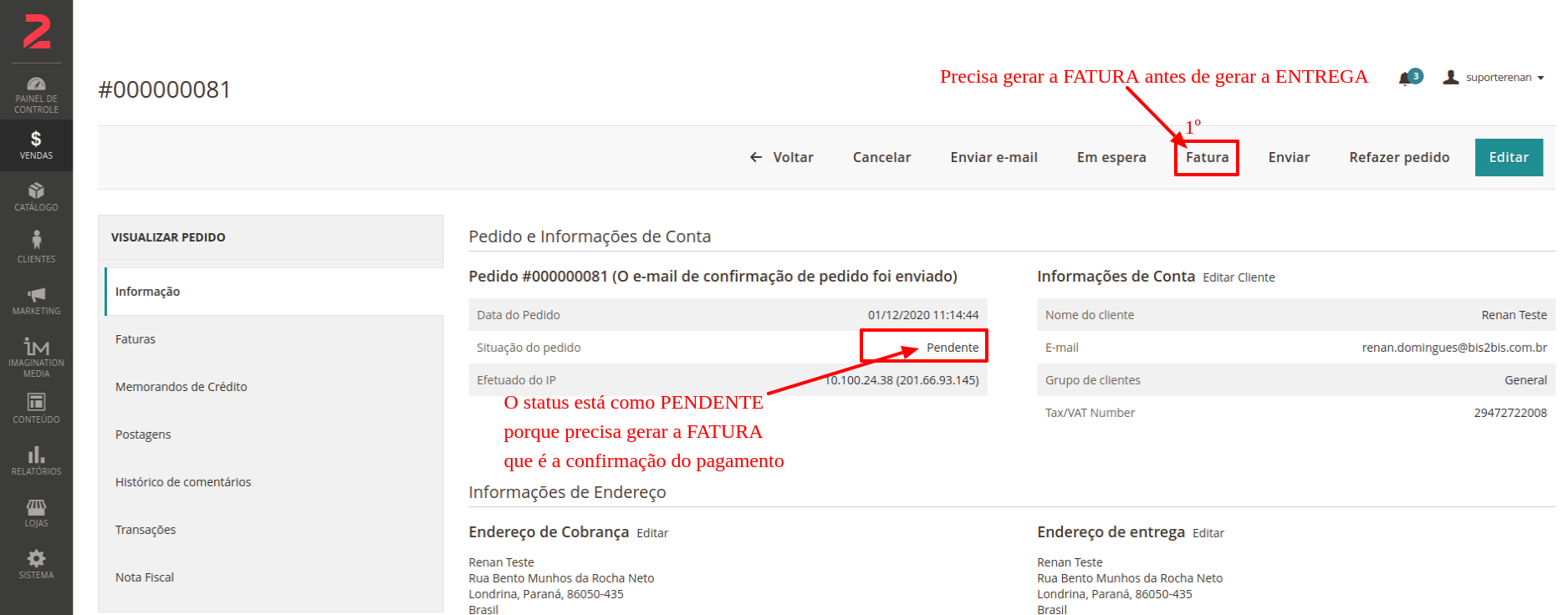
Ao entrar no pedido, clique no botão Fatura.
Figura 3 - Fatura
Após clicar no botão Fatura, será aberta uma página com os dados do pedido (informação de pagamento, entrega, produtos, etc.).
Para confirmar o cliente sobre a confirmação do pedido, vá até o final da página e selecione o campo Cópia do e-mail de fatura e clique no botão Enviar Fatura:
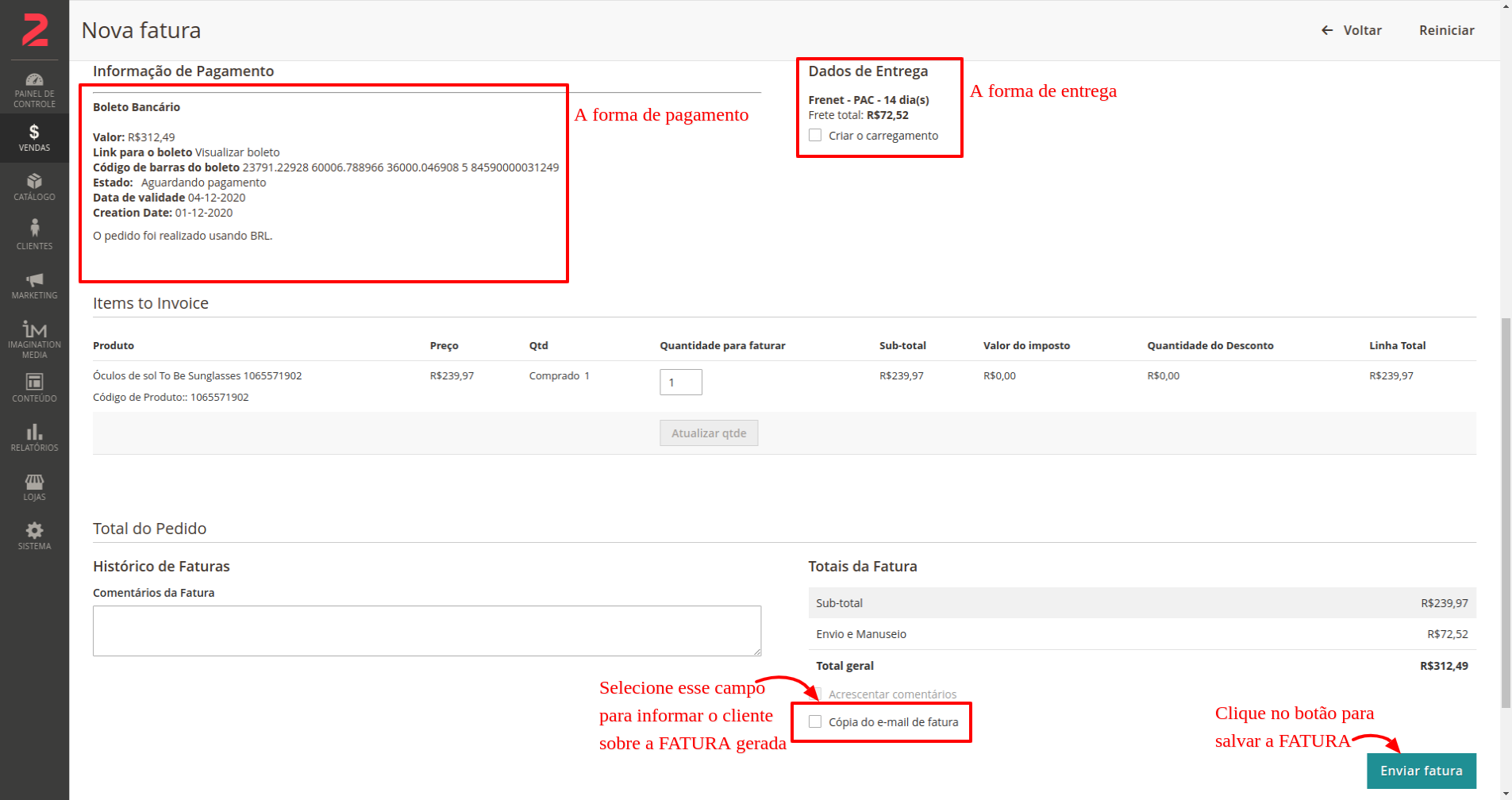
Figura 4 - Enviar Fatura
Após gerar a fatura, o status do pedido altera automaticamente para Processando, para ficar como completo, clique no botão Enviar.
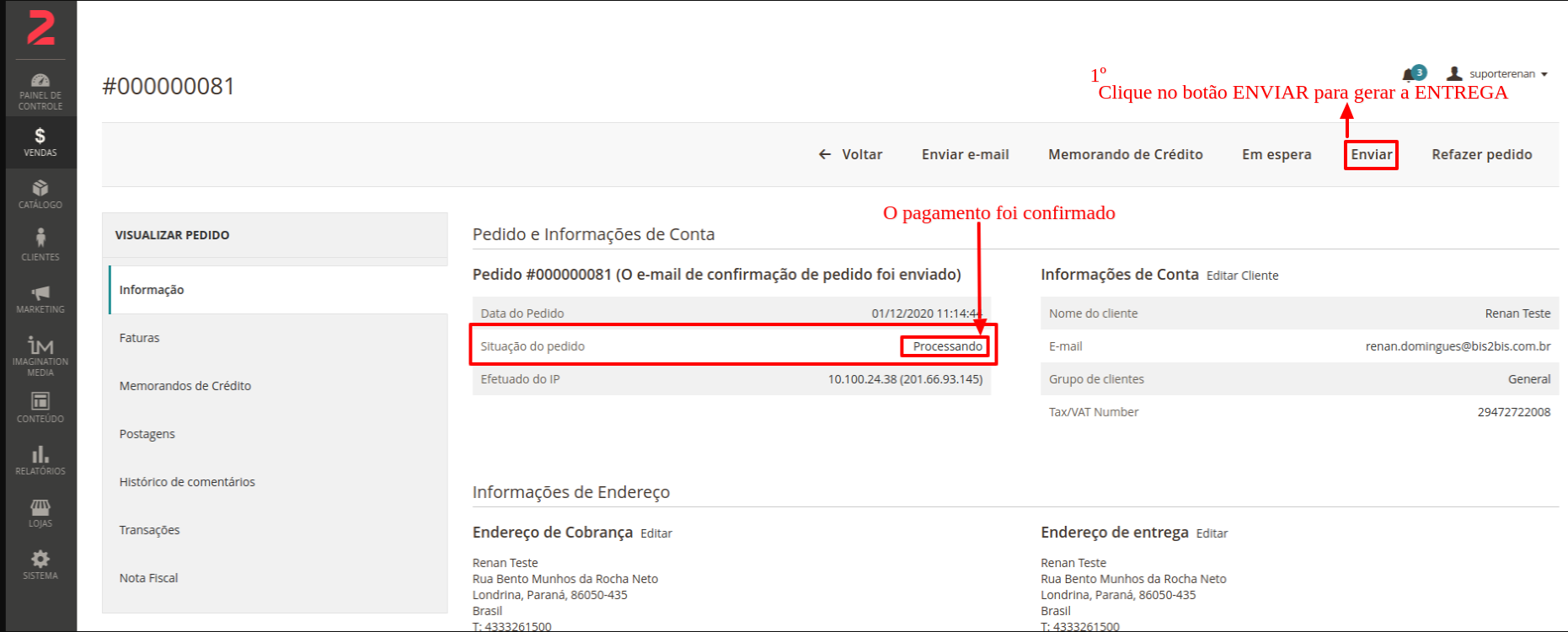
Figura 5 - Status Processando
Após clicar no botão Enviar, será aberta uma página com os dados do pedido (informação de pagamento, entrega, produtos, etc.).
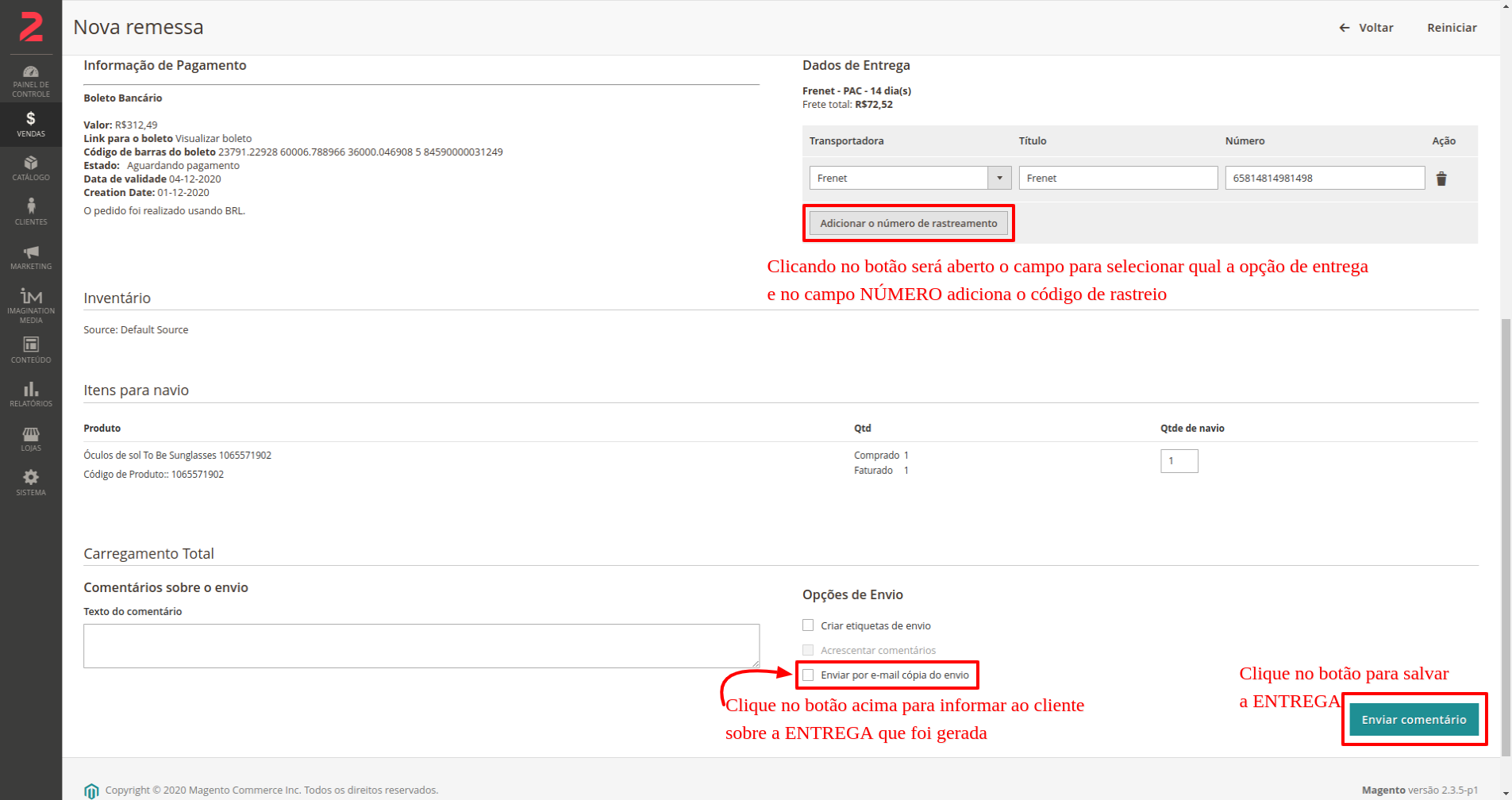
Para adicionar os dados de rastreio, clique no botão Adicionar o número de rastreamento e preencha os campos solicitados (transportadora, título e número). No final da página, selecione o campo Enviar por e-mail cópia do envio, para informar o cliente sobre a entrega e clique no botão Enviar comentário.
Figura 6 - Código de Rastreio
Ao fazer este processo, automaticamente o status irá alterar para Completo e o cliente será notificado sobre o pedido.