Neste artigo você irá aprender como criar atributos.
Os atributos são os blocos de construção de seu catálogo de produtos e descrevem as características específicas de um produto. Os atributos do produto podem ser organizados em conjuntos de atributos, usados como modelos para a criação de produtos.
Os atributos determinam o tipo de controle de entrada usado para opções de produtos, fornecem informações adicionais para páginas de produtos e são usados como parâmetros de pesquisa e critérios para navegação em camadas, relatórios de comparação de produtos e promoções. Você pode criar quantos atributos e conjuntos de atributos forem necessários para descrever os produtos em seu catálogo. Além dos atributos que você pode criar, os atributos do sistema, como preço, são integrados à plataforma Magento central e não podem ser alterados.
Criação de Atributo
Você pode criar atributos enquanto trabalha em um produto ou na página Atributos do produto. As etapas a seguir mostram como criar atributos no menu Lojas.
Na barra lateral Admin, vá para Stores > Attributes > Product.
Clique em Add New Attribute (Adicionar Novo Atributo).
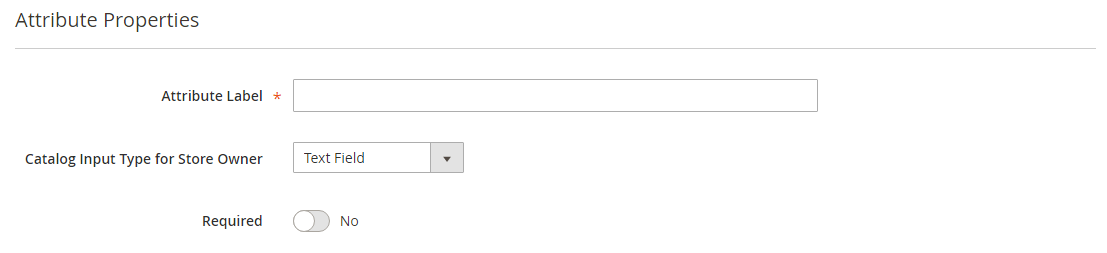
Figura 1 - Attribute Properties (Propriedades de um atributo)
Em Attribute Properties (Propriedades do atributo), preencha o campo Default Label (Rótulo Padrão) para identificar o atributo.
Selecione o campo Catalog Input Type for Store Owner (Tipo de entrada do catálogo para Proprietário da loja) como o tipo no controle de entrada a ser usado para a entrada de dados.
Se você quiser exigir uma seleção de opção antes que o cliente possa comprar o produto, defina Values Required (Valores obrigatórios) como Yes.
Para os tipos de entrada Dropdown e Multiple Select, faça o seguinte:
- Em Manage Options (Gerenciar Opções), clique em Add Option (Adicionar Opção).
- Insira o primeiro valor que você deseja que apareça na lista.
Você pode inserir um valor para visualização no Painel Admin e uma tradução do valor para visualização da loja. Se você tiver apenas uma visualização da loja, poderá inserir apenas o valor Admin e ele também será usado para a vitrine.
- Clique em Add Option (Adicionar Opção) e repita a etapa anterior para cada opção que deseja incluir na lista.
Selecione Is Default (É Padrão) para usar a opção como o valor padrão.
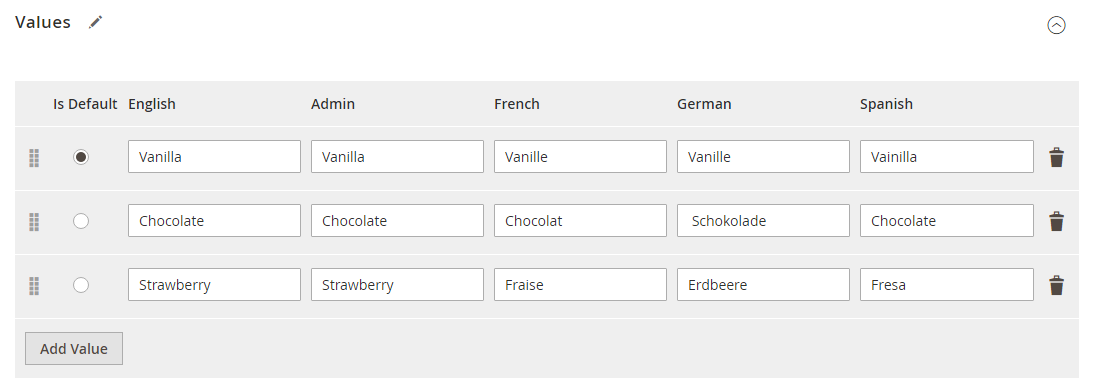
Figura 2 - Valores
Preencha o campo Attribute Code (Código de Atributo) com caracteres minúsculos e sem espaços.
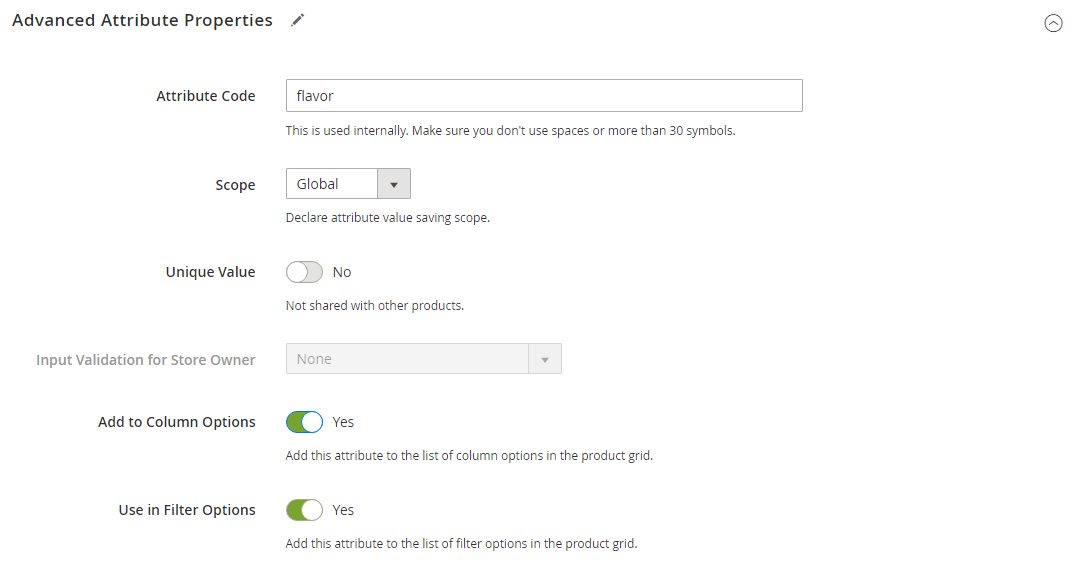
Figura 3 - Advanced Attribute Properties (Propriedades do Produto Avançado)
Selecione o campo Scope (Escopo) para indicar onde o atributo pode ser usado na hierarquia de sua loja.
Se você quiser evitar que valores duplicados sejam inseridos, defina o campo Unique Value (Valor Único) como Yes.
Para executar um teste de validade de quaisquer dados inseridos em um campo de texto, defina o campo Input Validation for Store Owner (Validação de entrada para proprietário da loja) para o tipo de dados que o campo deve conter.
Este campo não está disponível para tipos de entrada com valores selecionados. O teste pode validar qualquer um dos seguintes:
- Decimal Number (Número decimal)
- Integer Number (Número inteiro)
- URL
- Letters (Letras)
- Letters (a-z, A-Z) or Numbers (0-9)
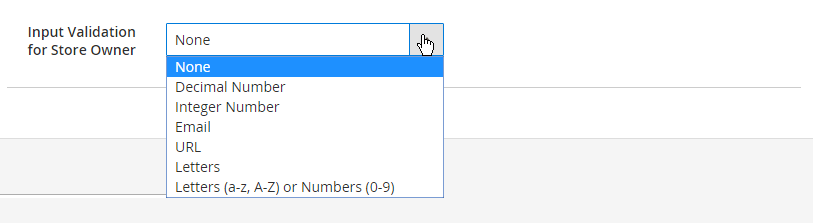
Figura 3 - Input Validation (Validação de entrada)
Para adicionar este atributo à grade de produtos, defina as seguintes opções como Yes.
- Add to Comumn Options (Adicionar às opções de coluna): Inclui o atributo como uma coluna na grade Produtos.
- Use in Filter Options (Usar nas opções de filtro): Adiciona um controle de filtro ao cabeçalho da coluna na grade Produtos.
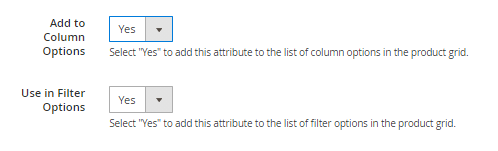
Figura 4 - Grade de Produtos
Após o preenchimento destas opções, vá para o Menu esquerdo Manage Labels (Gerenciar títulos).
Insira um título a ser usado como rótulo para o campo. Se sua loja estiver disponível em diferentes idiomas, você pode inserir um título traduzido para cada visualização.
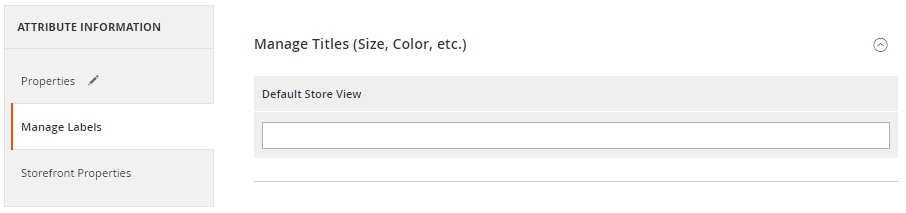
Figura 5 - Manage Labels
No painel esquerdo, escolha Storefront Properties (Propriedades da vitrine).
Se o atributo deve estar disponível para pesquisa, defina o campo Use in Search (Usar na Pesquisa) como Yes.
Para incluir o atributo na comparação de produtos, defina o campo Comparable on Storefront (Comparável na vitrine) como Yes.
Para os campos de lista suspensa, seleção múltipla e preço, faça o seguinte:
- Para usar o atributo como um filtro na navegação em camadas, defina o campo Use in Layered Navigation (Usar na navegação em camadas) como Yes.
- Para usar o atributo na navegação em camadas nas páginas de resultados da pesquisa, defina Use in Search Results Layered Navigation (Usar na navegação em camadas dos resultados da pesquisa) como Yes.
- No campo Position (Posição), insira um número para indicar a posição relativa do atributo no bloco de navegação em camadas.
Para usar o atributo em regras de preço, defina o campo Use for Promo Rule Conditions (Usar para condições de regra promocional) como Yes.
Para permitir que o texto seja formatado com HTML, defina o campo Allow HTML Tags on Frontend (Permitir tags HTML no frontend) como Yes. Esta configuração disponibiliza o editor WYSIWYG para o campo.
Para incluir o atributo na página do produto, defina Visible on Catalog Pages on Storefront (Visível nas páginas do catálogo na vitrine) como Yes.
Conclua as seguintes configurações, se compatível com o seu tema:
- Para incluir o atributo nas listas de produtos, defina o campo Used in Product Listing (Usado na lista de produtos) como Yes.
- Para usar o atributo como um parâmetro de classificação para listas de produtos, defina o campo Used for Sorting in Product Listing (Usado para classificação na lista de produtos) como Yes.
Quando terminar, clique em Save Attribute (Salvar Atributo).
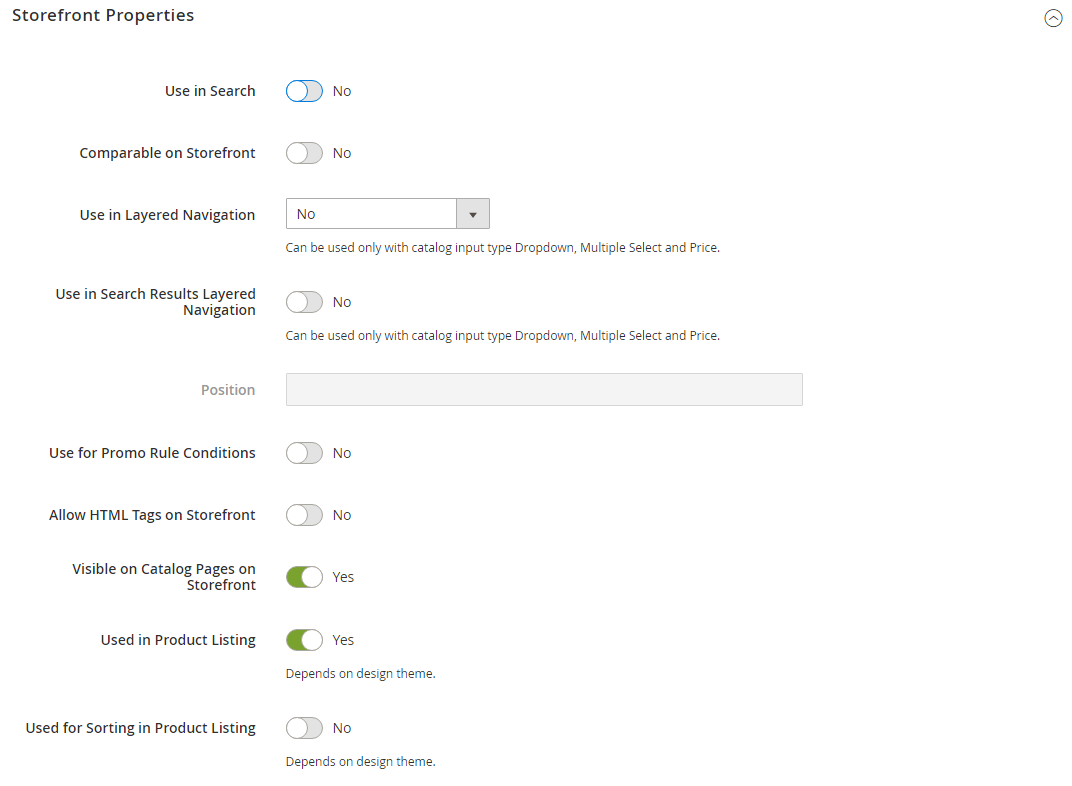
Figura 6 - Storefront Properties (Propriedades da vitrine)