Este artigo irá te ensinar a realizar criação de categorias na plataforma Magento 2.4.
Antes de adicionar produtos ao seu catálogo, você precisa estabelecer uma estrutura básica de categorias do seu catálogo. Cada produto deve ser atribuído a pelo menos uma categoria. Normalmente, as categorias são criadas com antecedência, antes que os produtos sejam adicionados ao catálogo. No entanto, você também pode adicionar categorias “instantaneamente” ao criar um produto. A estrutura de categorias do catálogo é refletida pelo menu principal - ou navegação superior - da loja.
A estrutura de categorias do seu catálogo é como uma árvore de cabeça para baixo, com a raiz no topo. Cada seção da árvore pode ser expandida e recolhida. Todas as categorias desativadas ou ocultas ficam acinzentadas. O primeiro nível de categorias abaixo da raiz geralmente aparece como opções no menu principal. Você pode criar quantas subcategorias forem necessárias, de acordo com a profundidade máxima do menu definida na configuração. As categorias podem ser arrastadas e soltas em outros locais da árvore. O número de identificação da categoria aparece entre parênteses após o nome da categoria no topo da página.
Criação de Categorias
Na barra lateral Admin, vá para Catalog > Categories.
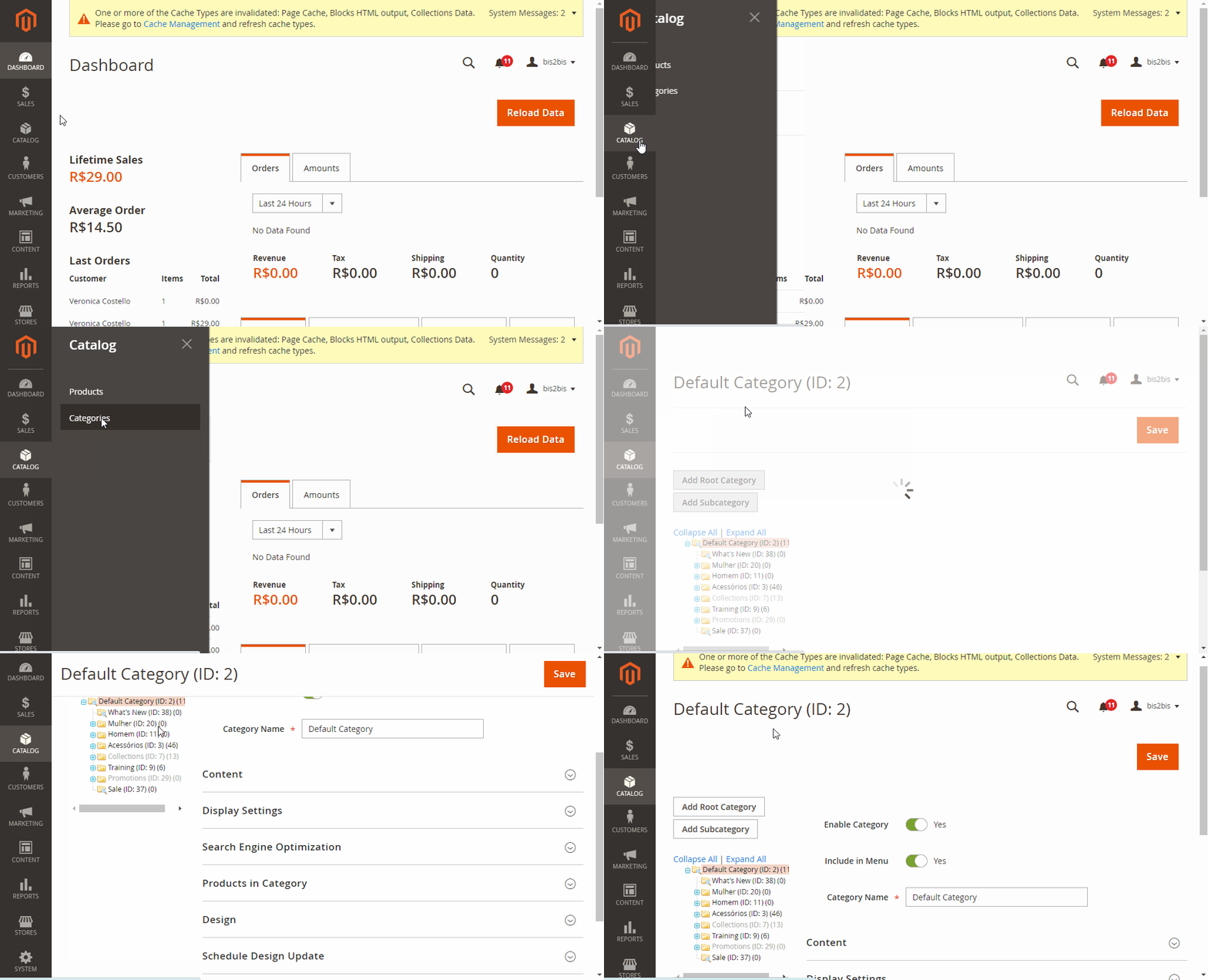
Figura 1 - Caminho Categorias
Na árvore de categorias, selecione a categoria "pai" da nova categoria. Esta categoria pai estará no nível acima da nova categoria. Se você estiver começando do início, pode haver apenas duas categorias na lista: Default Category (Categoria Padrão), que é a raiz, e uma categoria de exemplo. Após Selecionar a categoria pai, clique em Adicionar Subcategoria.
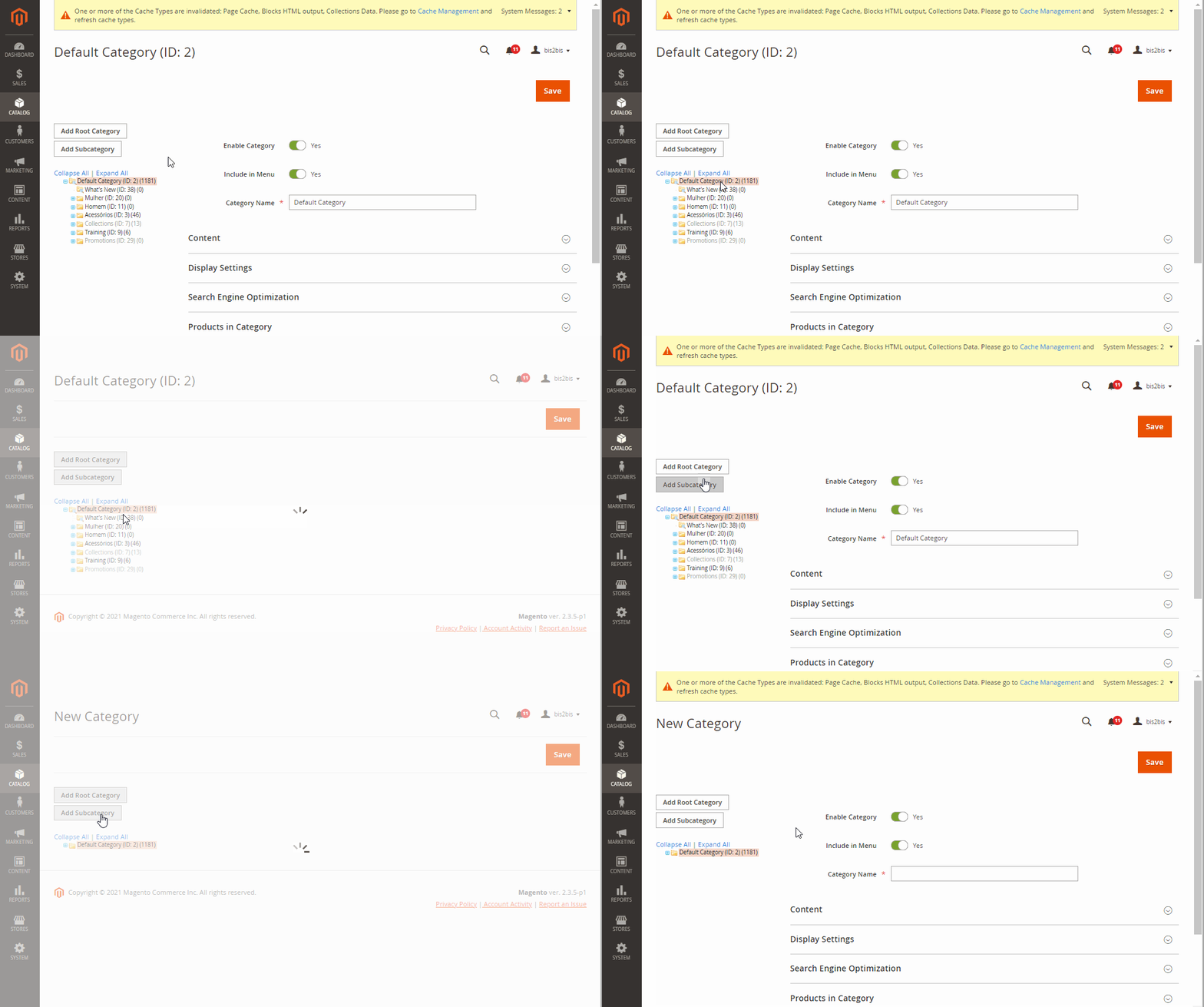
Figura 2 - Criando Categorias
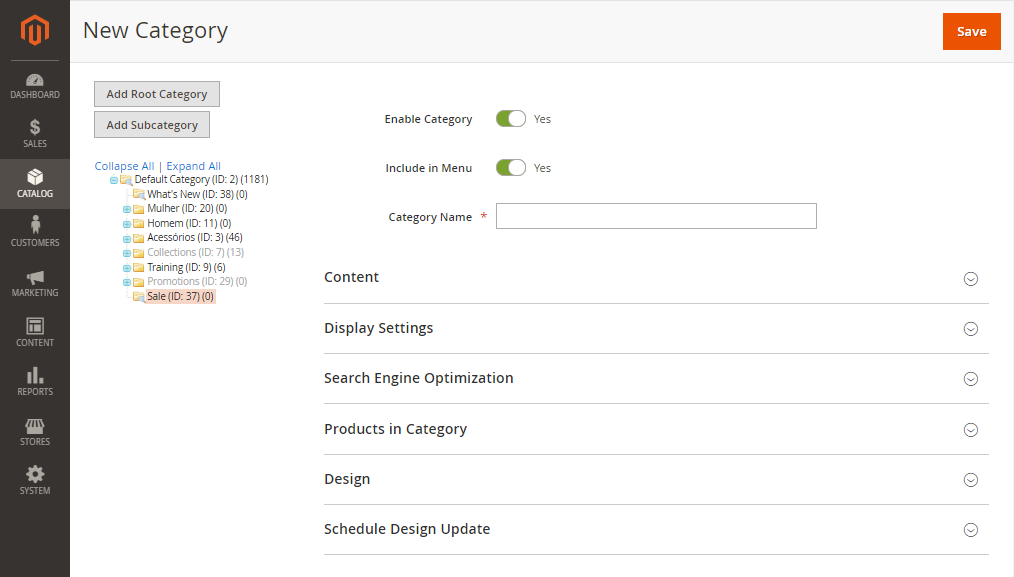
Figura 3 - Tela de Categorias
- Enably Category: Habilitar Categoria
- Include in Menu: Incluir no Menu
- Category Name: Nome da Categoria
- Content: Conteúdo
- Display Settings: Configurações de Exibição
- Search Engine Optimazation: SEO
- Products in Category: Produtos da Categoria
- Design: Configurações de Design
Se você deseja que a categoria esteja imediatamente disponível na loja, defina Enably Category (Habilitar Categoria) como Yes.
Para incluir a categoria na navegação superior, defina Include in Menu (Incluir no Menu) como Yes.
Digite o nome da categoria no campo Category Name. Clique em Save (Salvar).
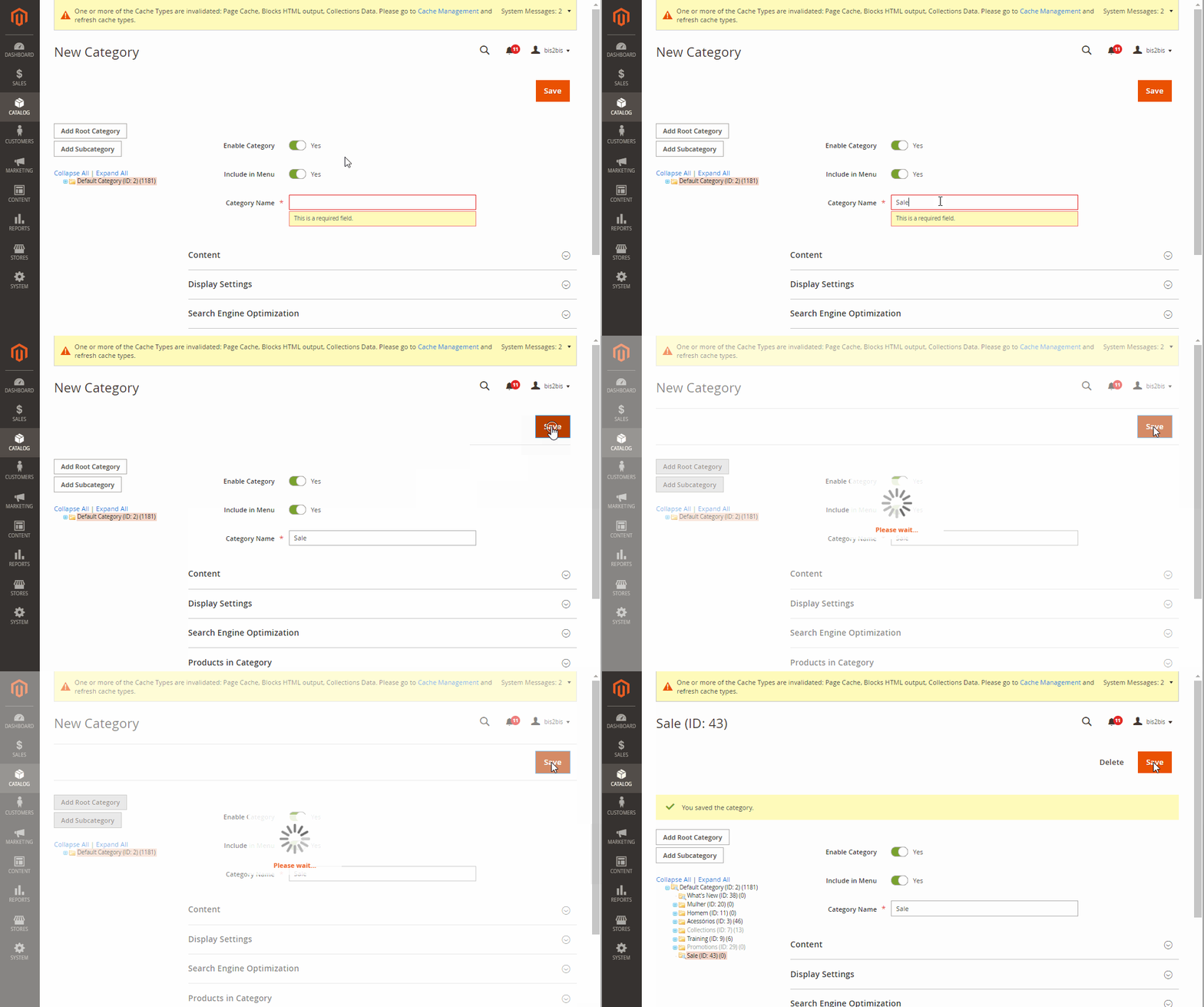
Figura 4 - Informações Básicas
Expanda a seção Content.
Para exibir uma imagem de categoria no topo da página, você pode carregar sua própria imagem ou usar uma imagem que já existe no armazenamento de mídia.
Para fazer upload de sua própria imagem, clique em Upload e escolha a imagem que deseja representar na categoria. Para usar imagens do armazenamento de mídia, clique Select from Gallery (Selecione na galeria) e selecione a imagem que você deseja representar a categoria.
No campo Description, insira o texto ou outro conteúdo que você deseja que apareça na página inicial da categoria.
Para incluir um bloco de conteúdo na página de destino da categoria, escolha o CMS Block (Bloco CMS) que você deseja que apareça. Clique em Salvar e continue.
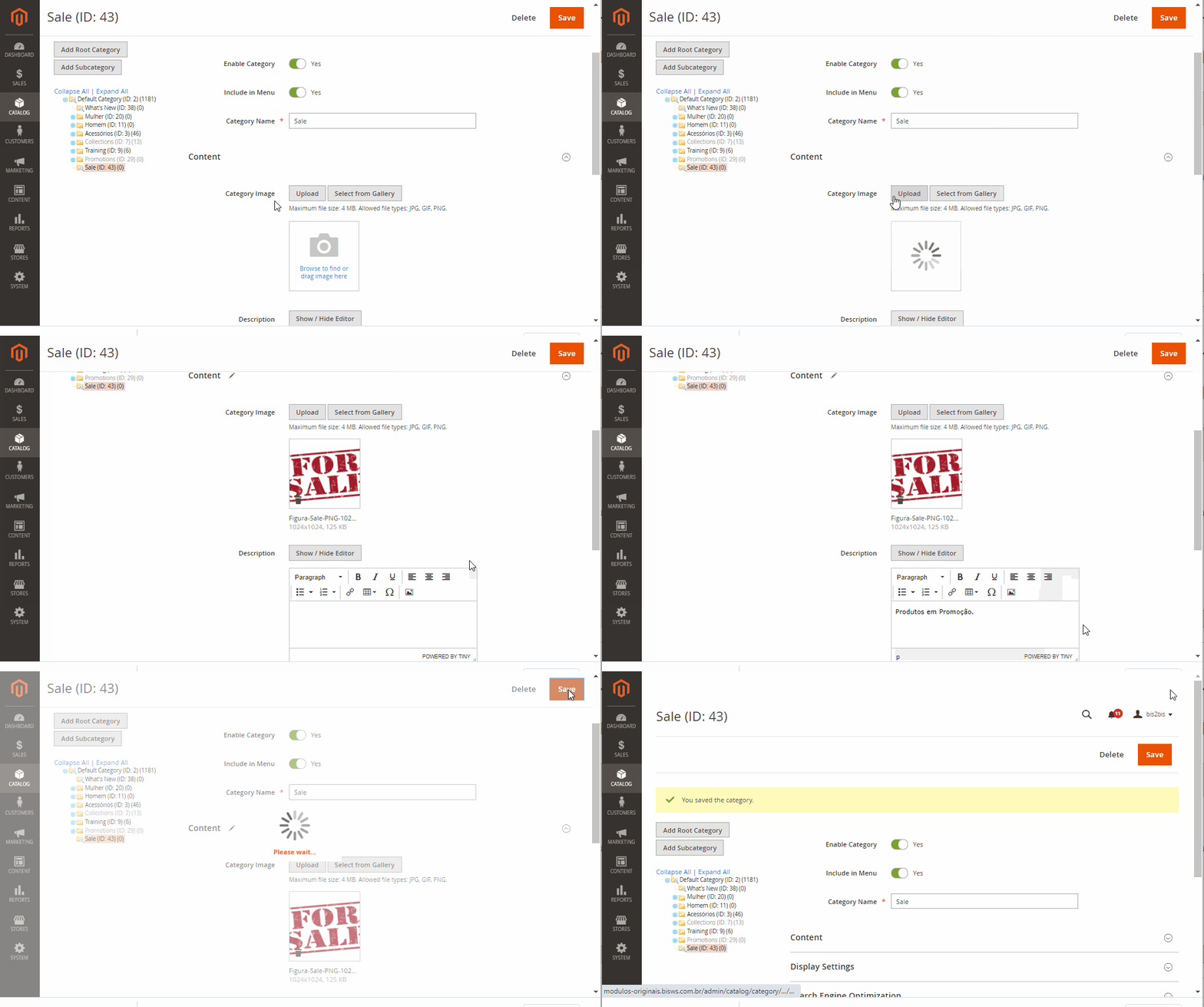
Figura 5 - Content (Conteúdo)
Expanda a seção Display Setting (Configurações de Exibição). Defina o Modo de exibição (Display Mode) para um dos seguintes: Protucts Only (Somente Produtos), Static Block Only (Bloco estático apenas) e Static Block and Produtcs (Bloco estático e produtos).
Se você deseja que a página da categoria inclua a seção Filtro por Atributo da navegação em camadas, defina o campo Anchor (Âncora) como Yes.
Para alterar as opções de classificação da lista de produtos disponíveis faça o seguinte:
- Desmarque a caixa de seleção Use All (Usar Tudo).
- Selecione um ou mais dos valores disponíveis para que os clientes classifiquem a lista. Por padrão, todos os valores disponíveis são incluídos. Por exemplo, os valores podem incluir: posição, nome do produto e preço.
Para definir a ordem de classificação padrão para a categoria, selecione o campo Default Product Listing Sort By (Classificar por lista de produtos padrão).
Para alterar a configuração padrão da etapa do preço da navegação em camadas, faça o seguinte:
- Desmarque a caixa de seleção Use Config Settings (Usar configurações).
- Insira o valor a ser usado como uma etapa de preço incremental para navegação em camadas.
Clique em Save (Salvar) e continue.
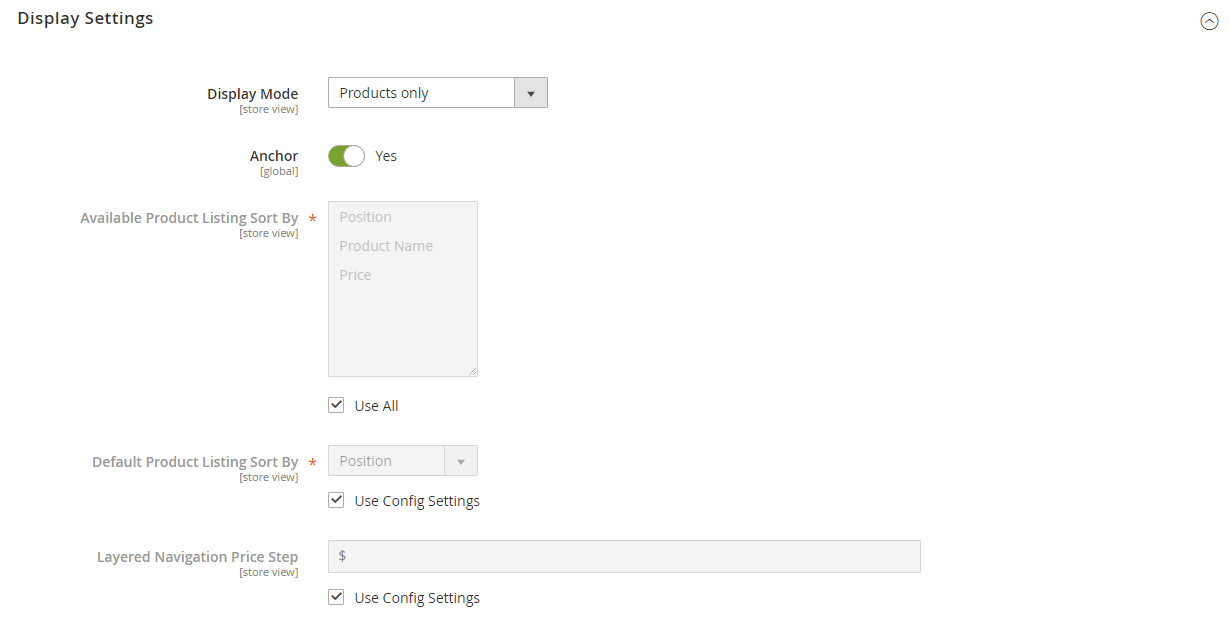
Figura 6 - Display Settings (Configurações de Exibição)
Expanda a seção Search Engine Optimization Settings (Configurações de otimização do mecanismo de pesquisa).
Preencha os seguintes dados para a categoria:
- Meta Título
- Meta Palavras-chave
- Meta Descrição
Clique em Save (Salvar) e Continue.
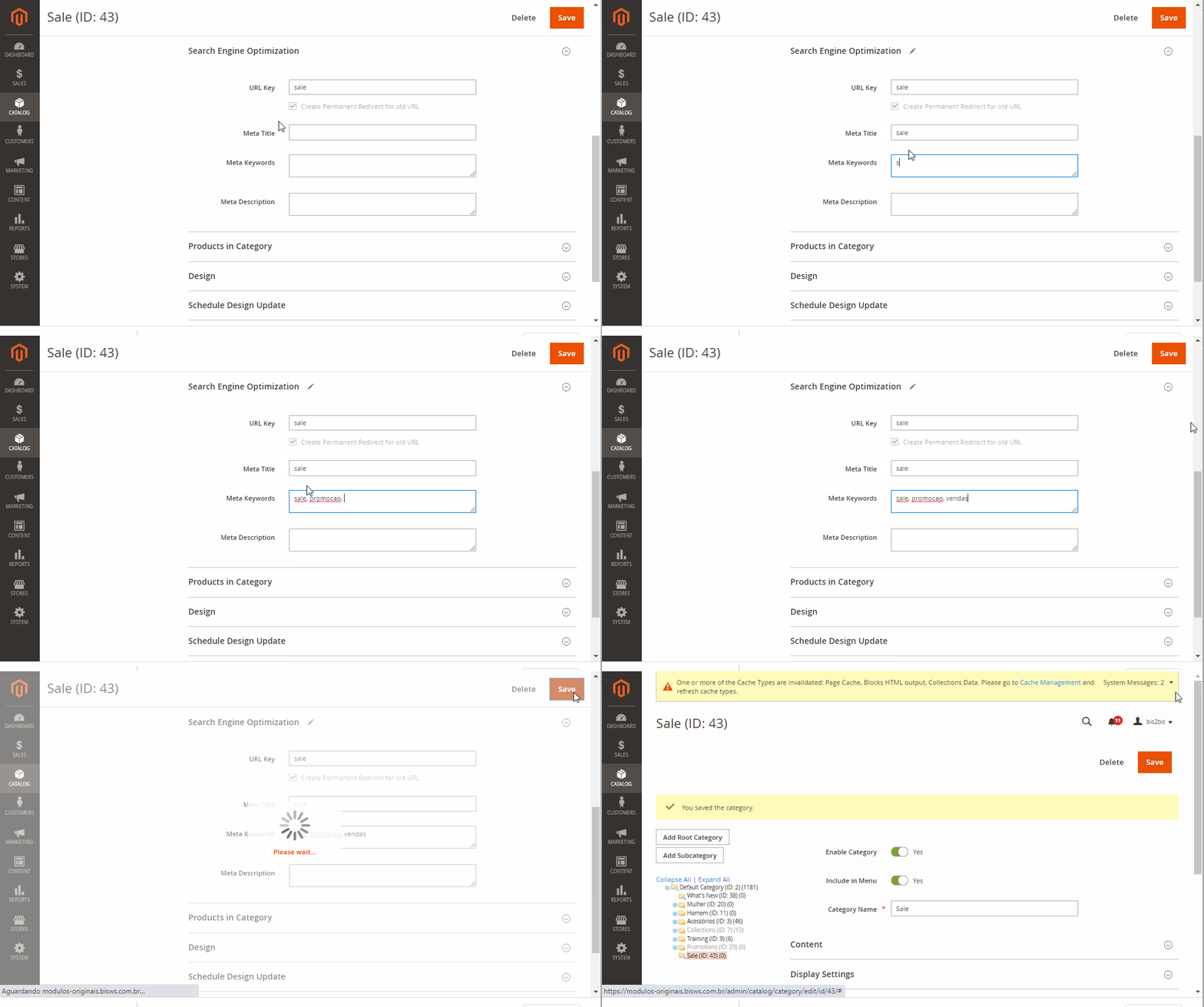
Figura 7 - SEO
Expanda a seção Products in Category (Produtos na categoria).
Use os filtros conforme necessário para encontrar os produtos.
Para exibir todos os registros que ainda não foram incluídos na categoria, defina o seletor de registros na primeira coluna como No e clique em Search (Pesquisar).
Na primeira coluna, marque a caixa de seleção de cada produto a ser incluído na categoria.
Clique em Save (Salvar) e continue.
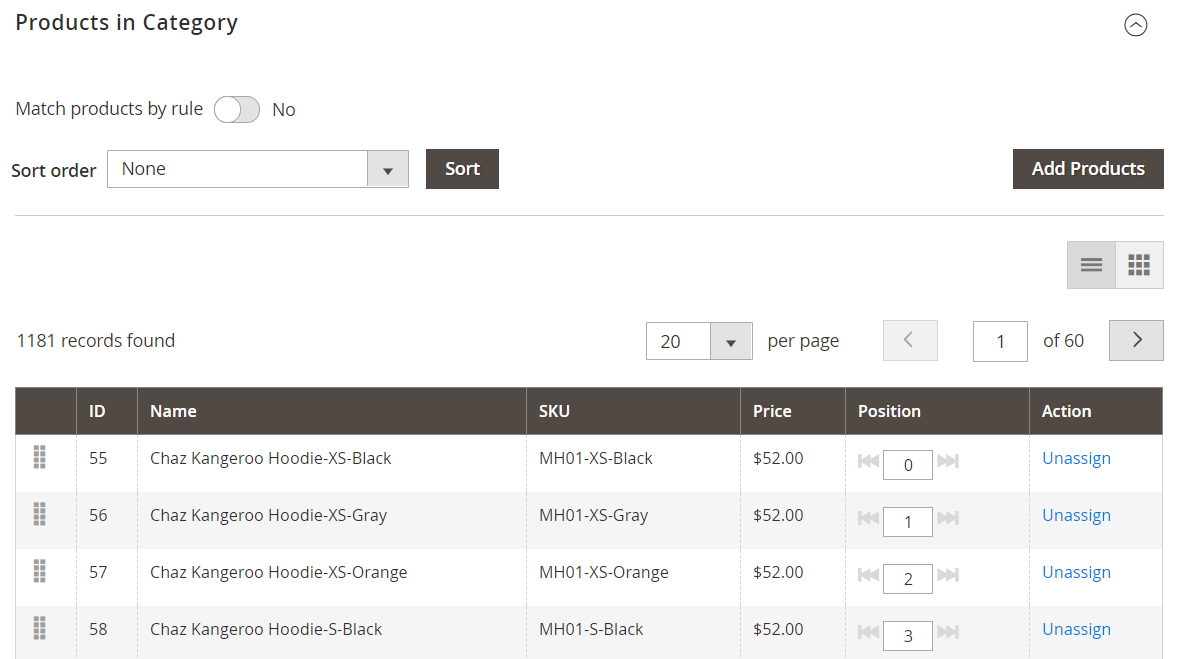
Figura 8 - Products in Category (Produtos na Categorias)
Expanda a seção Category Permissions (Permissões da Categoria).
Para uma instalação em vários sites, escolha o Website, onde as permissões de categoria se aplicam.
Escolha o Customer Group (Grupo de Clientes) onde as permissões de categoria se aplicam. Se necessário, você pode escolher um Shared Catalog (Catálogo Compartilhado).
Defina as seguintes permissões, conforme necessário:
- Categoria de Navegação
- Mostrar preços de produtos
- Adicionar ao carrinho
Para adicionar outra regra de permissão, clique em New Permission (Nova Permissão) e repita o processo.
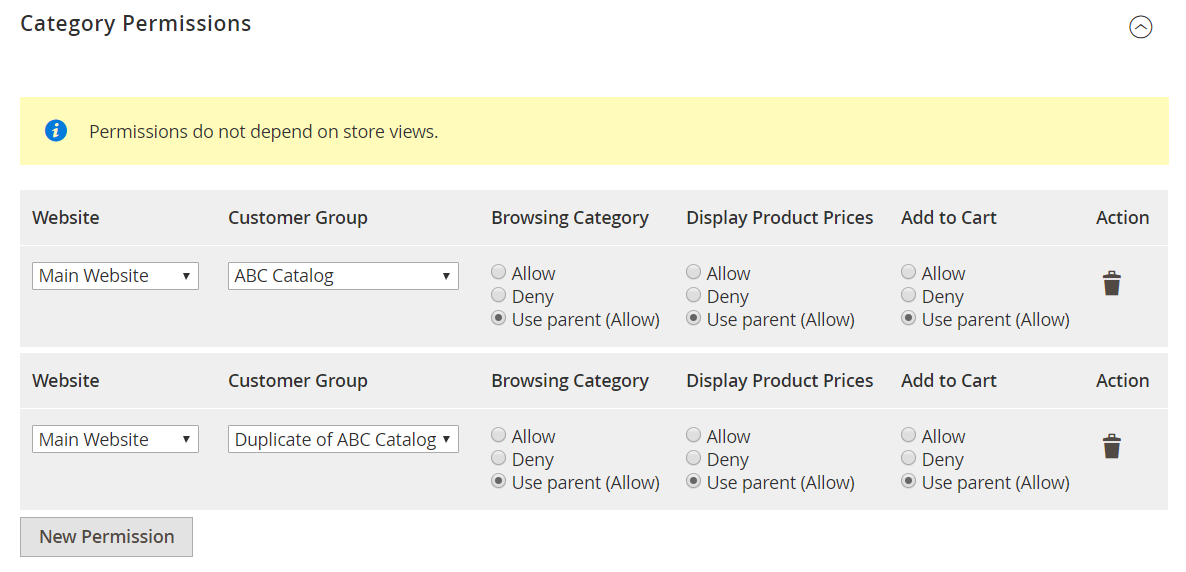
Figura 9 - Category Permissions (Permissão de Categorias)
Expanda a seção Design e defina as configurações de design conforme necessário:
- Para aplicar as configurações de design da categoria pai a esta categoria, defina Use Parent Category Settings (Usar configurações da categoria pai) como Yes.
- Para alterar o design das páginas de categoria, selecione o campo Theme (Tema) para o que deseja aplicar.
- Para alterar o layout da coluna das páginas de categoria, escolha o Layout que deseja aplicar.
- Para inserir o código personalizado, insira o código XML válido na caixa Layout Update XML (XML de atualização de layout).
- Para usar o mesmo design para páginas de produtos, defina a caixa Apply Design to Products (Aplicar Design a Produtos) como Yes.
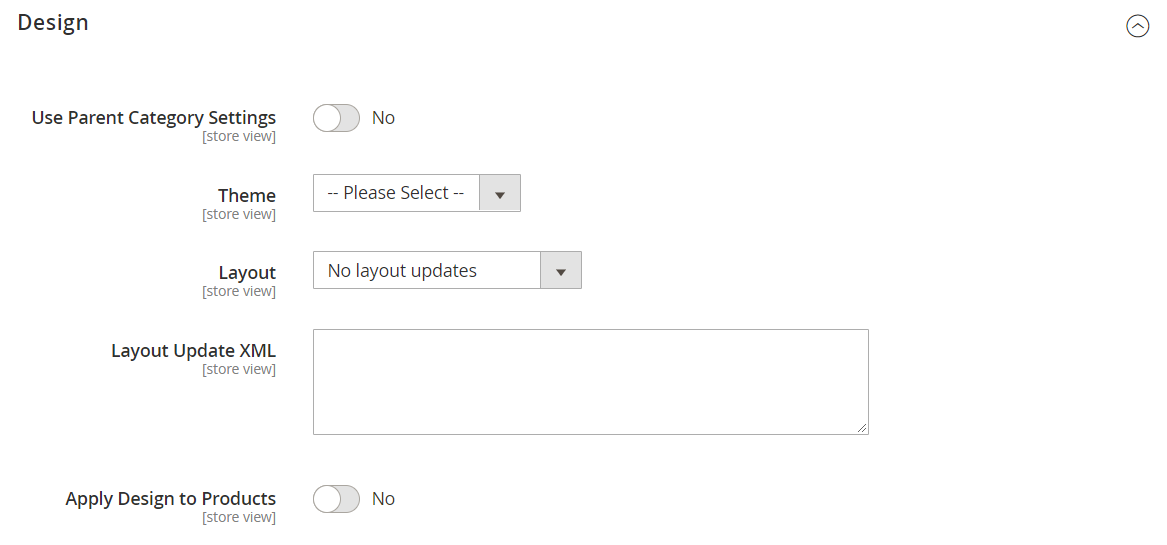
Figura 10 - Design
Para agendar a atualização do design para um período de tempo específico, faça o seguinte:
Expanda a seção Schedule Design Update (Programar Atualização de Design).
Use o calendário para escolher as datas desejadas.

Figura 11 - Schedule Design Update (Programar Atualização de Design)
Após realizado os procedimentos acima, clique em Save (Salvar). A categoria estará salva na loja virtual.