Neste artigo você aprenderá a emitir as etiquetas dos correios.
Para que a emissão das etiquetas é necessário que o pedido esteja finalizado e com o status "Processando".
Em Vendas > Pedidos, na coluna "Rastreio", clique no link "Ad. Pré-Postagem".
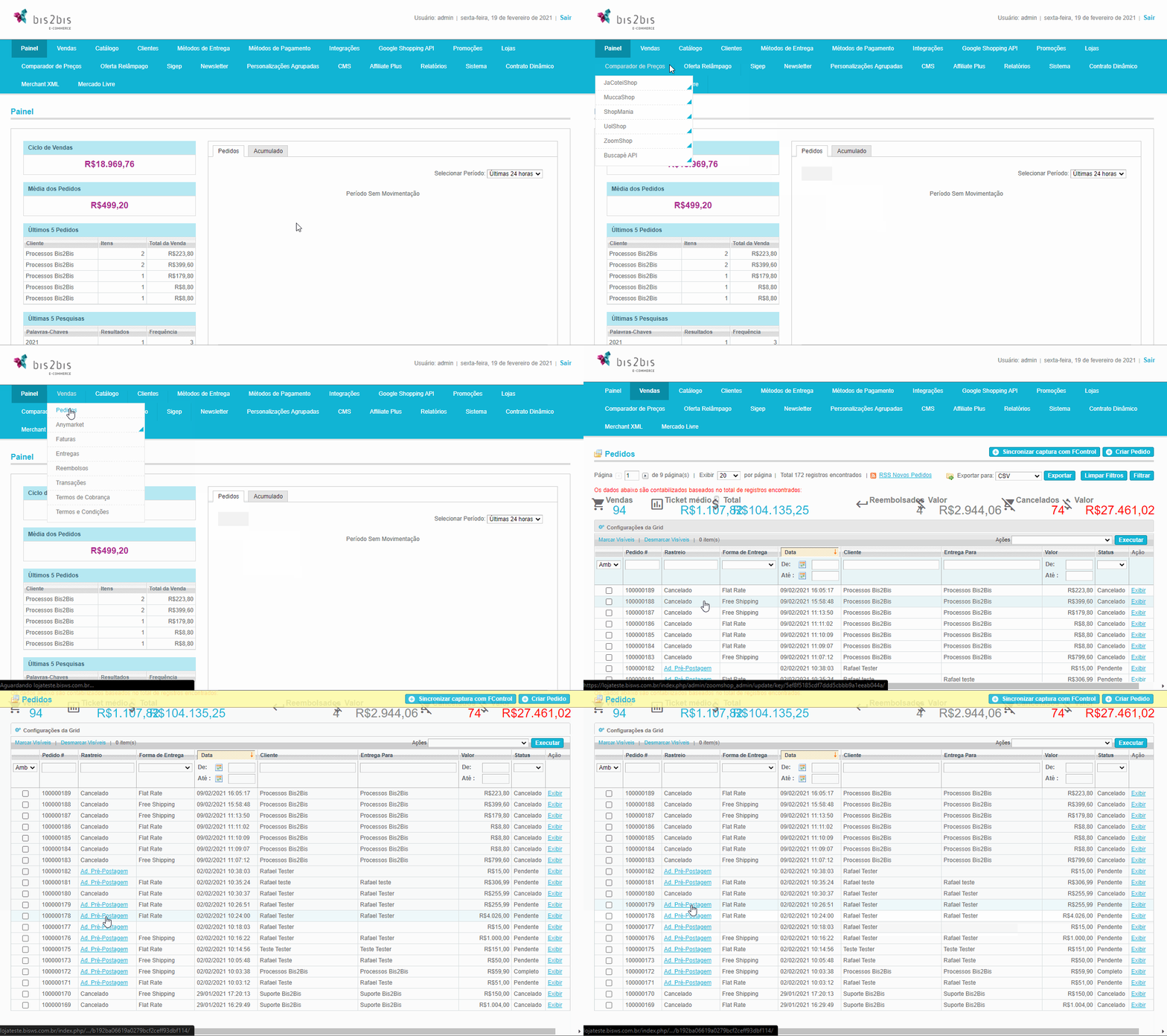
Figura 1 - Caminho para encontrar Ad. Pré-Postagem.
Ao clicar na opção "Ad. Pré-Postagem" será adicionado o código do rastreio.

Figura 2 - Seleção do código de Rastreio.
Selecionar o checkbox, ao lado do número do pedido. Em "Ações" escolher "Adicionar a Pré-Listagem Correios", em seguida "Executar".
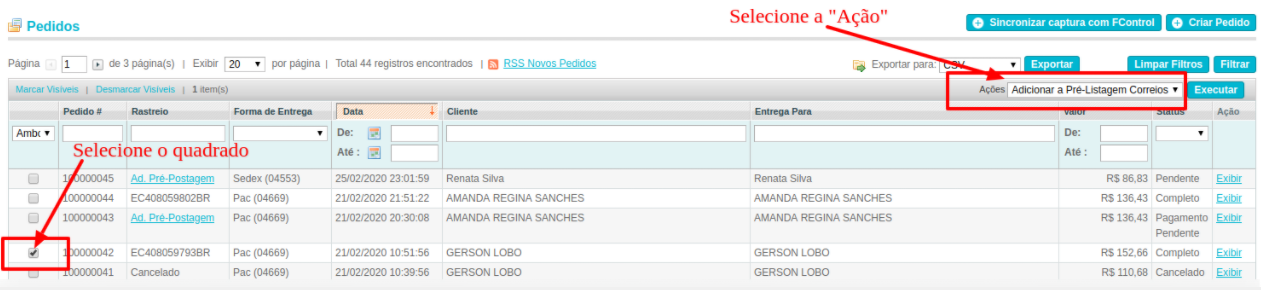
Figura 3 - Passo a passo para execução da ação de adição da pré-listagem.
Caso o processo dê certo, aparecerá a seguinte mensagem:

Figura 4 - Exemplo de mensagem de sucesso.
Dando andamento ao procedimento, voltaremos ao "Painel Administrativo", clicar em "Sigep" e "Pré-Lista de Postagem".
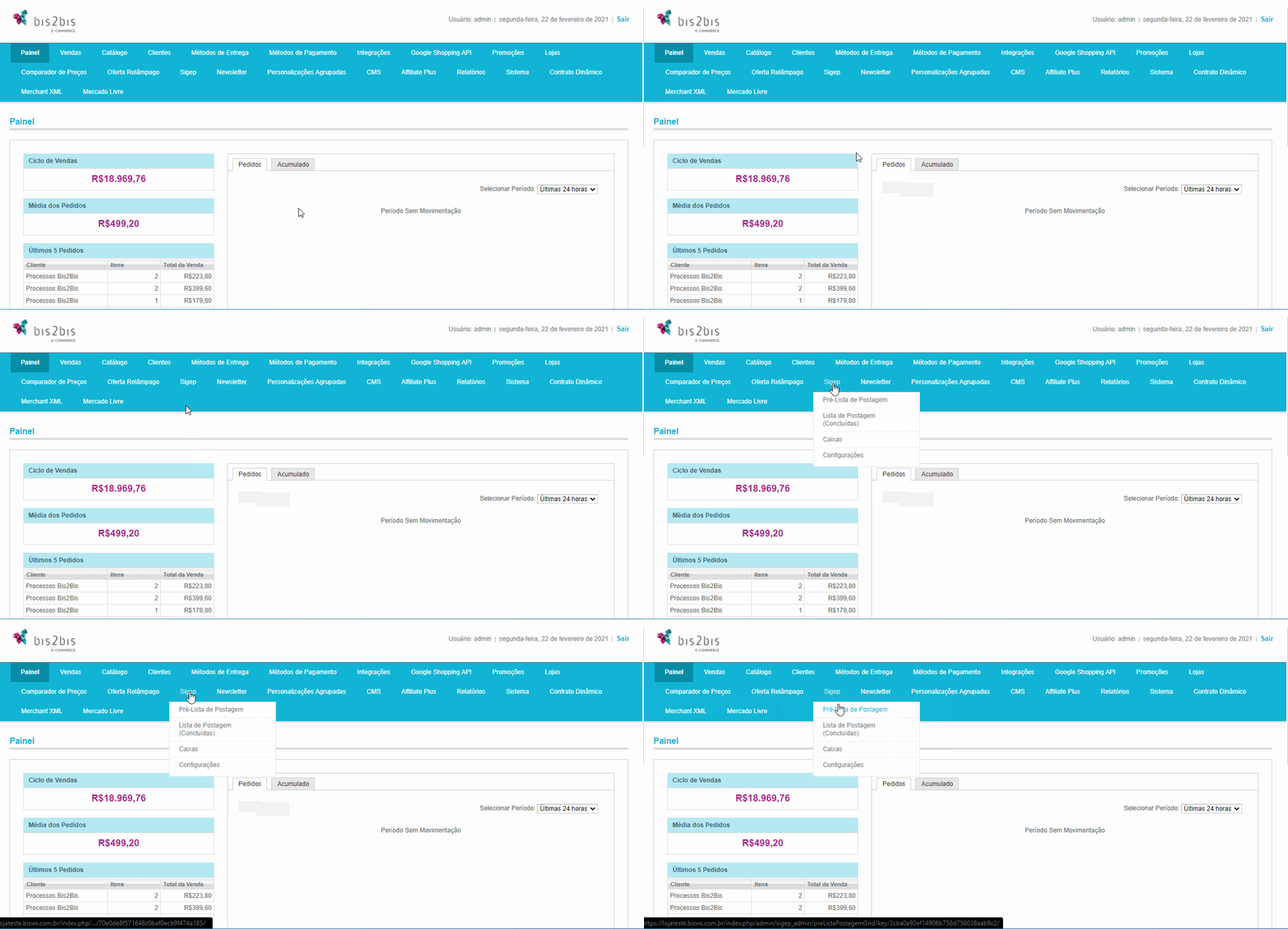
Figura 5 - Caminho para o menu de Pré-Lista de Postagem.
Dentro da "Pré-Lista de Postagem" é possível visualizar todos os rastreios criados e vinculados aos pedidos. Para enviar os pedidos para o correio, primeiro selecionar o checkbox do pedido. Em seguida clicar em "Ações" e escolher o "Enviar Lista Postagem".

Figura 6 - Passo a passo de como Enviar Lista Postagem.
Após o envio realizado, voltar ao "Painel Administrativo" > "Sigep" > "Lista de Postagem (Concluídas)".

Figura 7 - Download das listas de etiquetas e postagem.