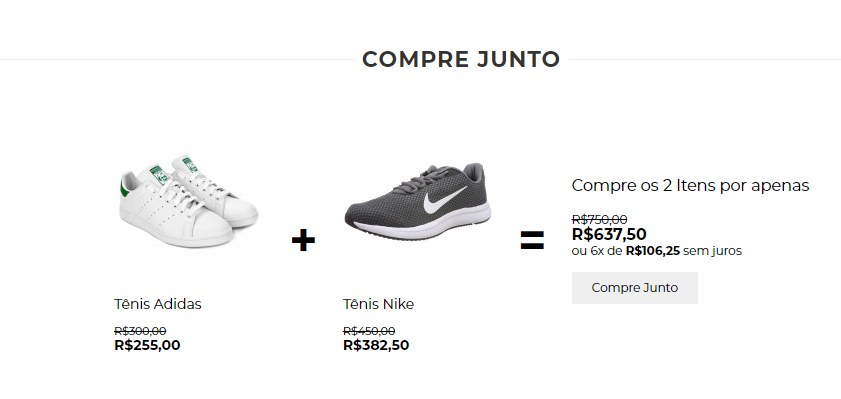
Neste artigo você aprenderá como configurar a opção "Compre Junto".
O sistema permite a criação e a configuração da opção "Compre Junto", formando um conjunto de produtos que sendo comprados juntos possibilitam um desconto para o cliente. Para configurar essa opção, no Painel Administrativo, vá em Catálogo > Compre junto > Regras.
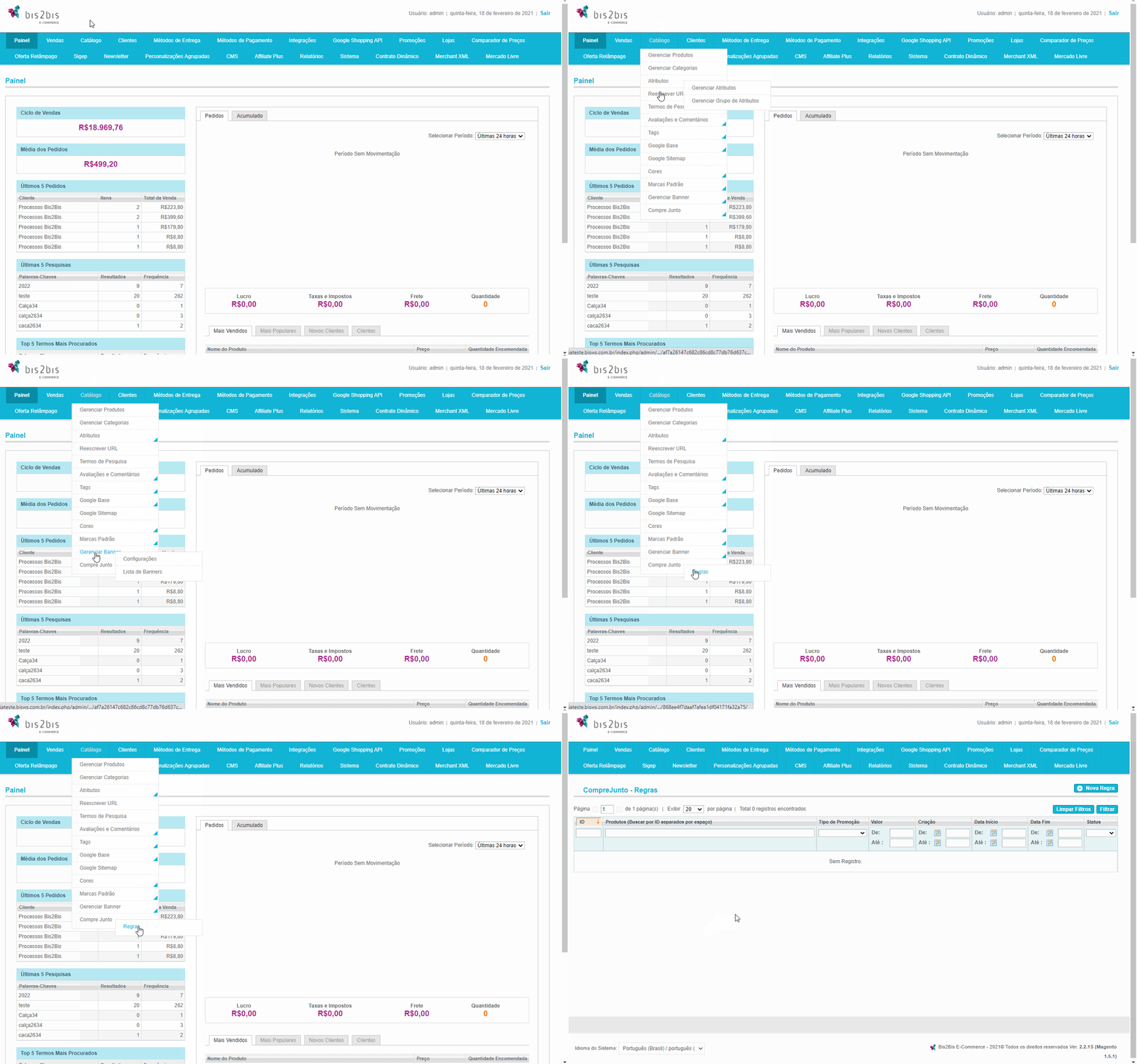
Figura 1 - Caminho "Compre Junto"
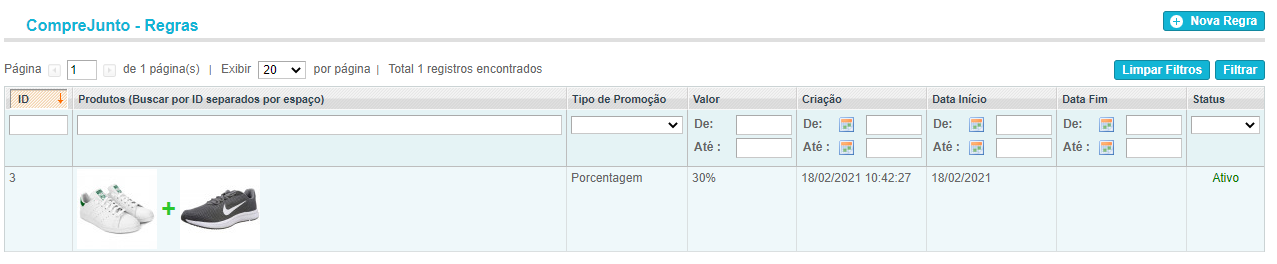
Figura 2 - Menu "Compre Junto"
- Produtos: nesta coluna serão exibidos os produtos que foram casados para serem comprados juntos (produtos conjuntos).
- Tipo de Promoção: nesta coluna serão exibidos o tipo de desconto em porcentagem ou valor fixo (em real R$) sobre o produto.
- Valor: nesta coluna serão exibidos os descontos do produto.
- Criação: data de criação das regras de "Compre Junto".
- Data Início: data de início da regra.
- Data Fim: data final da regra.
- Status: Status da regra.
Criar Regra:
Para criar uma nova regra de “Compre Junto”, clique em Nova Regra.
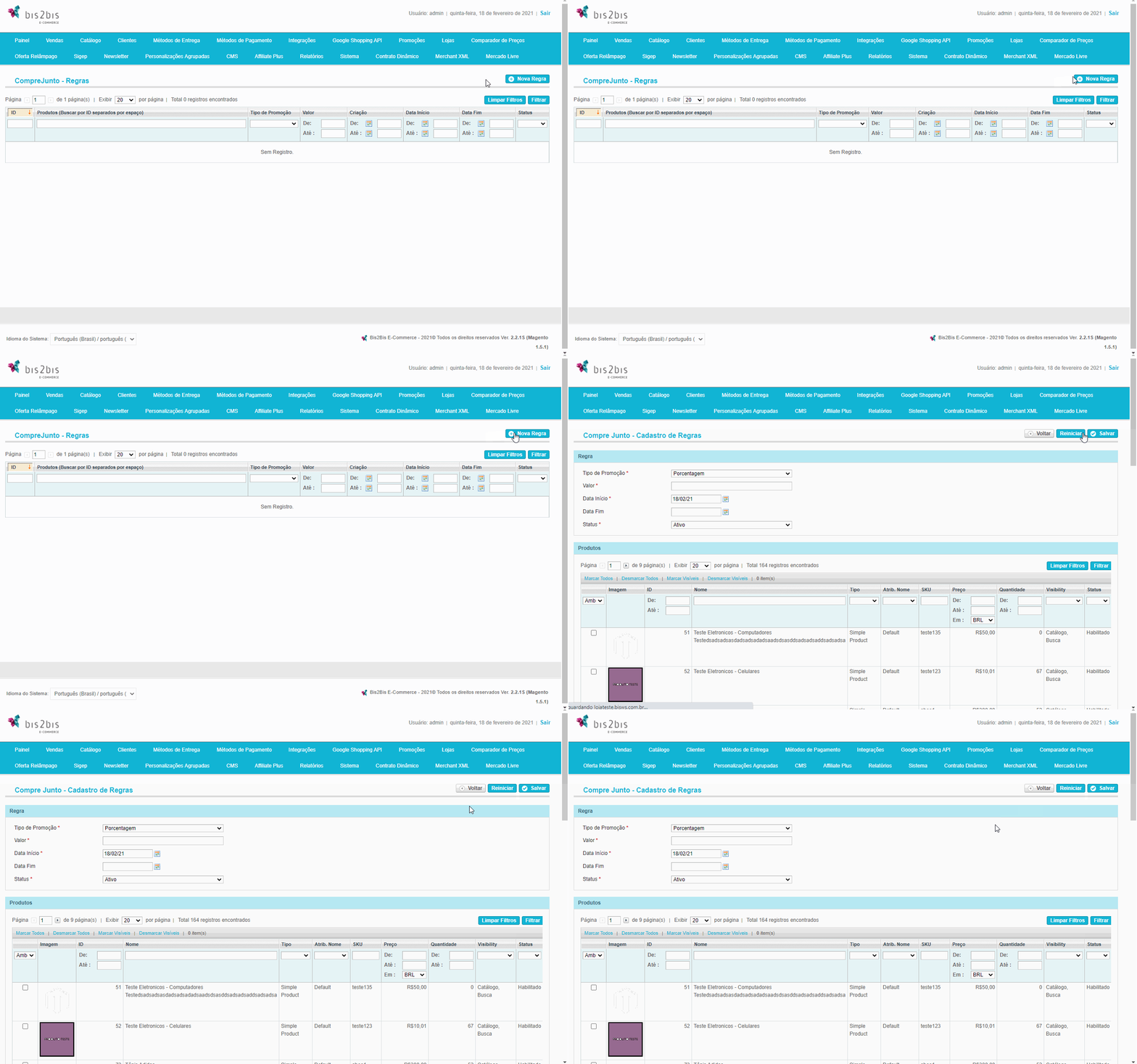
Figura 3 - Criar Regra "Compre Junto"
- Tipo de Promoção: seleção do tipo de desconto em porcentagem ou valor fixo (em real R$) sobre o produto.
- Valor Fixo: Valor em Real do desconto.
- Porcentagem: desconto em porcentagem.
- Valor: desconto a ser aplicado.
- Data Início: data de início da regra.
- Data Fim: data final da regra.
- Status: Status da regra (escolher Ativo / Inativo)
Preencha as informações solicitadas e selecione os produtos desejáveis que estão no menu abaixo "Produto" e clique em Salvar.
Atenção: é possível associar apenas produto simples ou configurável que não tenham opções personalizadas.
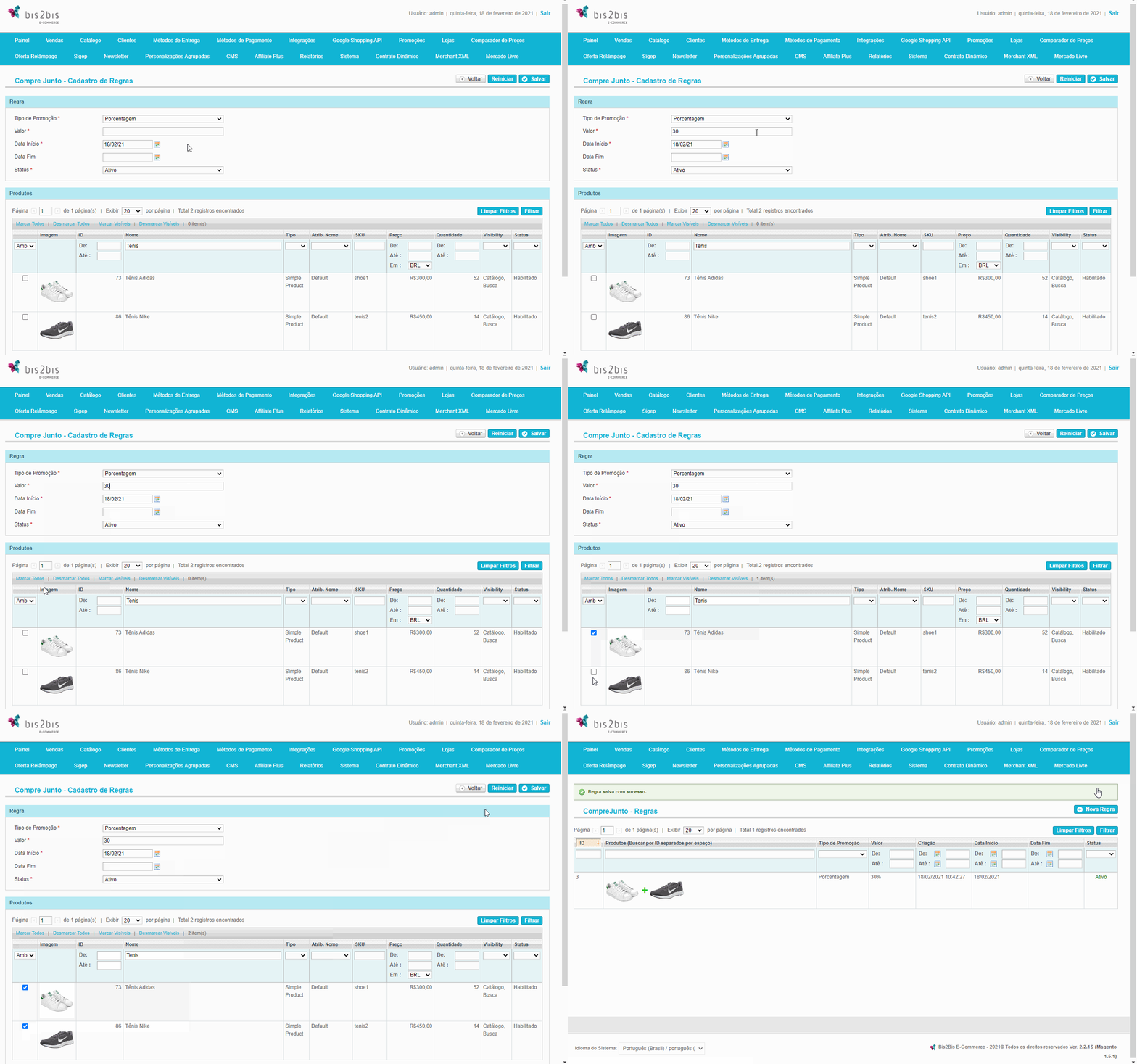
Figura 4 - Criar Regra "Compre Junto"
Ao voltar para a página Compre Junto, o seu conjunto estará adicionado na listagem dos produtos casados.
Na loja virtual, os produtos casados serão exibidos conforme ilustra abaixo: