Neste artigo você aprenderá como criar cupons de desconto.
O sistema permite criar cupons de desconto para os produtos da loja virtual. Para isso, no Painel Administrativo, vá em Promoções > Promoções de Carrinho.
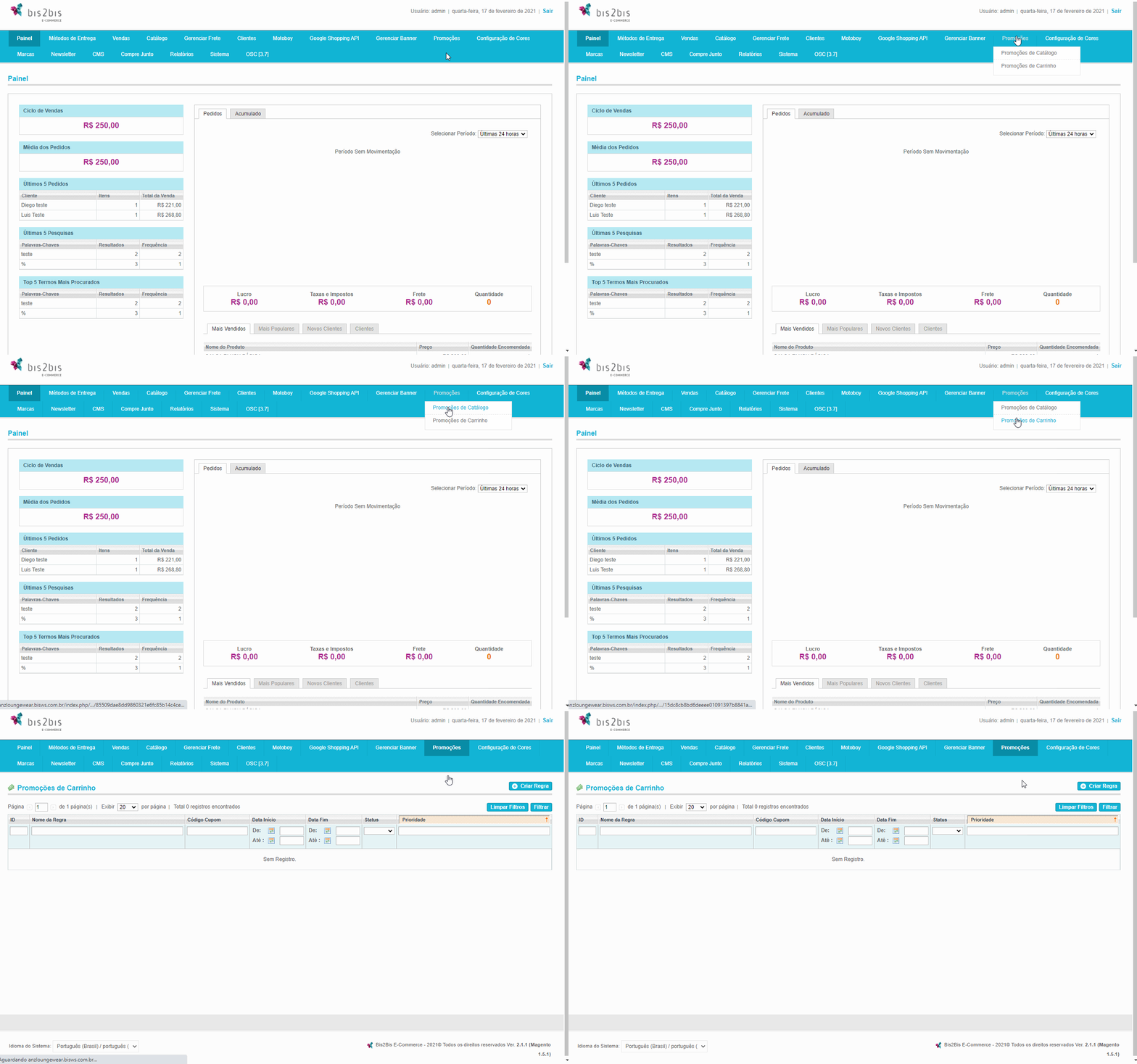
Figura 1 - Caminho Promoções > Promoção por Carrinho
Será aberta uma tela que contém a listagem de todas as regras de promoções de Carrinho / Cupons de desconto cadastradas no sistema.

Figura 2 - Promoção por Carrinho
- Id: nesta coluna serão exibidos os ids (identificadores) da regra de promoção de Carrinho.
- Nome da Regra: nesta coluna serão exibidos os nomes da regra de promoção de Carrinho.
- Código Cupom: nesta coluna serão exibidos os códigos do cupom da regra de promoção de Carrinho.
- Data Início: nesta coluna será exibida a data de início da regra de promoção.
- Data Fim: nesta coluna será exibida a data fim da regra de promoção.
- Status: nesta coluna será exibido se o status da regra de promoção é ativo ou inativo.
- Prioridade: nesta coluna será exibida a prioridade da regra da promoção de Carrinho.
Criar Cupons de Desconto
Para criar uma nova regra de Cupons de Desconto, clique em Criar Regra.
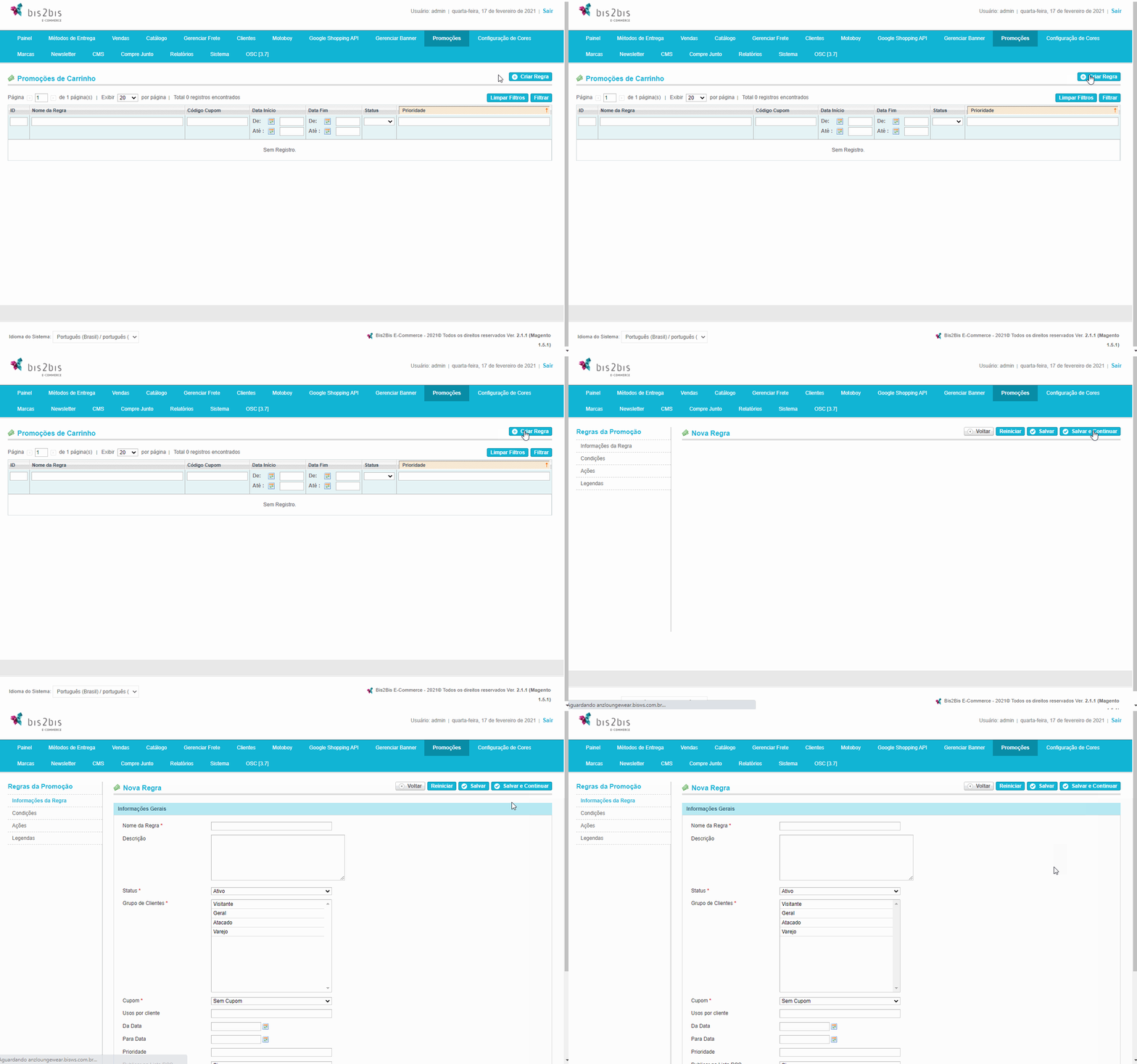
Figura 3 - Criar regra de promoção
A criação de cupons de desconto é semelhante à criação de Regra de Promoção de Carrinho. A única diferença é que na aba Informações da Regra, deve-se preencher também os campos referentes aos Cupons, como mostra a figura abaixo:
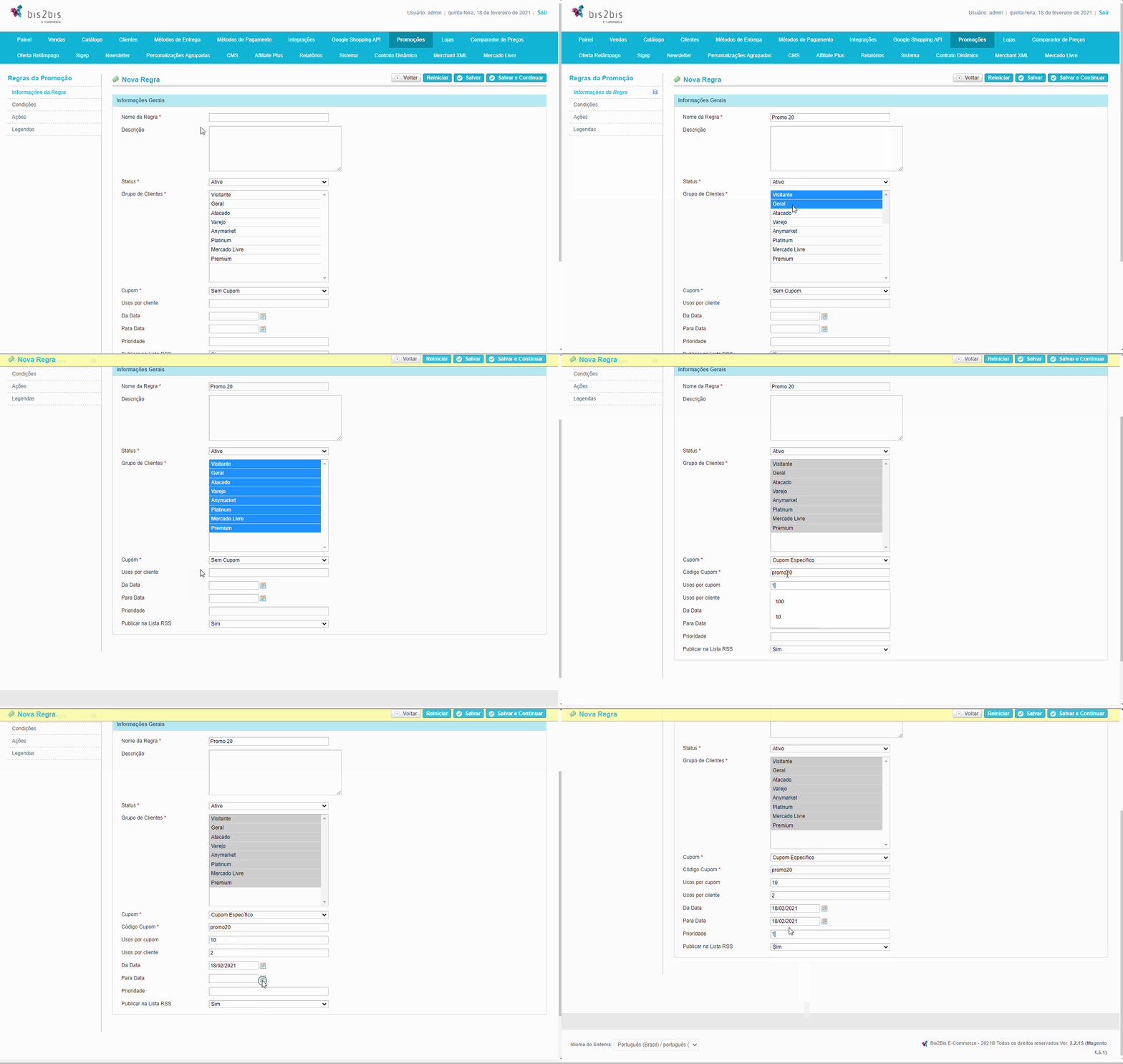
Figura 4 - Criação de regra (Informações de Regra)
- Nome da Regra: neste campo será definido o nome da regra da promoção de Carrinho.
- Descrição: neste campo será definida a descrição da regra de promoção de Carrinho.
- Status: neste campo será definido se a regra de promoção está com o status ativado ou desativado.
- Grupo de Clientes: neste campo será definido o grupo de clientes em que a regra de promoção de Catálogo se aplicará.
- Cupom: neste campo será definido se a regra da promoção utilizará cupom ou não. Neste caso, é necessário selecionar o item Cupom específico.
- Código Cupom: neste campo será definido o código do cupom que o cliente deverá utilizar na compra do produto para obter o desconto (o código deverá ser disponibilizado para os clientes da loja virtual).
- Usos por cupom: neste campo será definida quantas vezes o cupom poderá ser utilizado para a compra do produto.
- Usos por cliente: neste campo será definida quantas vezes o cliente poderá utilizar o cupom para a compra do produto.
- Da Data/Para Data: nestes campos será definido o período de tempo em que a regra de cupom ficará ativa na loja virtual.
- Prioridade: neste campo será definida a prioridade da regra de promoção, para caso haja duas regras para o mesmo grupo de clientes.
Após preenchida as informações vá para a aba Condições (quando aplicável, pois a criação é opcional) ou na aba Ações.
Na aba Ações, preencha as definições da regra. Nesta aba, também é possível realizar a criação das condições, conforme imagem abaixo.
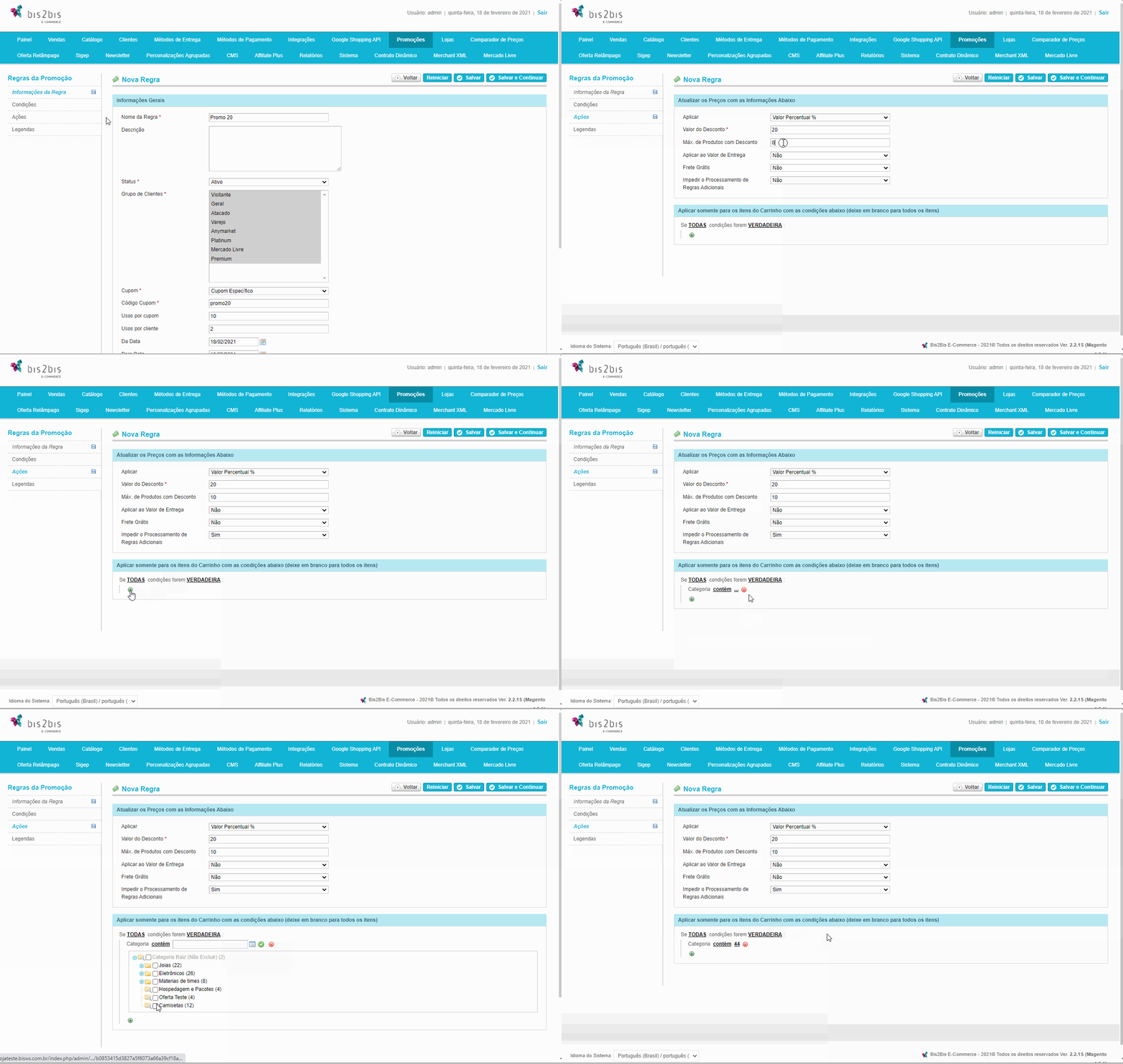
Figura 5 - Criação de regra (Ações)
- Aplicar: neste campo será selecionado se a regra irá aplicar o valor percentual (%) no preço do produto, valor fixo no preço do produto ou valor fixo no preço para todo o Carrinho.
- Valor do Desconto: neste campo será definido o valor do desconto da regra da promoção de Catálogo.
- Máx. de Produtos com Desconto: neste campo será definida a quantidade máxima de produtos do carrinho com desconto.
- Aplicar ao Valor de Entrega: neste campo será definido se irá aplicar a regra de promoção ao valor da entrega ou não.
- Frete Grátis: neste campo será definido se terá frete grátis ou não.
- Aplicar somente esta Regra: neste campo será definido se aplicará somente esta regra ou não, pois é possível criar mais de uma regra de promoção para um tipo ou categoria de produto.
- Condições: neste campo serão definidas as condições da regra de promoção do Carrinho, caso não tenham sido definidas na aba Condições (opcional).
Após definir as Ações vá para a aba Legendas. O sistema permite definir uma legenda que ficará visível ao lado do valor do desconto, quando os clientes inserirem o cupom no Carrinho de Compras.
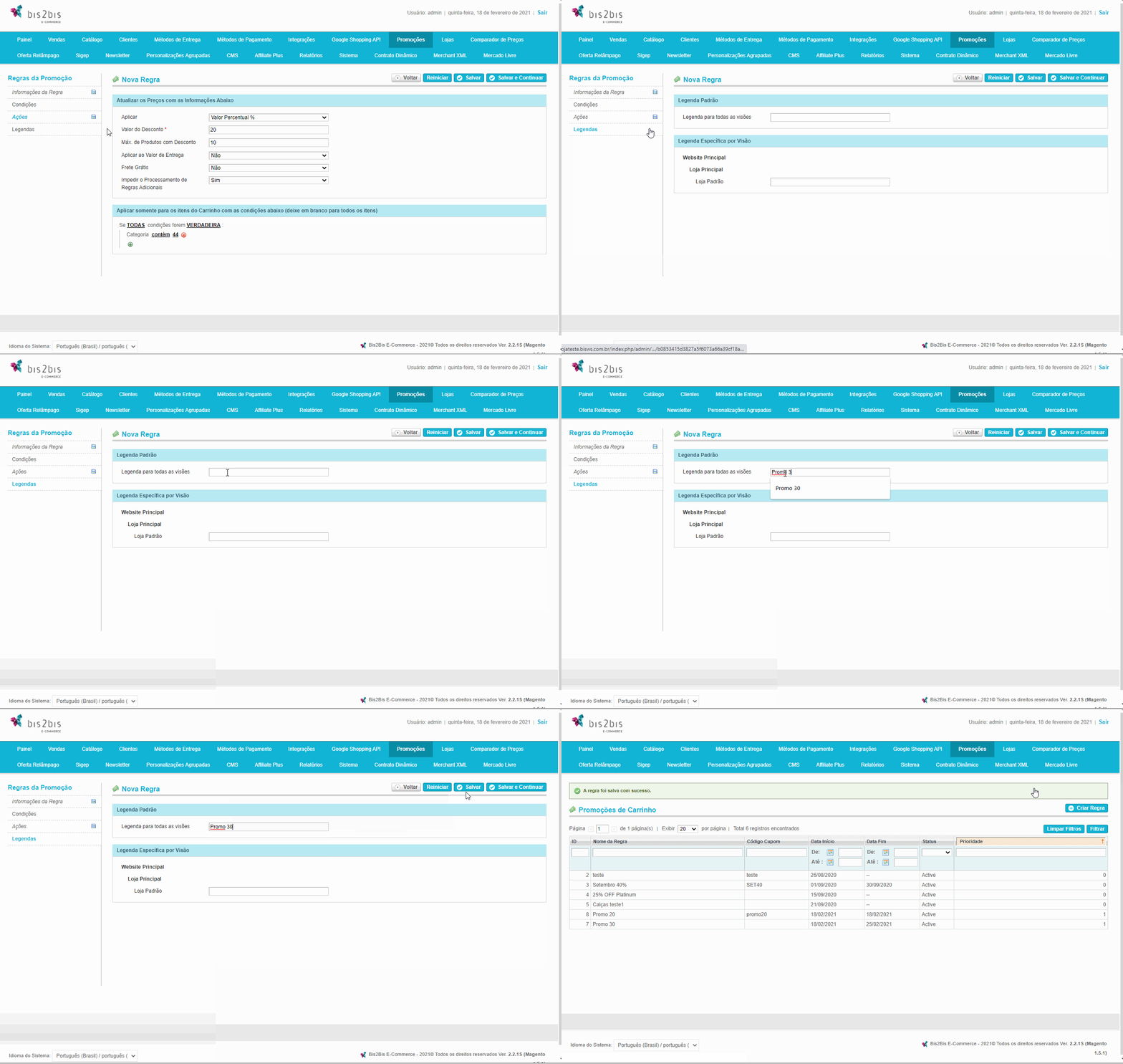
Figura 6 - Criação de regra (Legenda)
- Legenda Padrão: no campo deste menu será definida a legenda que ficará visível no sistema.
- Legenda Específica por Visão: no campo deste menu será definida a legenda que ficará disponível para o cliente.
Preenchidas todas as abas da Regra da Promoção (Carrinho), clique em Salvar. Na loja virtual, o cupom de desconto será exibido conforme ilustra a figura abaixo.
O cliente deverá inserir o código do cupom de desconto no campo correspondente ao “Digite aqui seu Cupom/Vale Presente” e clicar em “OK”. Feito isso, o desconto será aplicado ao produto da compra.
Observe que aplicamos as Condições do cupom somente para a categoria "Camisetas", portanto, o desconto só será aplicado nos produtos desta categoria.
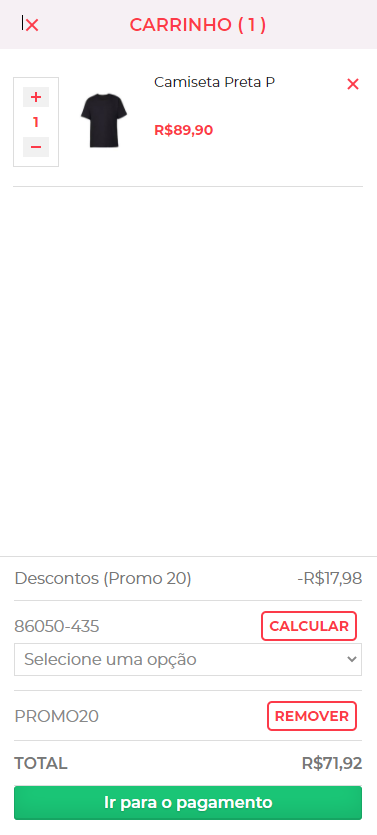
Figura 7 - Cupom aplicado na loja virtual