Neste artigo você aprenderá a realizar o gerenciamento de banners.
O sistema permite a criação de banners na loja virtual. Porém, não são todos os tipos de layouts que aceitam banners em todas as posições de sua loja virtual. Para gerenciá-los, no Painel Administrativo, vá em Gerenciar Banner > Lista de Banners.
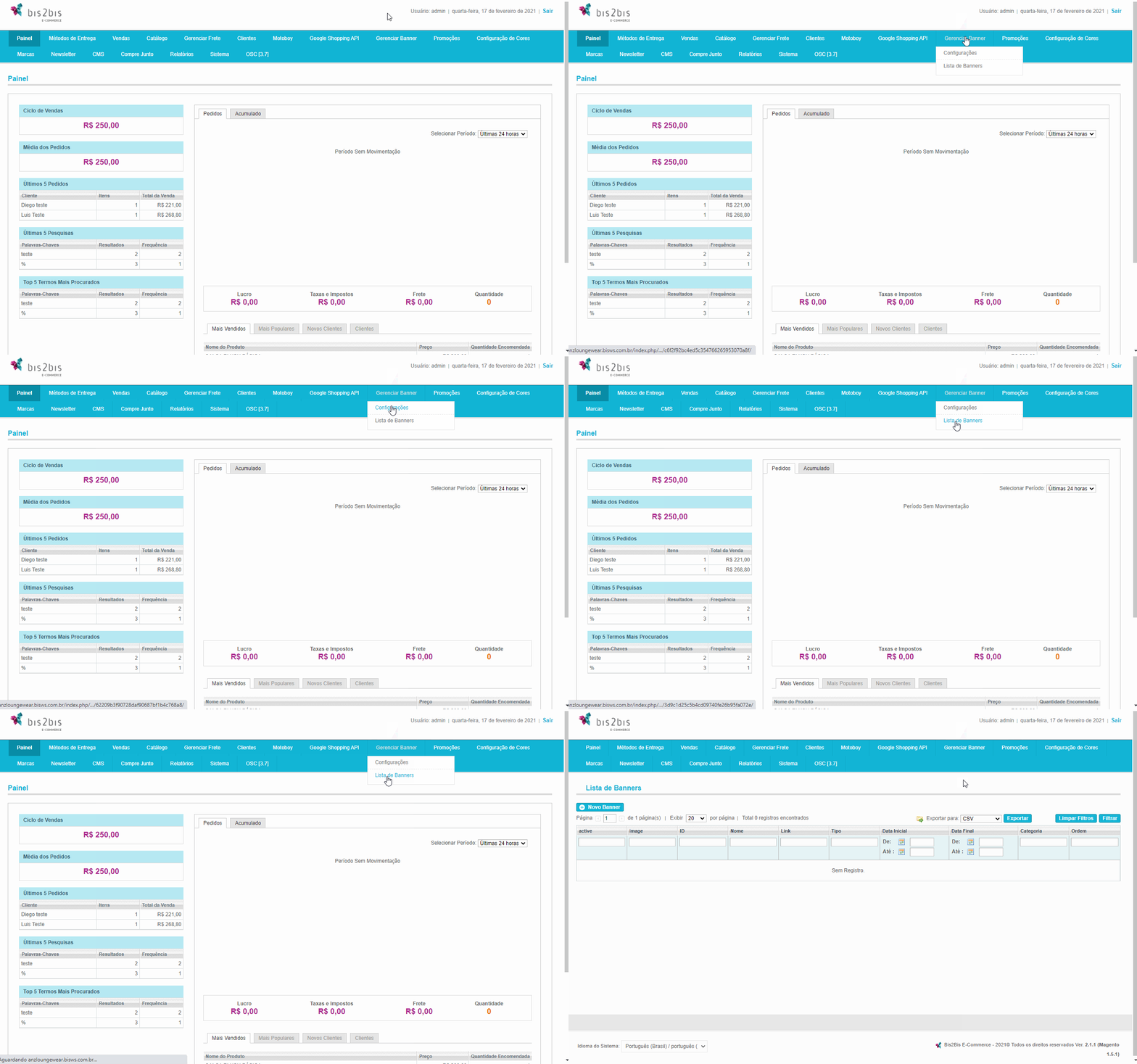
Figura 1 - Caminho Gerenciar Banner > Lista de Banners

Figura 2 - Lista de Banners
- Active: nesta coluna será exibido se o banner está habilitado ou desabilitado na loja virtual.
- Image: nesta coluna será exibida a imagem do banner.
- ID: nesta coluna serão exibidos os ids (identificadores) dos banners.
- Nome: nesta coluna serão exibidos os nomes dos banners.
- Link: nesta coluna serão exibidos os links de redirecionamento de cada banner, isto é, ao clicar no banner o cliente da loja será redirecionado para uma página por meio de um link.
- Tipo: nesta coluna será exibida a posição ou o tipo do banner na loja virtual, sendo topo, esquerda, direita, rodapé, banner de categoria e banner de conteúdo.
- Data Inicial: nessa coluna serão exibidas as datas iniciais de quando cada banner será exibido na loja virtual.
- Data Final: nesta coluna serão exibidas as datas finais de quando cada banner deixará de ser exibido na loja virtual.
- Categoria: nesta coluna será exibida a categoria que o banner será exibido, caso seja um banner de categoria.
- Ordem: nesta coluna será exibida qual a ordem o banner será exibido na loja virtual.
Para adicionar um novo banner, clique em Novo Banner.
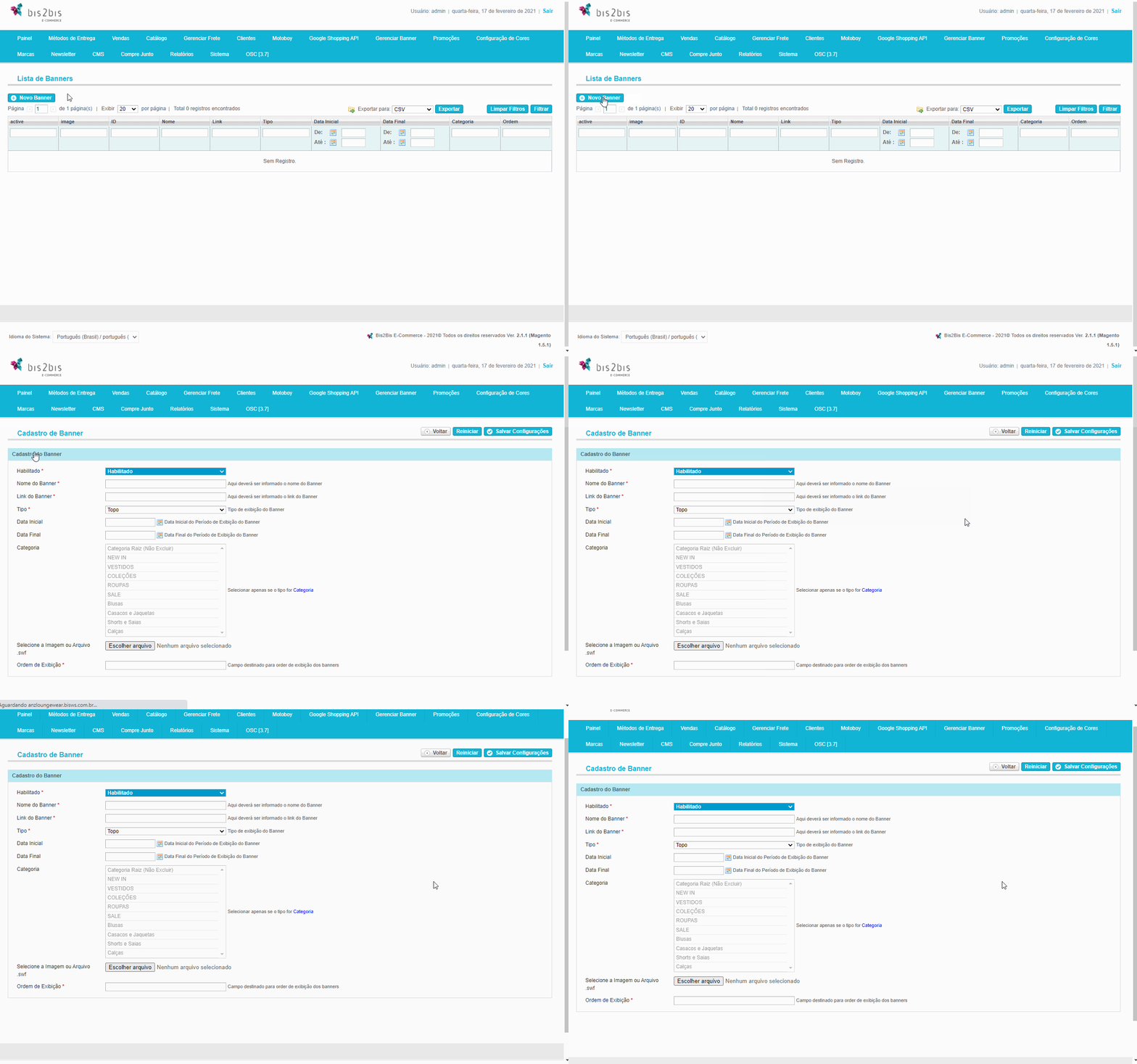
Figura 3 - Criar Banner
Preenche as informações solicitadas e clique em Salvar Configurações.
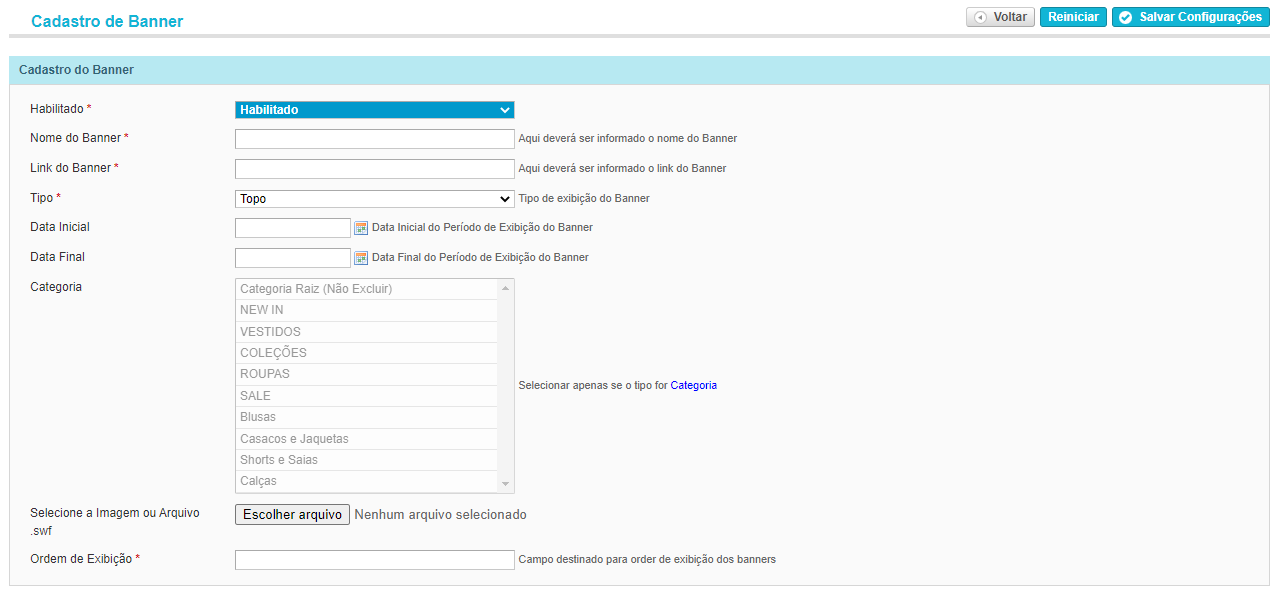
Figura 4 - Cadastro de Banner
- Habilitado: neste campo será definido se o banner será habilitado ou desabilitado da loja virtual.
- Nome do Banner: neste campo será definido o nome do banner.
- Link do Banner: neste campo será inserido o link ao qual o banner irá redirecionar quando clicar no mesmo.
- Tipo: neste campo será definido o tipo/posição do banner na loja virtual.
- Data Inicial/Data Final: neste campo será definido o período de tempo em que o banner será exibido na loja virtual.
- Categoria: neste campo será definida a categoria do banner caso seja um banner de categoria.
- Selecione a Imagem ou Arquivo .swf: neste campo será definida a imagem ou o arquivo do banner.
- Nome do banner: O nome do banner não pode conter caracter especial como *&¨%$#@ ou espaço. usar exemplo: bannertopo ou bannertoponovo
- Ordem de Exibição: neste campo será definida a ordem de exibição do banner na loja virtual.
O sistema voltará para a página de listagem dos banners. Conforme o layout da sua loja, o banner estará disponível na posição em que foi cadastrado.