Neste artigo você aprenderá como criar relatórios dos pedidos faturados.
Para ver o relatório administrativo de pedidos faturados da loja virtual, vá em Relatórios > Vendas > Faturado. Nesta tela há uma opção para a filtragem dos pedidos faturados.
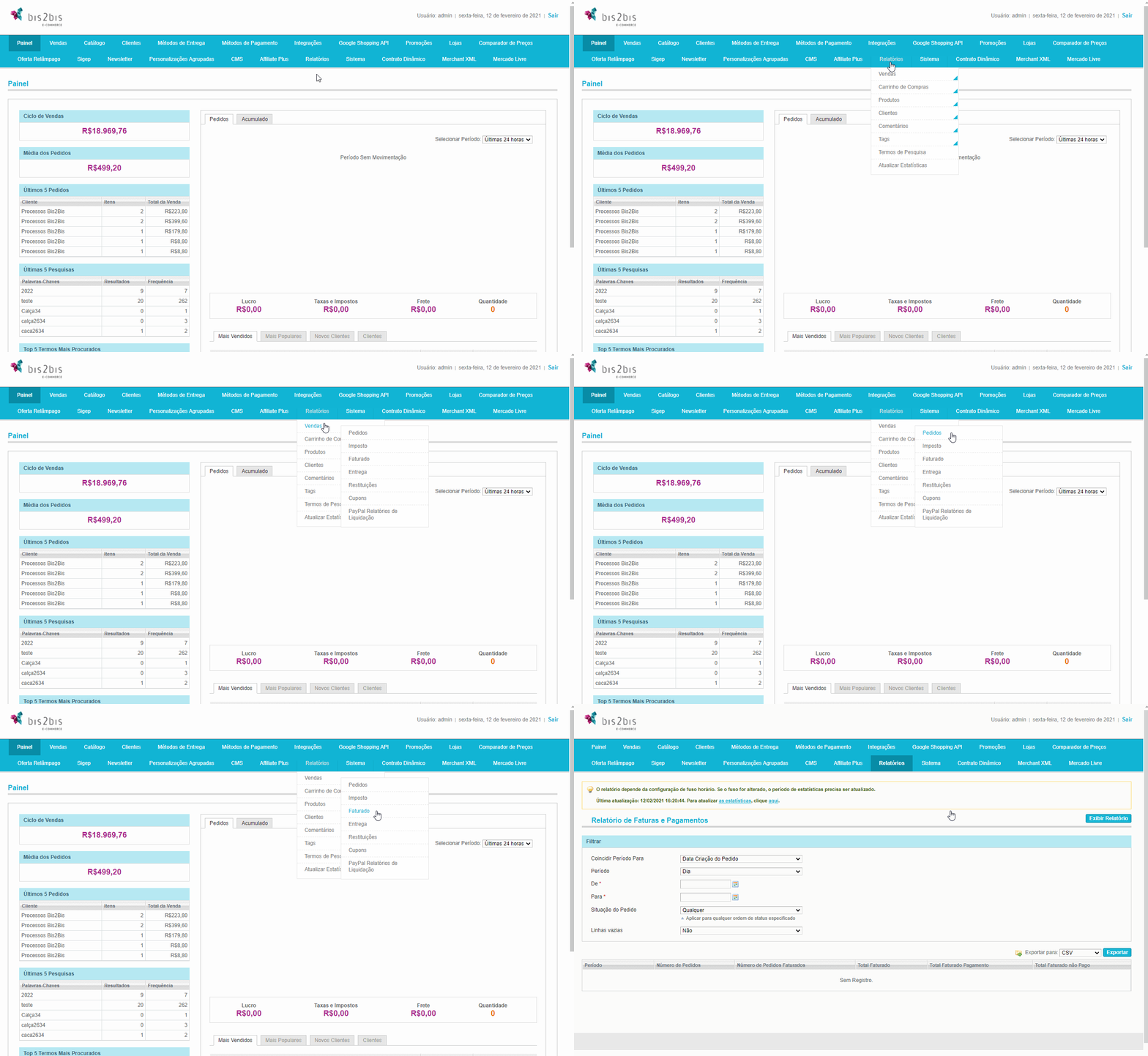
Figura 1 - Caminho Relatórios > Vendas > Faturados
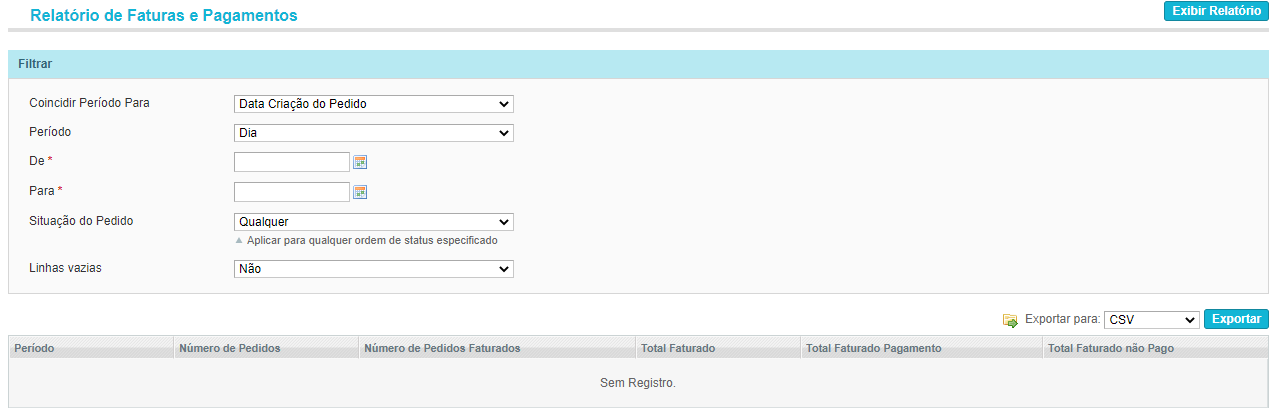
Figura 2 - Relatório de Faturas
- Coincidir Período Para: neste campo será selecionado se irá coincidir o período para data de criação do pedido ou data de alteração do pedido.
- Período: neste campo será selecionado se o período será dia, mês ou ano.
- De/Para: nestes campos serão inseridas as datas inicial e final do relatório.
- Situação do pedido: neste campo será selecionada a situação do pedido, sendo qualquer situação ou especificar uma situação do pedido.
Em alguns relatórios administrativos, será necessário atualizar as estatísticas antes de exibi-los.
Para realizar a atualização clique no link atualizar as estatísticas, no topo da página.

Figura 3 - Atualizar Estatísticas
Ao abrir a tela, marque as estatísticas que deseja pela caixa de seleção e utilize o menu Ações: Atualizar Estatísticas para Último Dia. Após isso, selecione as mesmas estatísticas que foram selecionadas na ação anterior e clique no menu Ações: Atualizar Período Estatísticas.
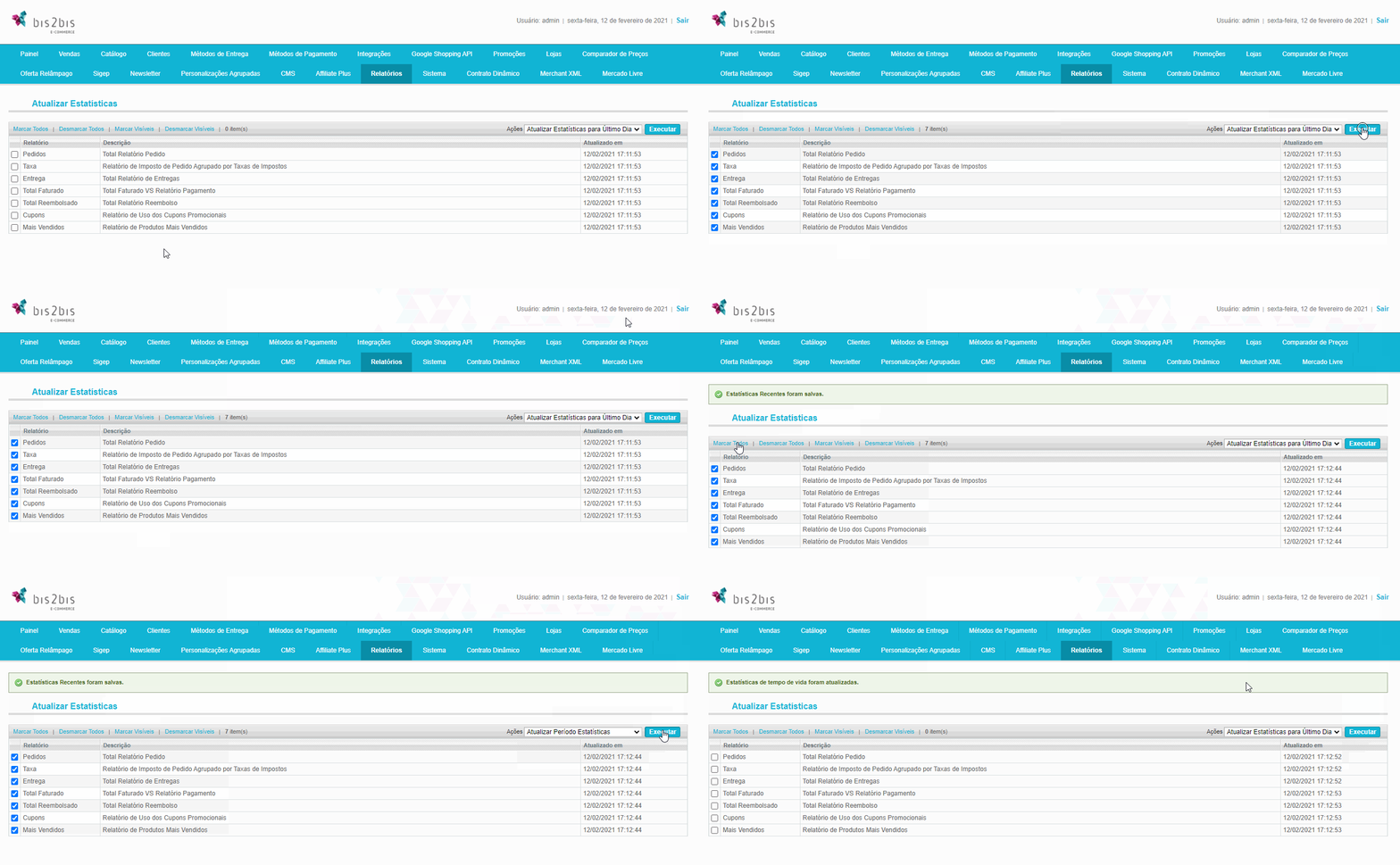
Figura 4 - Atualizar Estatísticas
Feito isso, é possível utilizar os filtros de relatórios normalmente. Ao definir os filtros, clique em Exibir Relatório. Perceba que o relatório será exibido na mesma página.
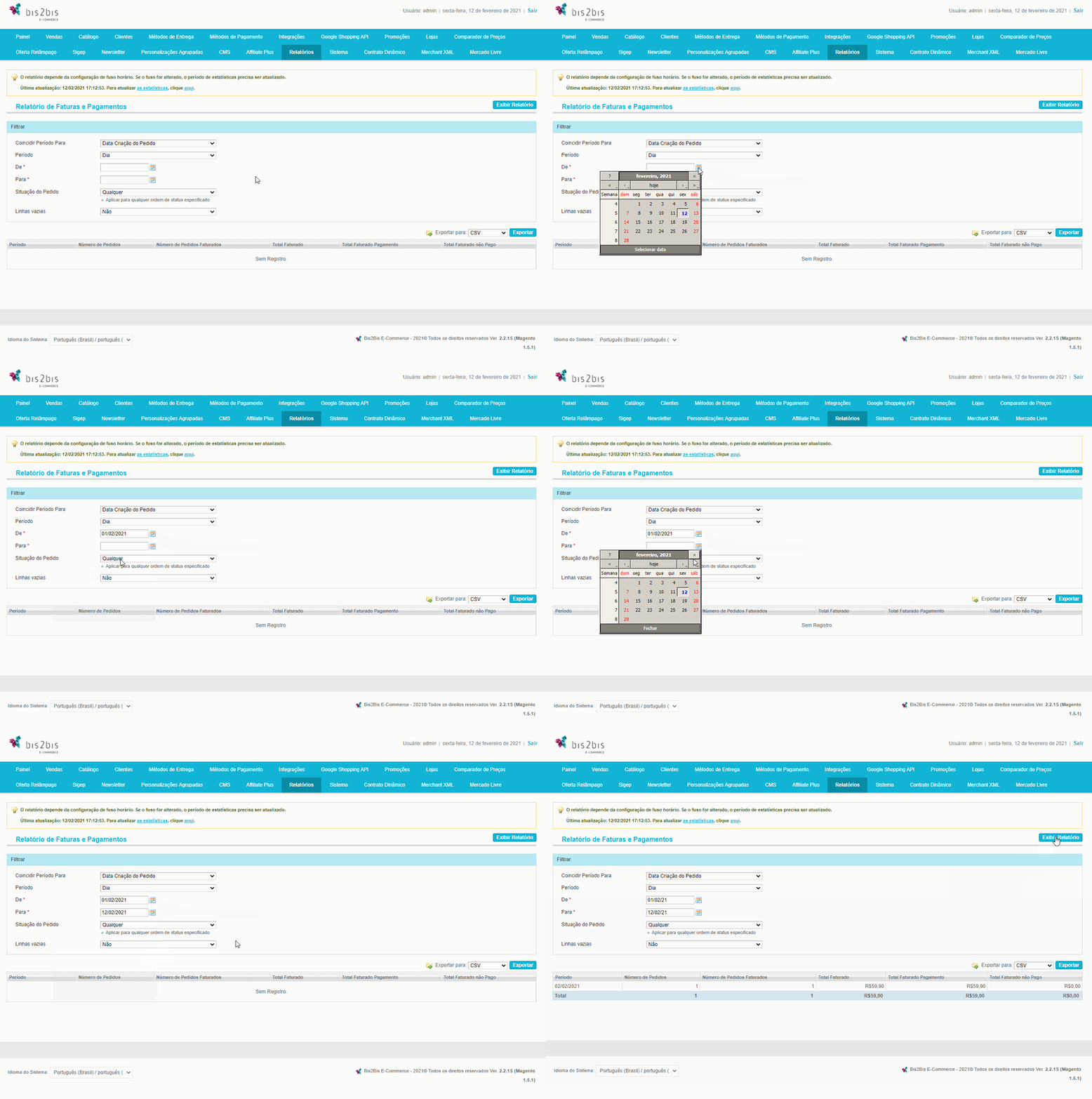
Figura 5 - Exibir Relatório
O sistema permite exportar o relatório no formato CSV ou Excel XML. Seleciona no formato desejado e clique em Exportar.
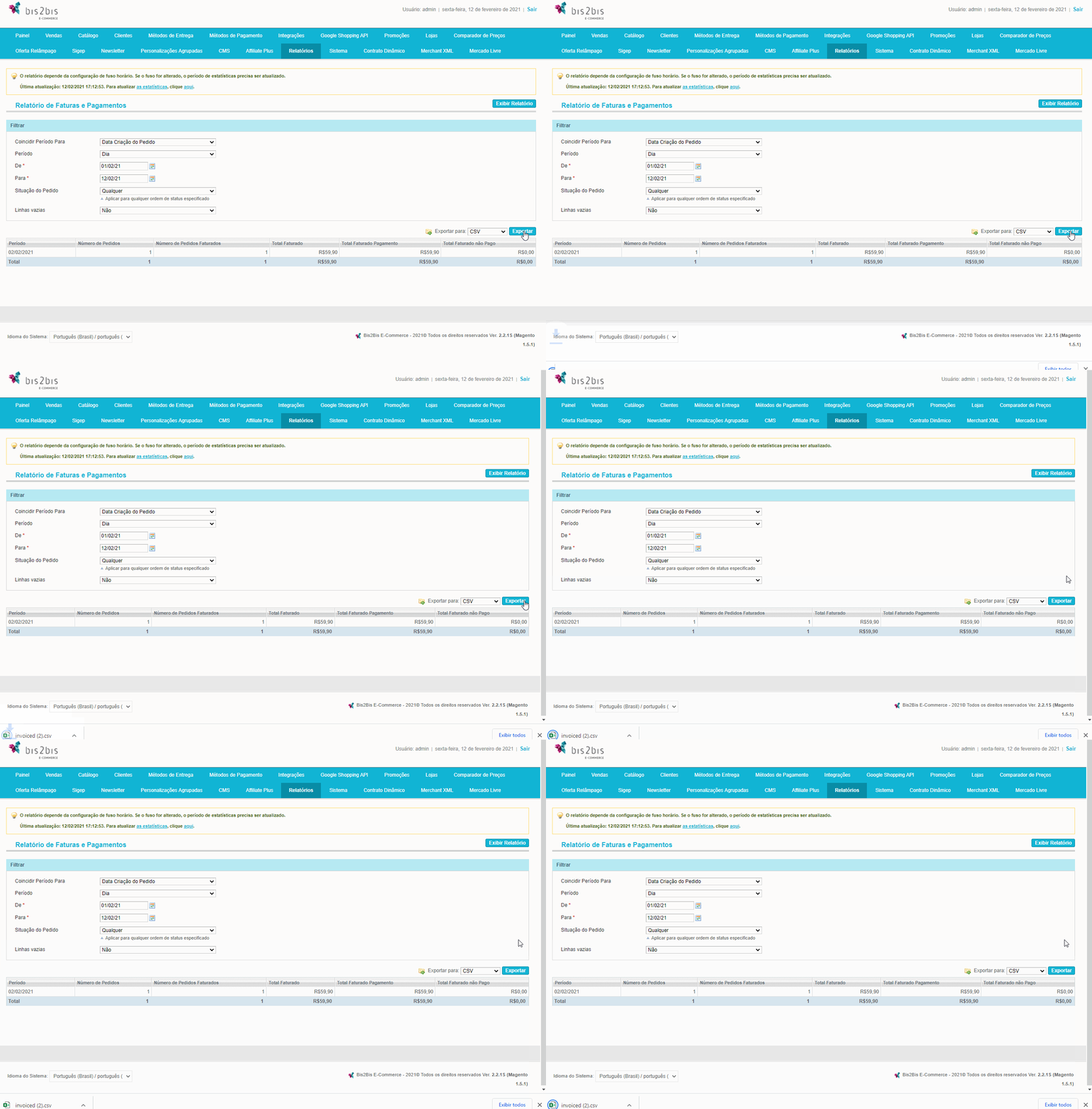
Figura 6 - Exportar Relatório