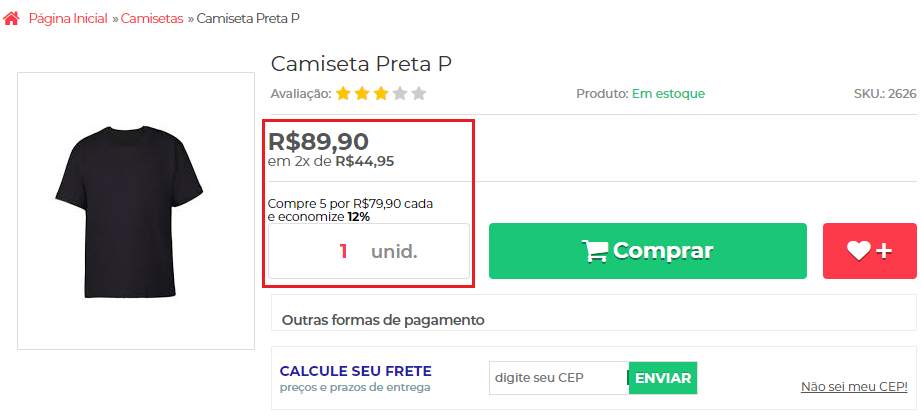
Neste artigo você aprenderá como criar faixa de preços para grupo de clientes.
O sistema permite utilizar um preço diferenciado para um determinado grupo de clientes. Para isso, no Painel Administrativo, vá em Catálogo > Gerenciar Produtos.
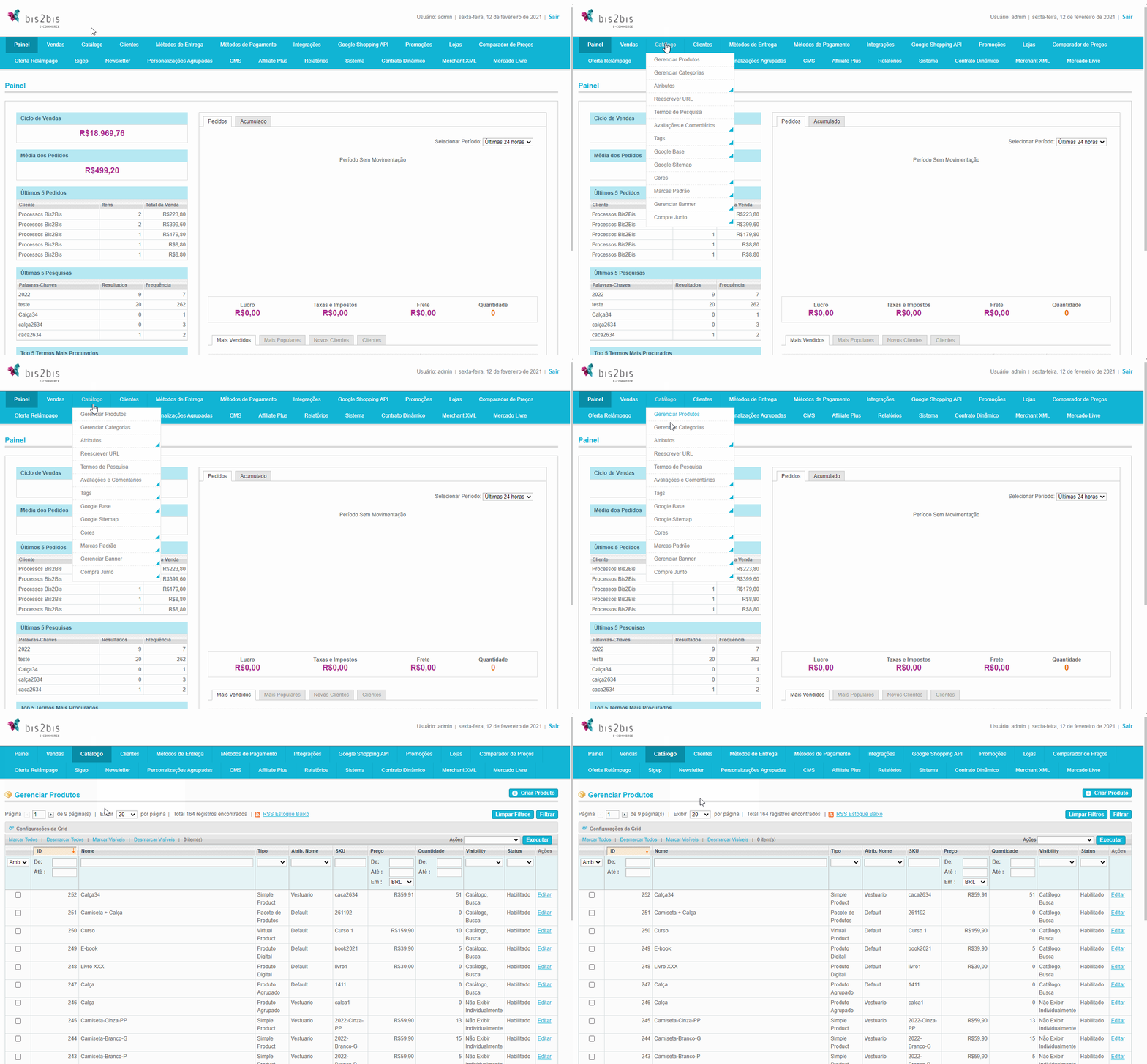
Figura 1 - Caminho Gerenciar Produtos
Na tela de Gerenciar Produtos será exibida uma listagem com todos os produtos cadastrados no sistema. Clique em Editar para editar um produto específico. Ao editar o produto, vá na aba Preços. Perceba que o preço do produto não está aplicado com algum diferencial para o seu grupo de clientes.
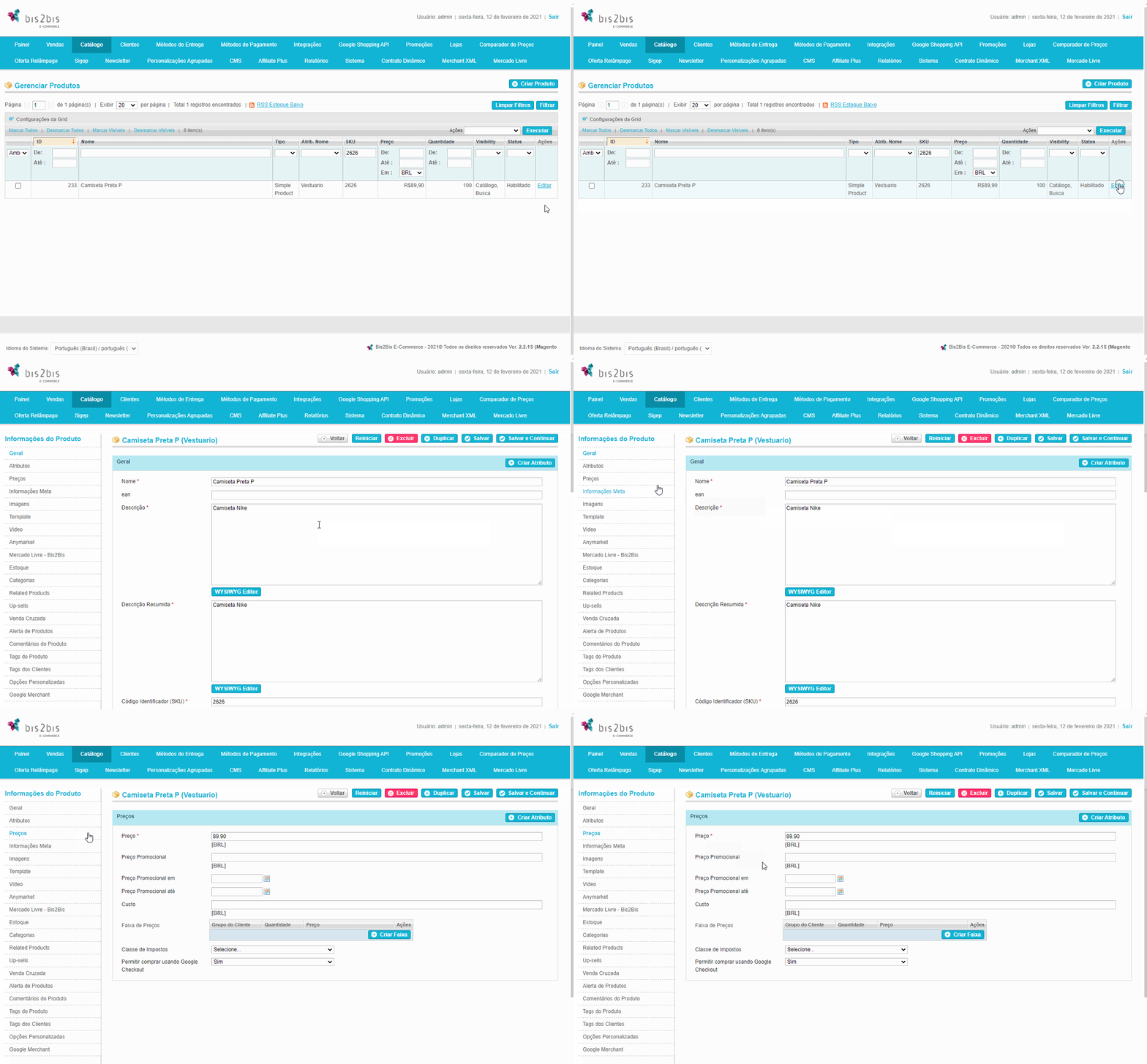
Figura 2 - Editar Produto
Para aplicar um preço diferenciado por grupo de clientes, no campo Faixa de Preços, clique em Criar Faixa. Insira as informações solicitadas e clique em Salvar.
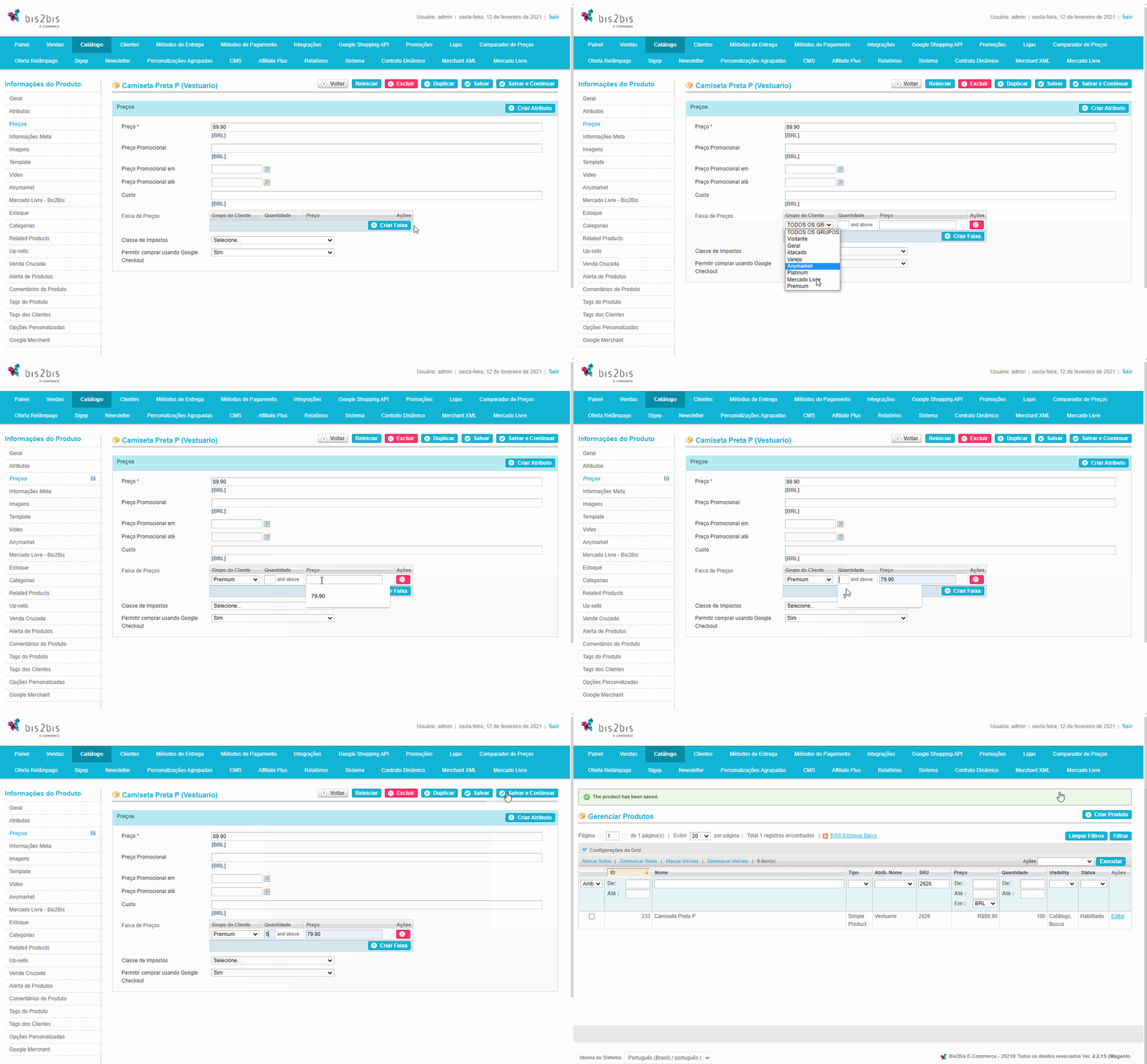
Figura 3 - Criar Faixa de Preços
- Grupo do Cliente: neste campo será definido o grupo do cliente que terá a faixa de preços aplicada.
- Quantidade: neste campo será definida a quantidade mínima do produto para que essa faixa de preço seja aplicada.
- Preço: neste campo será definido o preço que será aplicado para o grupo de clientes.
Exemplo: Camiseta R$ 89,90. A regra inserida para o grupo Premium foi do preço R$ 79,90, quantidade 5.