Neste artigo você aprenderá sobre gerenciamento de um grupo de clientes.
O sistema possibilita a criação de grupos de clientes, podendo classificar os clientes por esses grupos, e caso queira, aplicação de regras de descontos, classes de impostos para esse grupo.
No Painel Administrativo, vá em Clientes > Grupo de Clientes.
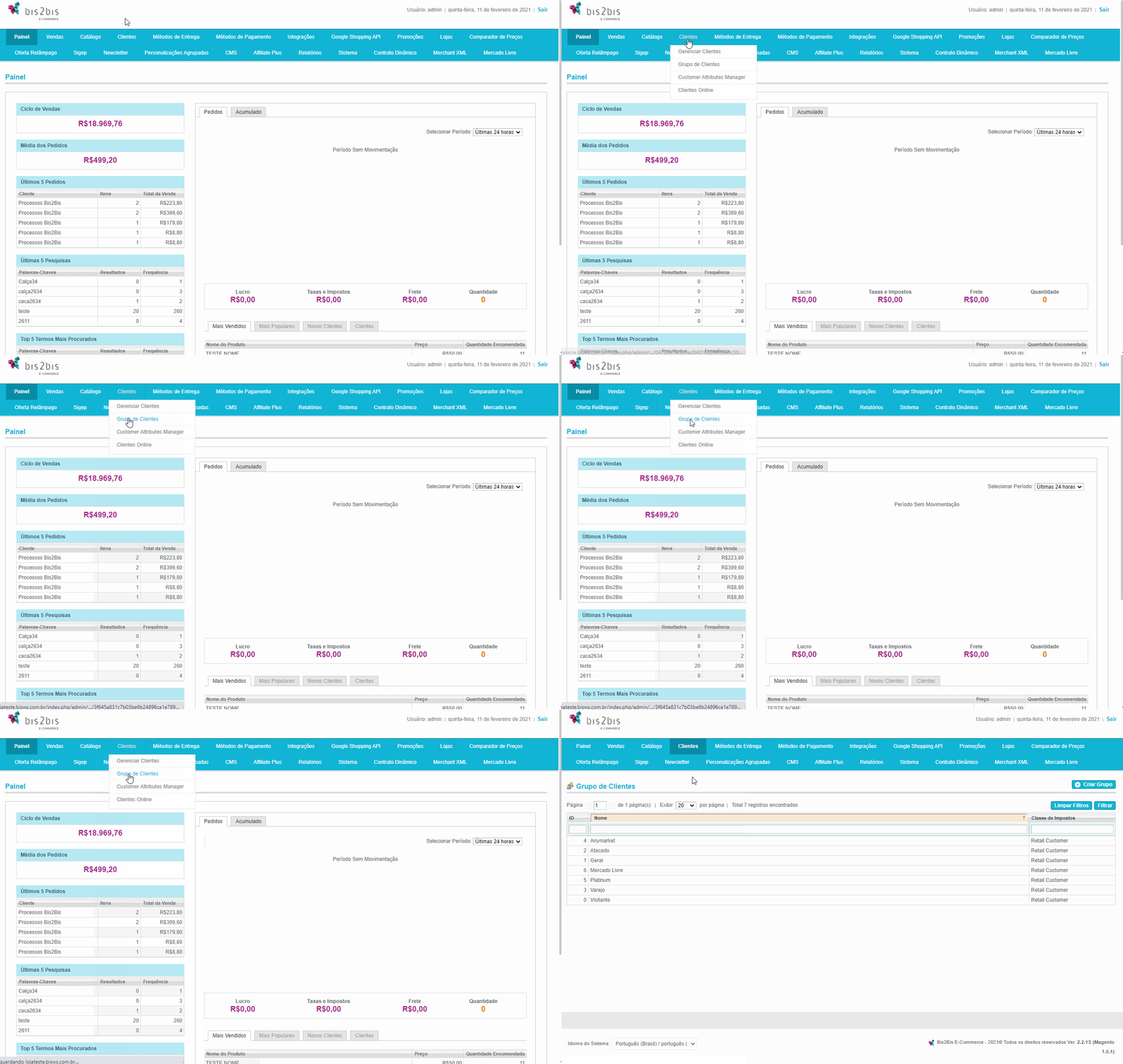
Figura 1 - Caminho Grupo de Clientes
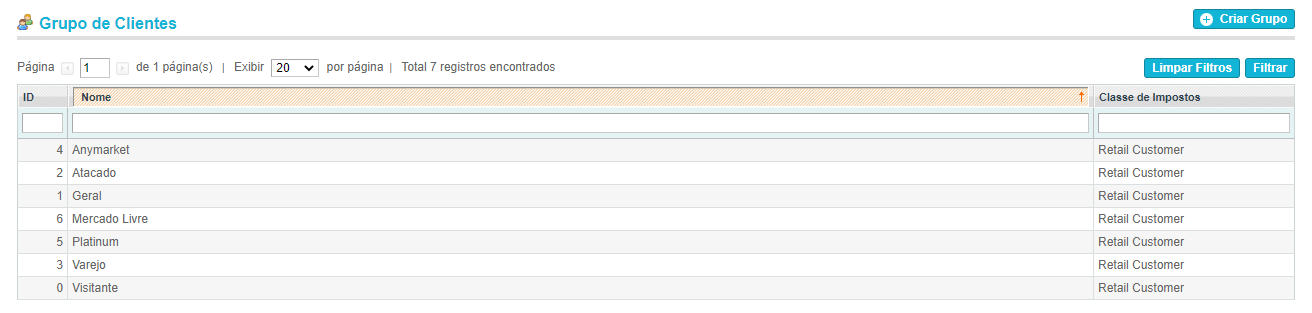
Na tela ilustrada na Figura 2 serão exibidos os grupos de clientes cadastrados no sistema, com informações como: id (identificador) do grupo, nome do grupo e a classe de impostos que se aplica aos clientes desse grupo.
Figura 2 - Listagem dos Grupos de Clientes
Para criar um novo Grupo de Clientes, clique em Criar Grupo. Abrirá a tela de Novo Grupo de Clientes, preencha o Nome e a Classe de Impostos e clique em Salvar. Perceba que o grupo criado já consta na listagem dos grupos de clientes cadastrados na página inicial de Grupo de Clientes.
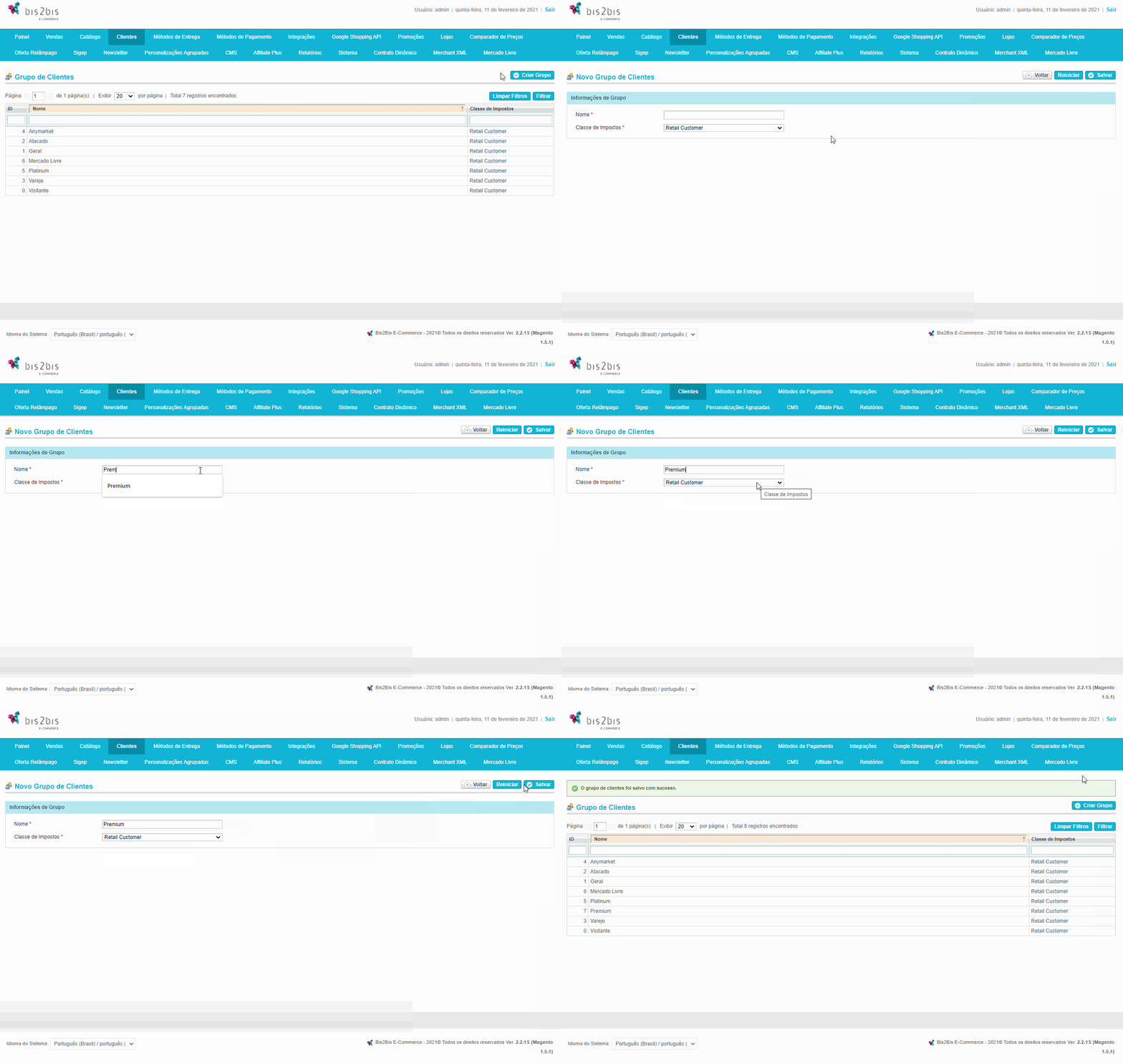
Figura 3 - Cadastro de Grupo de Clientes
- Nome: campo obrigatório que será definido o nome do grupo de clientes.
- Classe de Impostos: campo obrigatório que será definida a classe de impostos que se aplica ao grupo de clientes.
Há duas maneiras de associar os clientes ao grupo de clientes: Gerenciar Clientes em Massa ou Individualmente nos "Detalhes do Cliente".
Para associar clientes em massa, vá em Clientes > Gerenciar Clientes. Selecione os clientes que deseja associar, cliquem em Ações > Associar ao Grupo > Grupo (escolha um grupo) e clique em Executar.
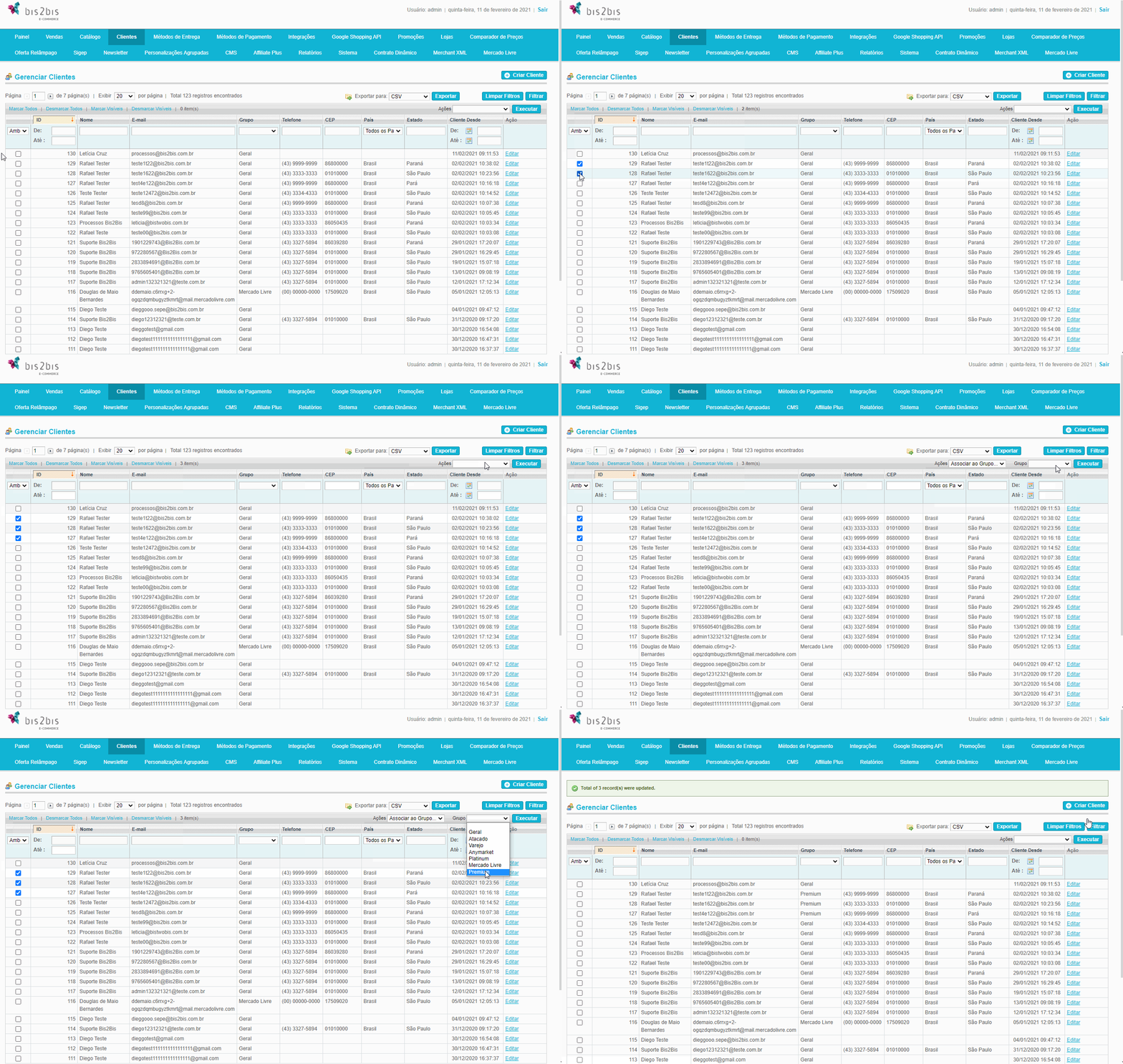
Figura 4 - Associar clientes em massa em um Grupo de Clientes
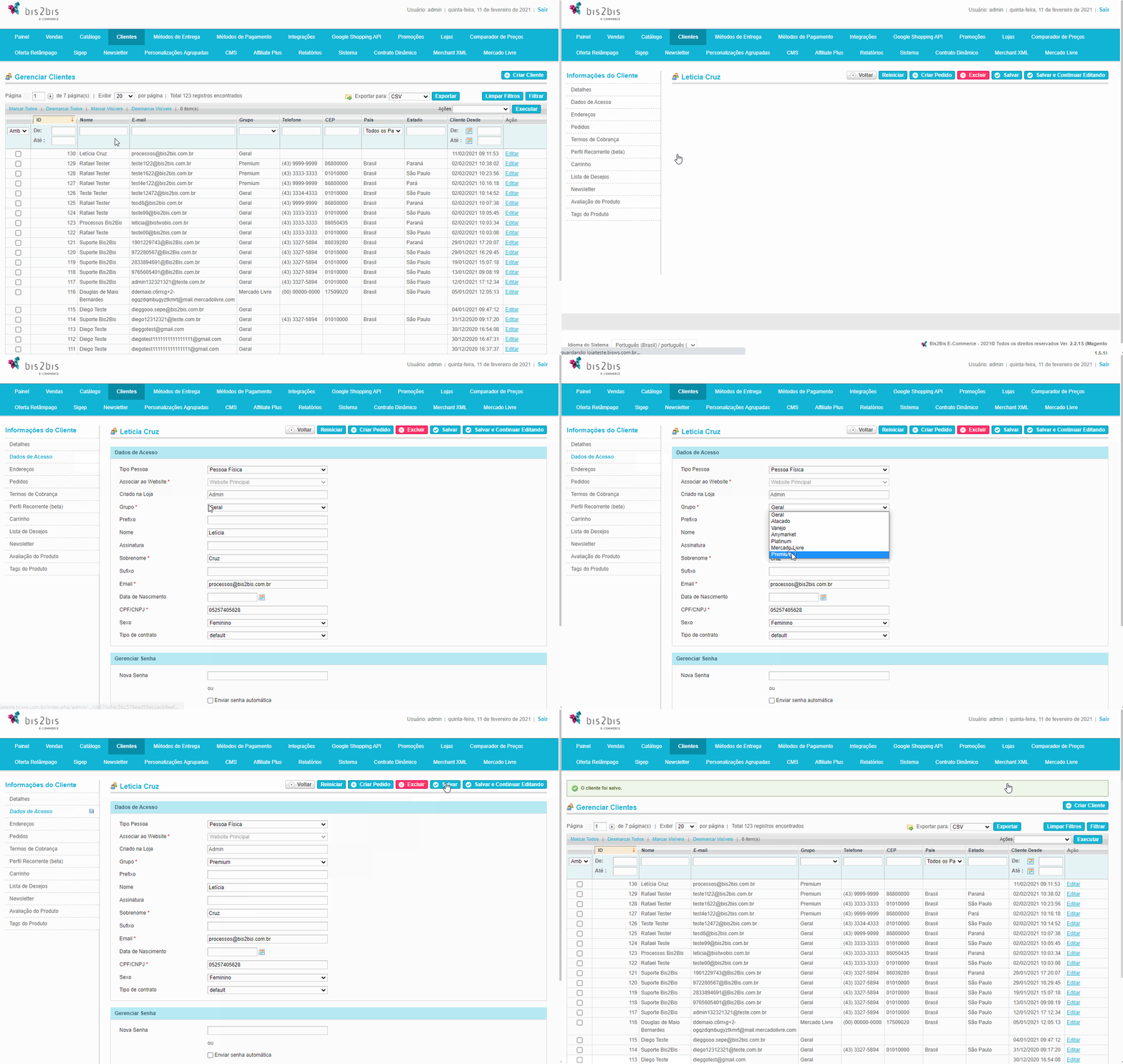
Para associar um cliente específico, vá em Clientes > Gerenciar cliente, clique no cliente desejado. Na aba Dados de Acesso, no campo Grupo selecione o grupo desejado e clique em Salvar.
Figura 5 - Associar cliente específico em um Grupo de Clientes
Caso queira excluir um grupo de clientes, selecione o grupo e clique em Excluir.
A exclusão de um grupo de clientes não exclui os clientes que estão dentro, os mesmo migrarão automaticamente para o grupo Geral.
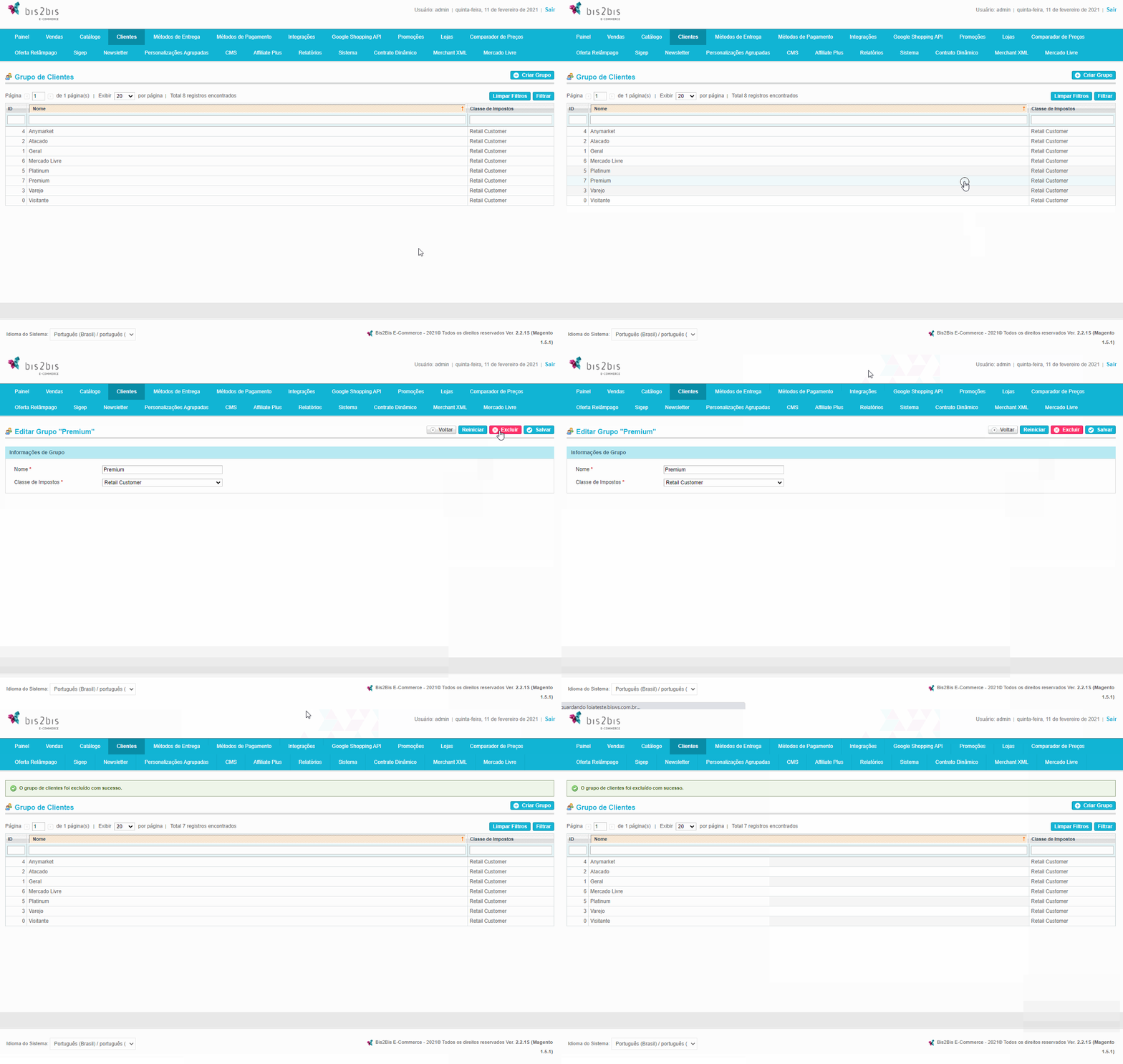
Figura 6 - Exclusão do grupo de clientes