Neste artigo você vai aprender onde acessar e realizar o gerenciamento dos clientes.
O sistema permite realizar o gerenciamento dos clientes cadastrados na loja virtual. Para gerenciá-los, no Painel Administrativo, vá em Clientes > Gerenciar Cliente.
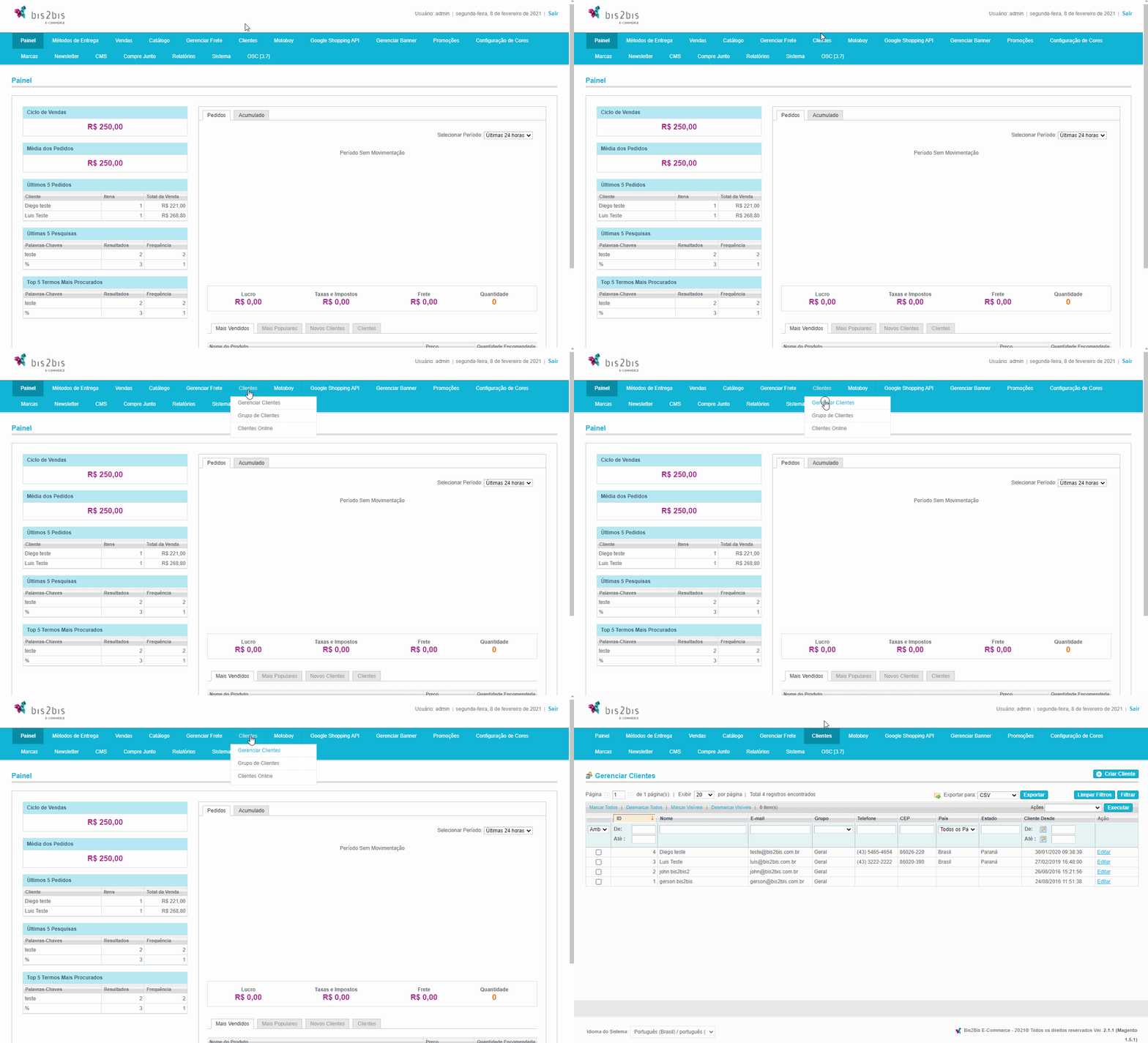
Figura 1 - Gerenciar Clientes (menu Clientes)
Na tela de Cliente, terá uma listagem que contém todos os clientes cadastrados na loja virtual, conforme ilustra abaixo:
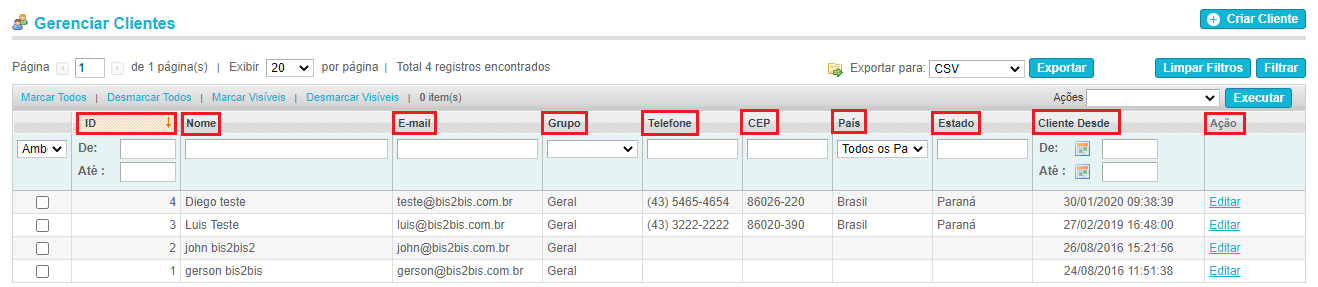
Figura 2 - Listagem dos clientes cadastrados na loja virtual
- ID: neste campo serão listados os ids (identificadores) dos clientes cadastrados.
- Nome: neste campo serão listados os nomes dos clientes cadastrados.
- E-mail: neste campo serão listados os e-mails dos clientes cadastrados.
- Grupo: neste campo serão listados os grupos aos quais os clientes pertencem.
- Telefone: neste campo serão listados os telefones dos clientes cadastrados.
- CEP: neste campo serão listados os CEPs dos clientes cadastrados.
- País: neste campo serão listados os países dos clientes cadastrados.
- Estado: neste campo serão listados os estados dos clientes cadastrados.
- Cliente Desde: nesse campo será listado desde quando o cliente é cliente da loja.
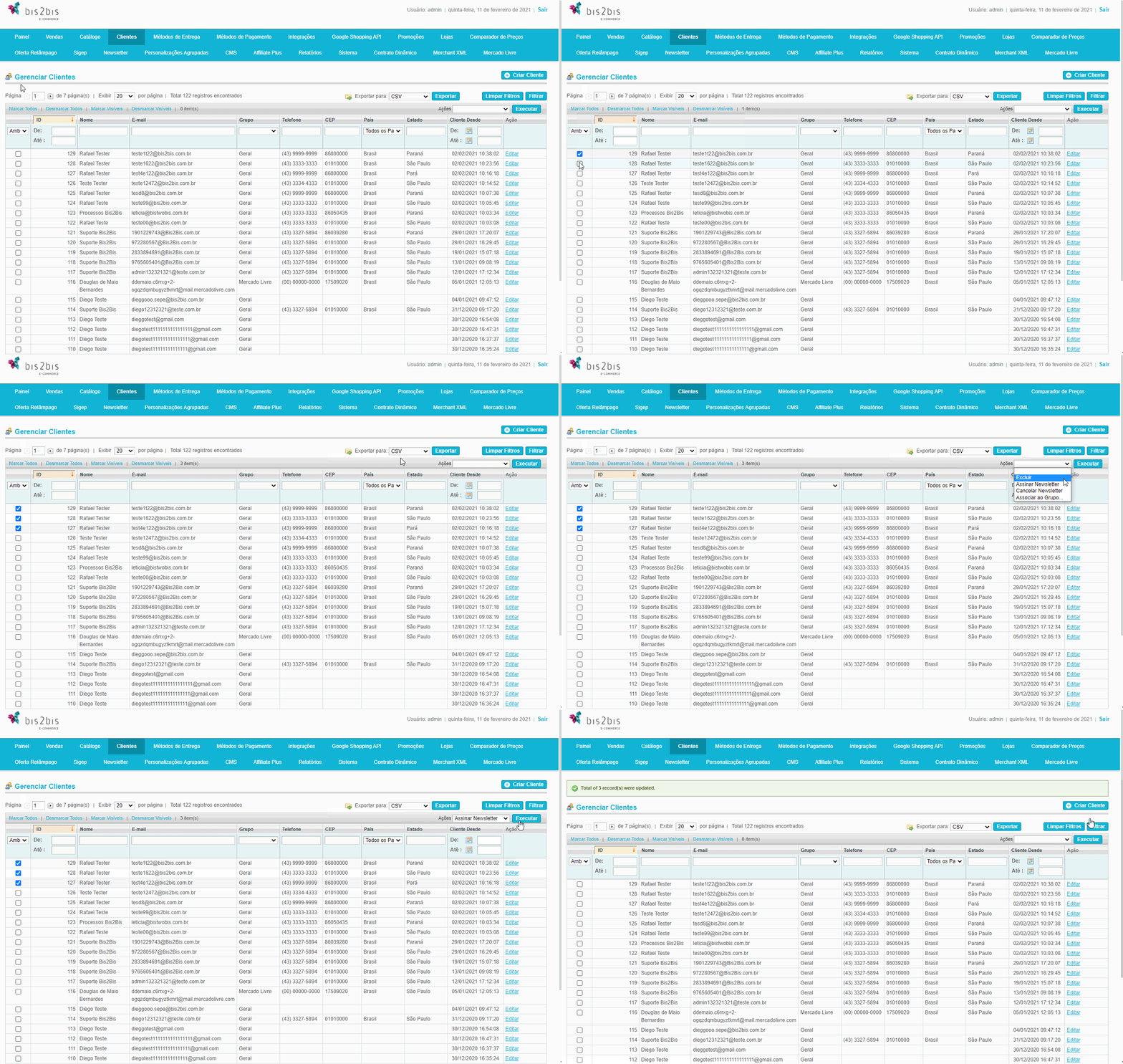
Nessa página, além da edição/gerenciamento individual de cada cliente, o sistema também permite algumas alterações em massa nos clientes. Para isso, é necessário selecionar quais clientes que serão alterados, escolher uma opção na coluna Ação e clicar em Executar.
Figura 3 - Alteração de clientes em massa
Há também a possibilidade de cadastrar um cliente manualmente pelo Painel Administrativo, e não somente pela loja virtual. Nessa mesma página, clique em Criar Cliente, botão localizado no canto superior direito da tela.
Será aberta a tela Criar Cliente, onde deverá ser preenchida informações sobre o cliente.
Figura 4 - Criar Cliente pelo Painel Administrativo
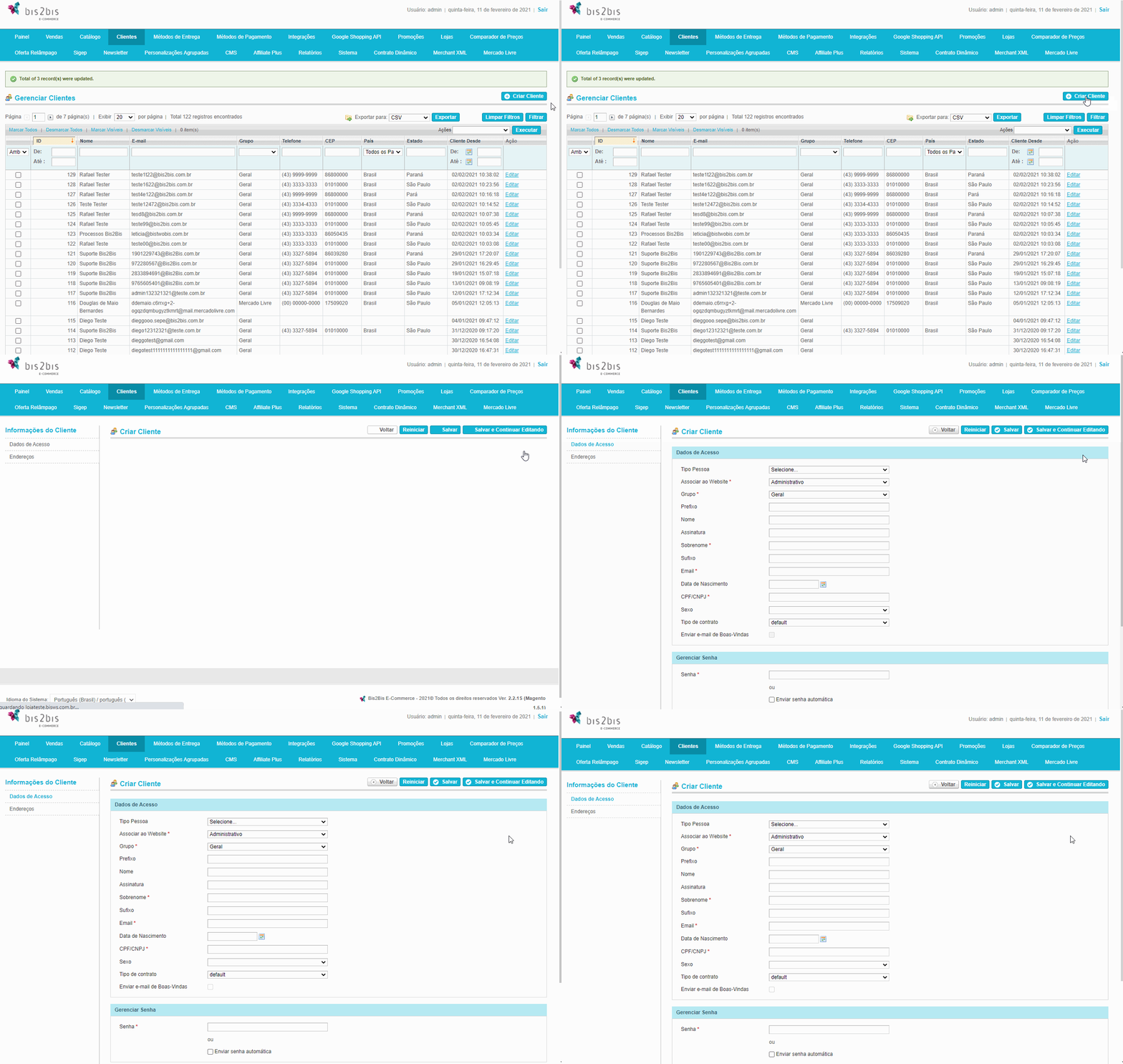
- Tipo Pessoa: neste campo será definido o tipo de pessoa cadastrada, se é pessoa física ou se é pessoa jurídica.
- Associar ao Website: campo obrigatório que será definida qual loja o cliente está associado.
- Grupo: campo obrigatório de seleção que será definido qual o grupo o cliente pertence, sendo eles: geral, atacado, varejo, MercadoLivre.
- Prefixo: neste campo será inserido o prefixo do cliente.
- Nome: neste campo será exibido o nome do cliente (permite edição).
- Assinatura: neste campo será inserida a assinatura do cliente.
- Sobrenome: neste campo será exibido o sobrenome do cliente (permite edição).
- Sufixo: neste campo será inserido o sufixo do cliente.
- E-mail: neste campo será exibido o e-mail do cliente (permite edição).
- Data de Nascimento: neste campo será exibida a data de nascimento do cliente (permite edição).
- CPF/CNPJ: neste campo será exibido o CPF/CNPJ do cliente (permite edição).
- Sexo: neste campo será exibido o sexo do cliente (permite edição).
- Enviar E-mail de Boas-Vindas: neste campo será definido se será enviado um e-mail de boas-vindas ao novo cliente da loja ou não.
- Nova Senha: neste campo será inserida uma nova senha ao cliente. O sistema também permite a escolha de enviar a senha automaticamente para o cliente por e-mail.
Preenchidos os dados de acesso do cliente, clique em Salvar e Continuar Editando.
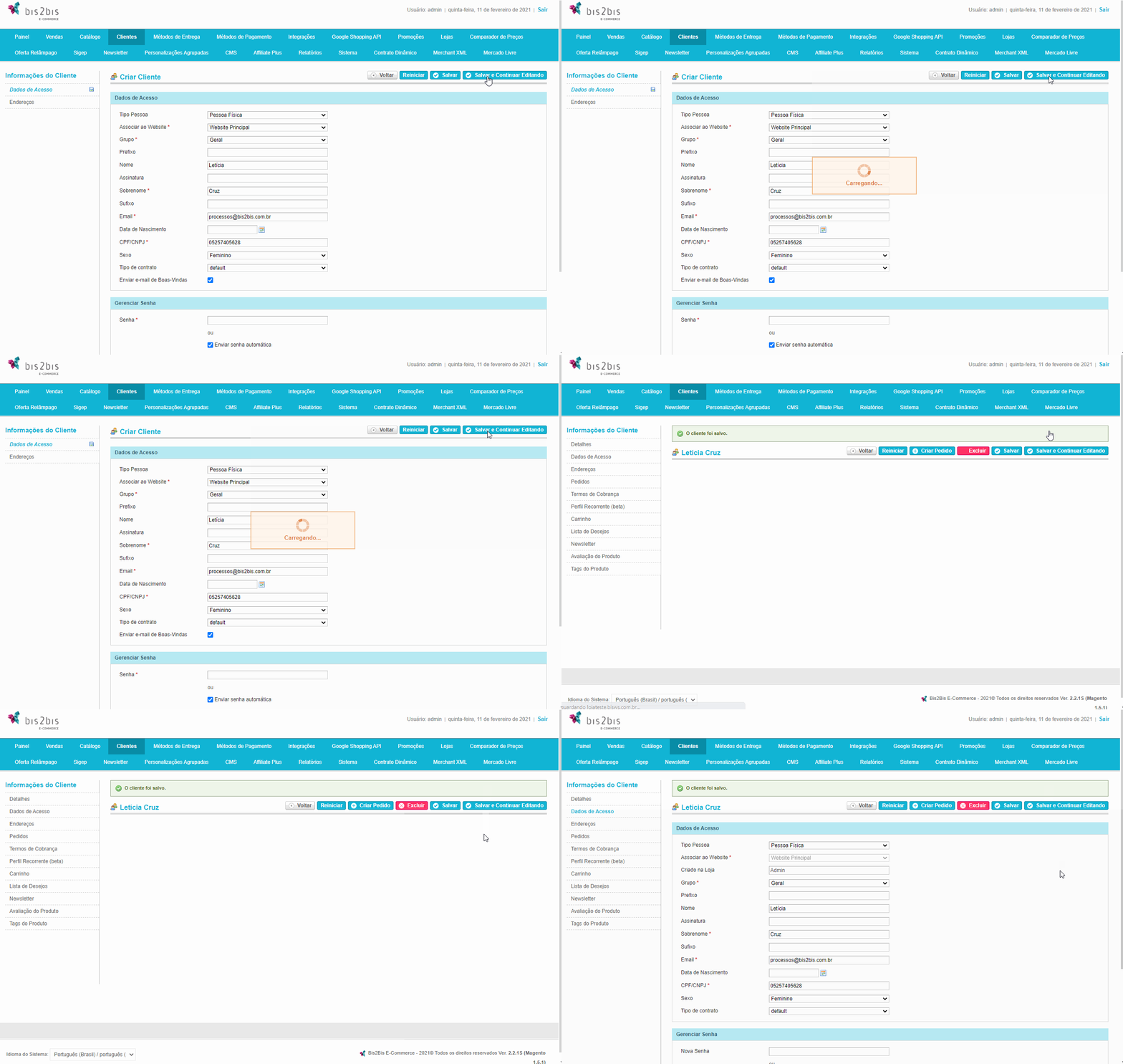
Os próximos artigos abaixo, há explicações sobre cada menu de Informações do Cliente e passo a passo de como incluir as informações necessárias.