Neste artigo você aprenderá a gerenciar as avaliações e comentários.
O sistema permite a avaliação dos clientes sobre os produtos e da loja virtual.
As avaliações são em forma de classificação e comentários. As classificações são pré-definidas, mas podem ser alteradas e/ou criadas.
Exemplo: 5 estrelas foi definido como “ótimo”, 3 estrelas foi definido como “bom”, 1 estrela foi definido como “ruim”.
Para ter acesso às avaliações, no Painel Administrativo, vá em Catálogo > Avaliações e Comentários > Avaliações.
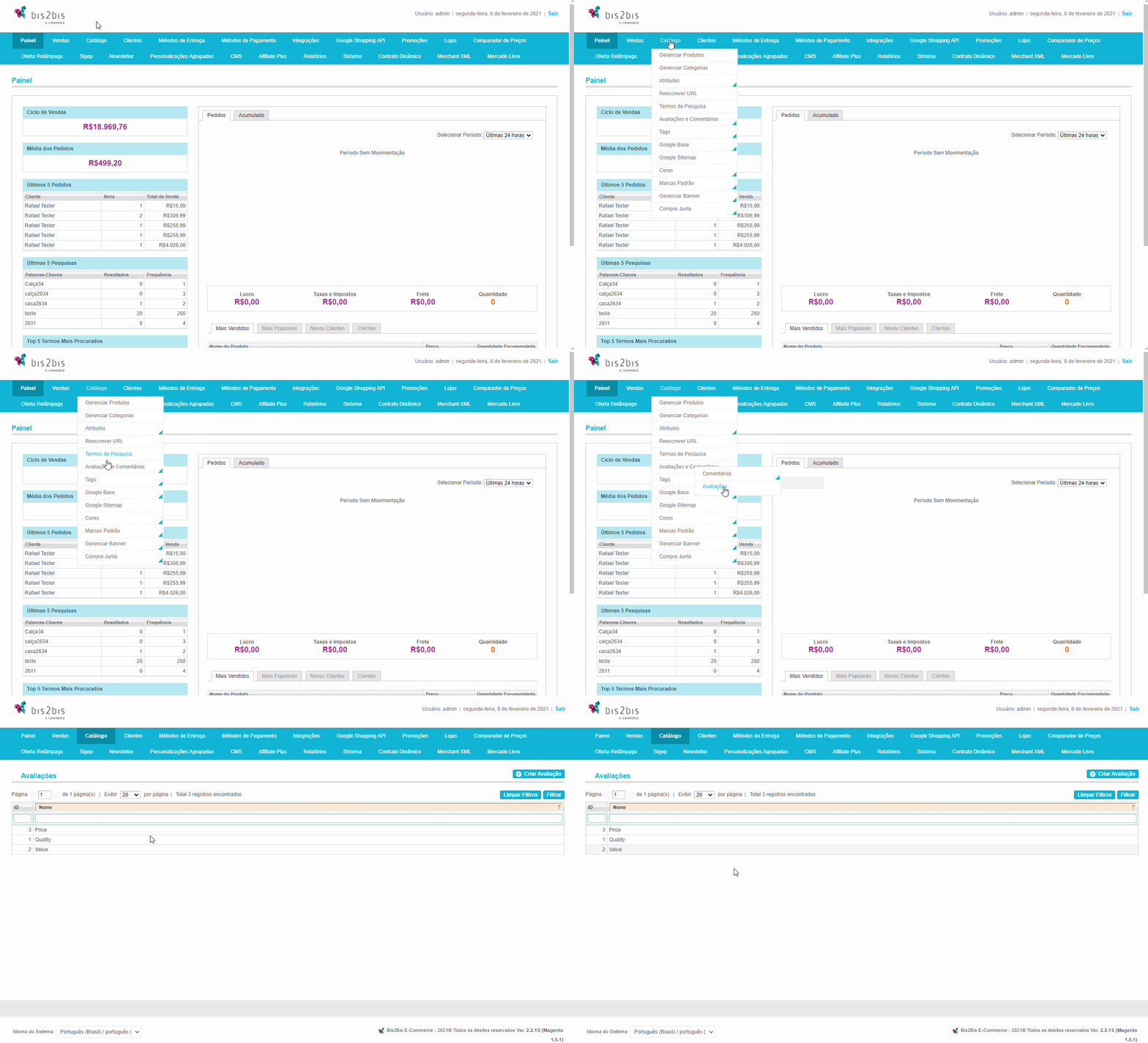
Figura 1 - Localização de Avaliações e Comentários (Avaliações)
Nesta tela serão listados os critérios pré-definidos para as avaliações dos produtos na loja virtual, sendo eles: price, quality e value.
Para criar um novo critério para avaliação, clique em Criar Avaliação. Preencha o nome para o critério e clique em Salvar.
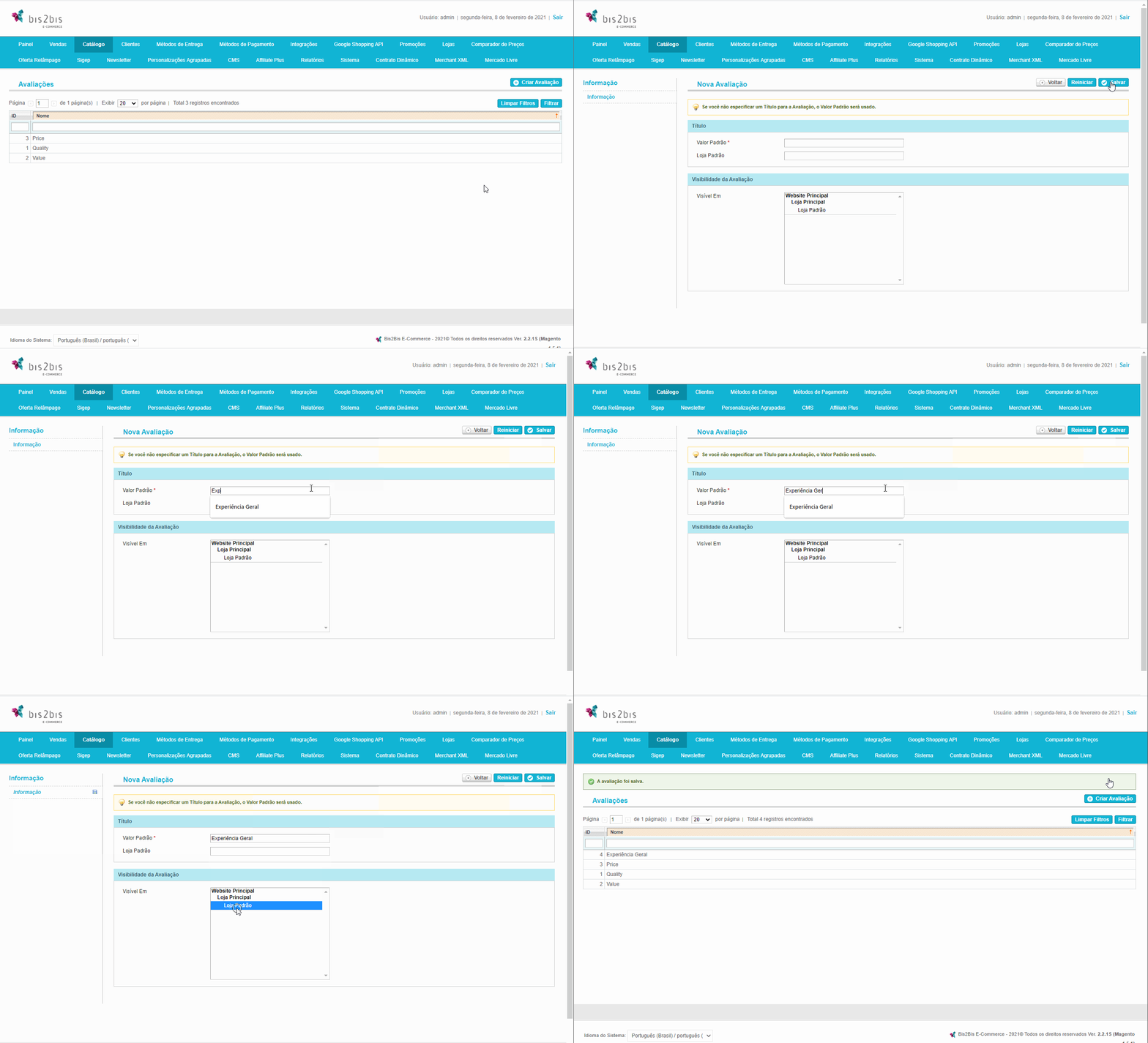
Figura 2 - Cadastro de Avaliação
- Valor Padrão/Loja Padrão: nestes campos serão inseridos os nomes do critério de avaliação tanto do sistema quanto da loja virtual. Caso não seja definido nenhum nome para a Loja Padrão, será utilizado o nome cadastrado no sistema (valor padrão).
- Visível em: neste campo será definida a visibilidade da avaliação, ou seja, em qual loja este critério de avaliação será visível.
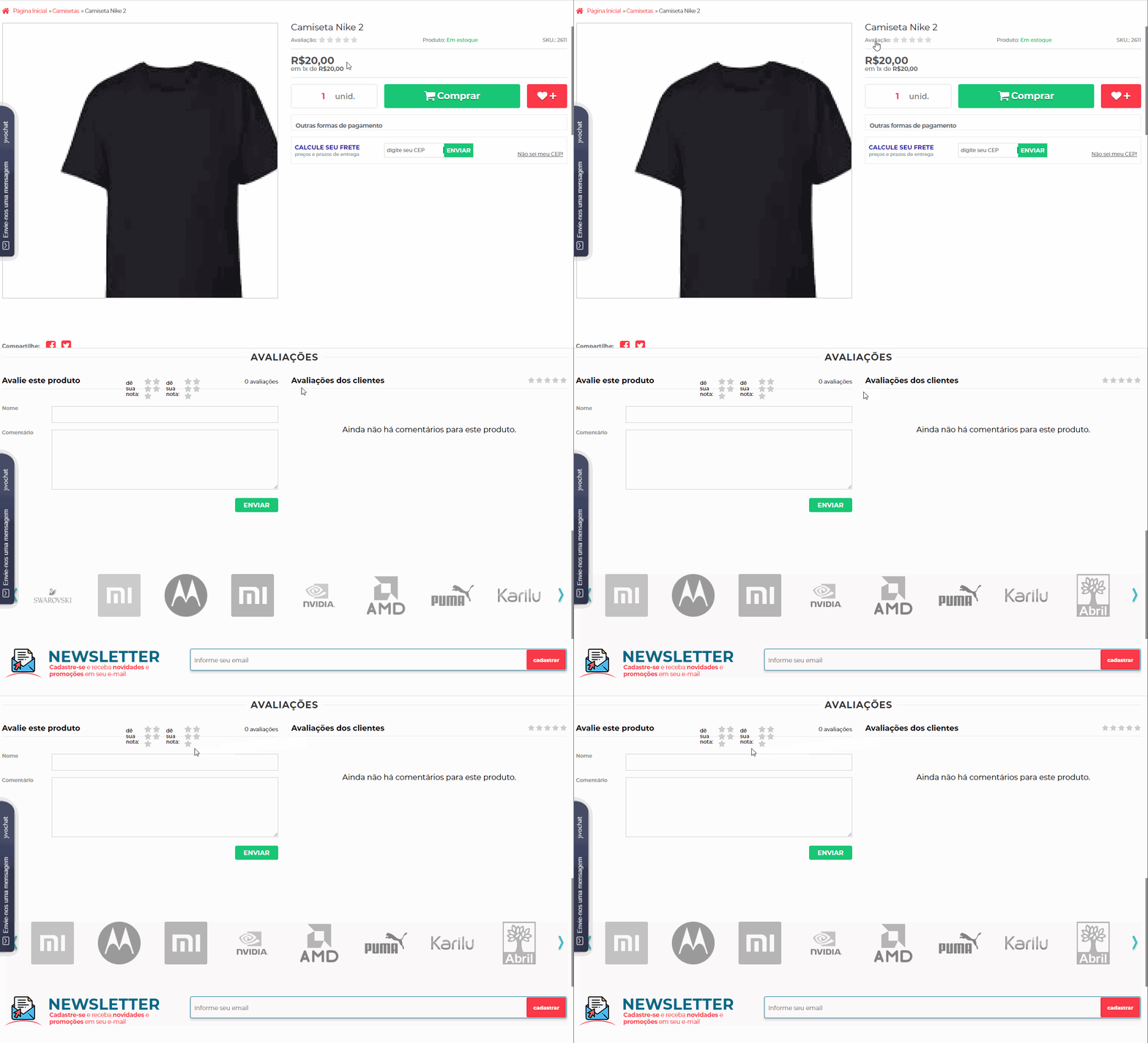
Figura 3 - Avaliação na loja virtual
Ao clicar, a tela deslizará para baixo para realizar a avaliação e escrever os comentários.
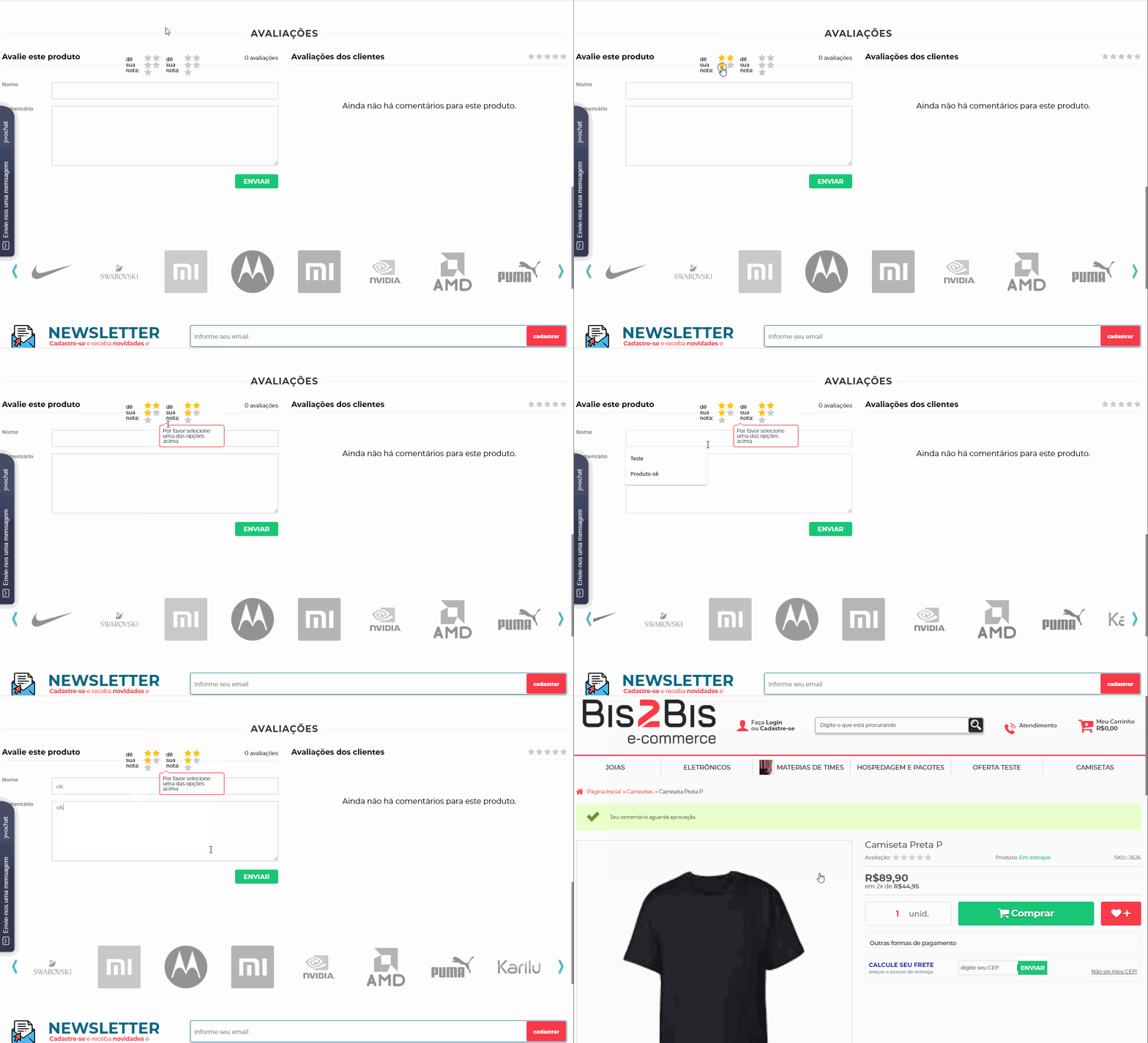
Figura 4 - Avaliação na loja virtual
Os comentários feitos pelos clientes irão aparecer no sistema para o lojista como comentários pendentes onde estarão sujeitos à aprovação.
Para acessá-los, no Painel Administrativo, vá em Catálogo > Avaliações e Comentários > Comentários > Comentários Pendentes.
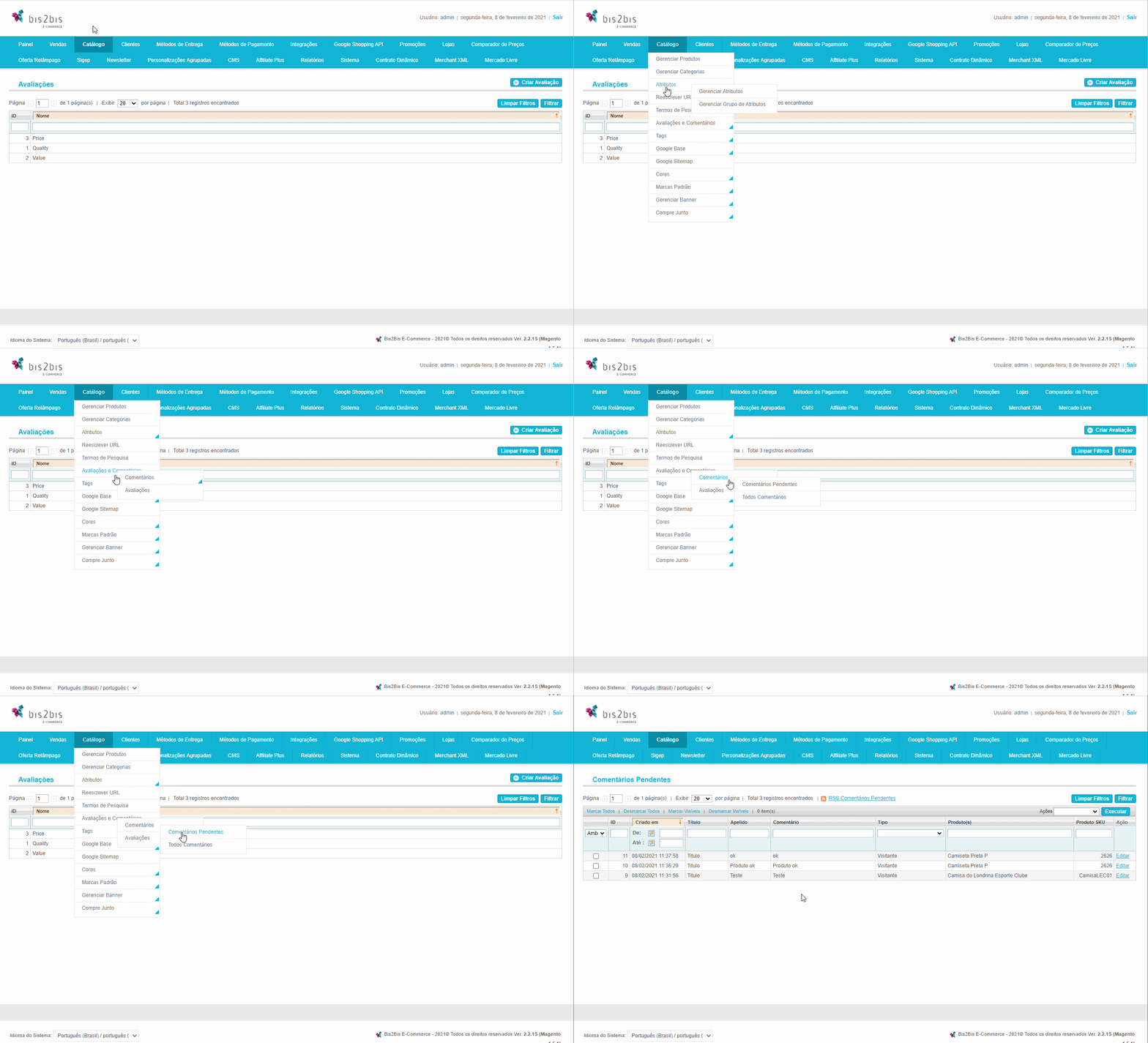
- Criado Em: datas da criação dos comentários dos clientes.
- Título: títulos dos comentários realizados pelos clientes.
- Apelido: apelidos dos clientes que realizaram os comentários.
- Comentário: comentários realizados pelos clientes no produto.
- Tipo: tipos de comentários realizados pelos clientes.
- Produto(s): terão os produtos que foram comentados.
- Produto SKU: código do produto
- Ação: Botão de Editar para definir se o comentário será aprovado ou não.
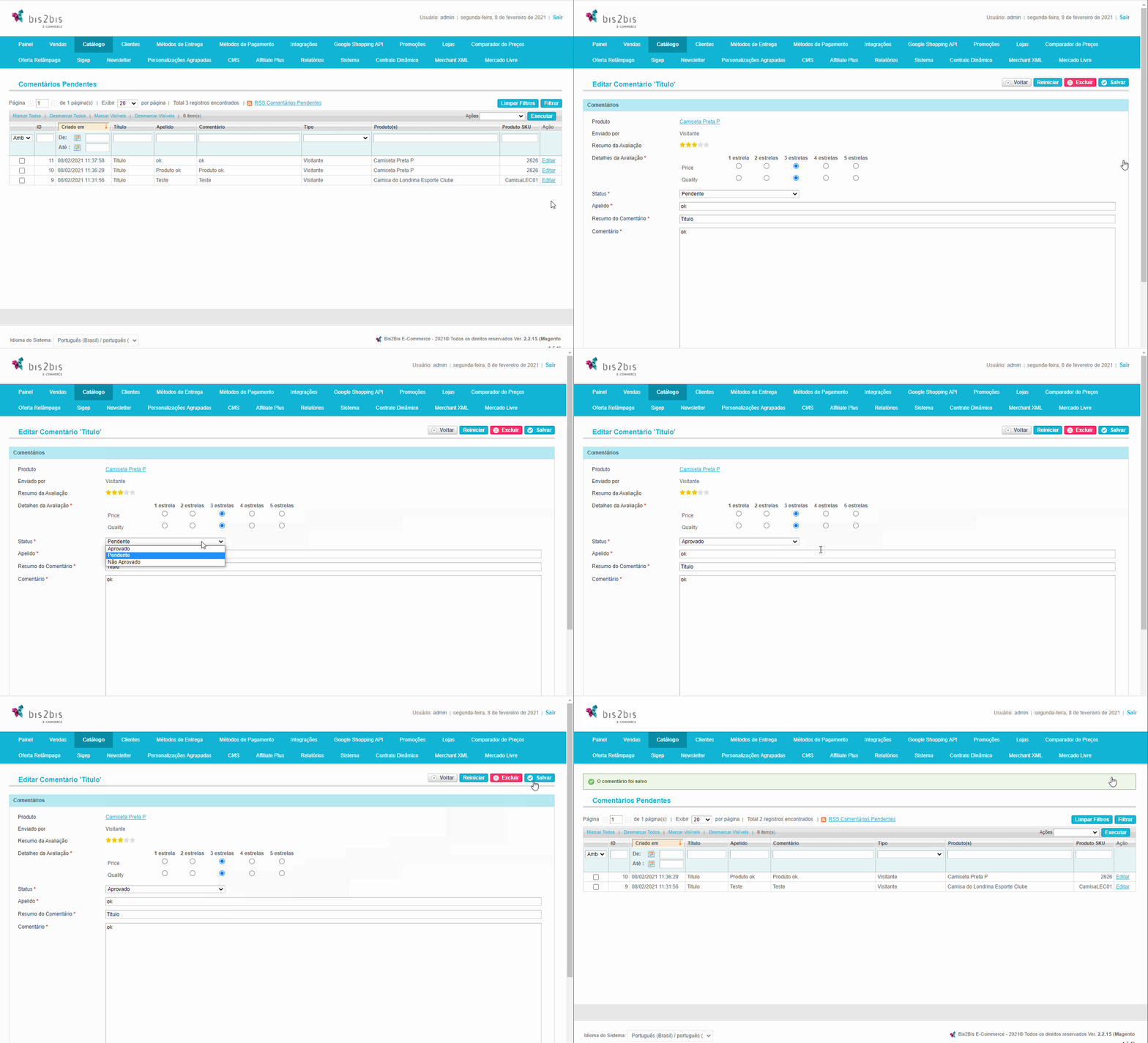
Figura 6 - Aprovação da avaliação/comentário
- Produto: neste campo será exibido o nome do produto comentado pelo cliente.
- Enviado por: neste campo será exibido o nome do cliente que fez o comentário.
- Detalhes da Avaliação: neste campo serão exibidas quantas estrelas foram dadas pelo cliente no total e em cada critério individualmente.
- Status: neste campo será definido pelo lojista o status do comentário em: aprovado, pendente ou não aprovado.
- Apelido: neste campo será exibido o apelido do cliente que fez o comentário, se houver (permite edição).
- Resumo do Comentário: neste campo será exibido o resumo do comentário feito pelo cliente (permite edição).
- Comentário: neste campo será exibido o comentário completo feito pelo cliente (permite edição).
É possível consultar todos os comentários feitos pelos clientes (aprovados, pendentes e não aprovados) no Painel Administrativo, em Catálogo > Avaliações e Comentários > Comentários > Todos Comentários.
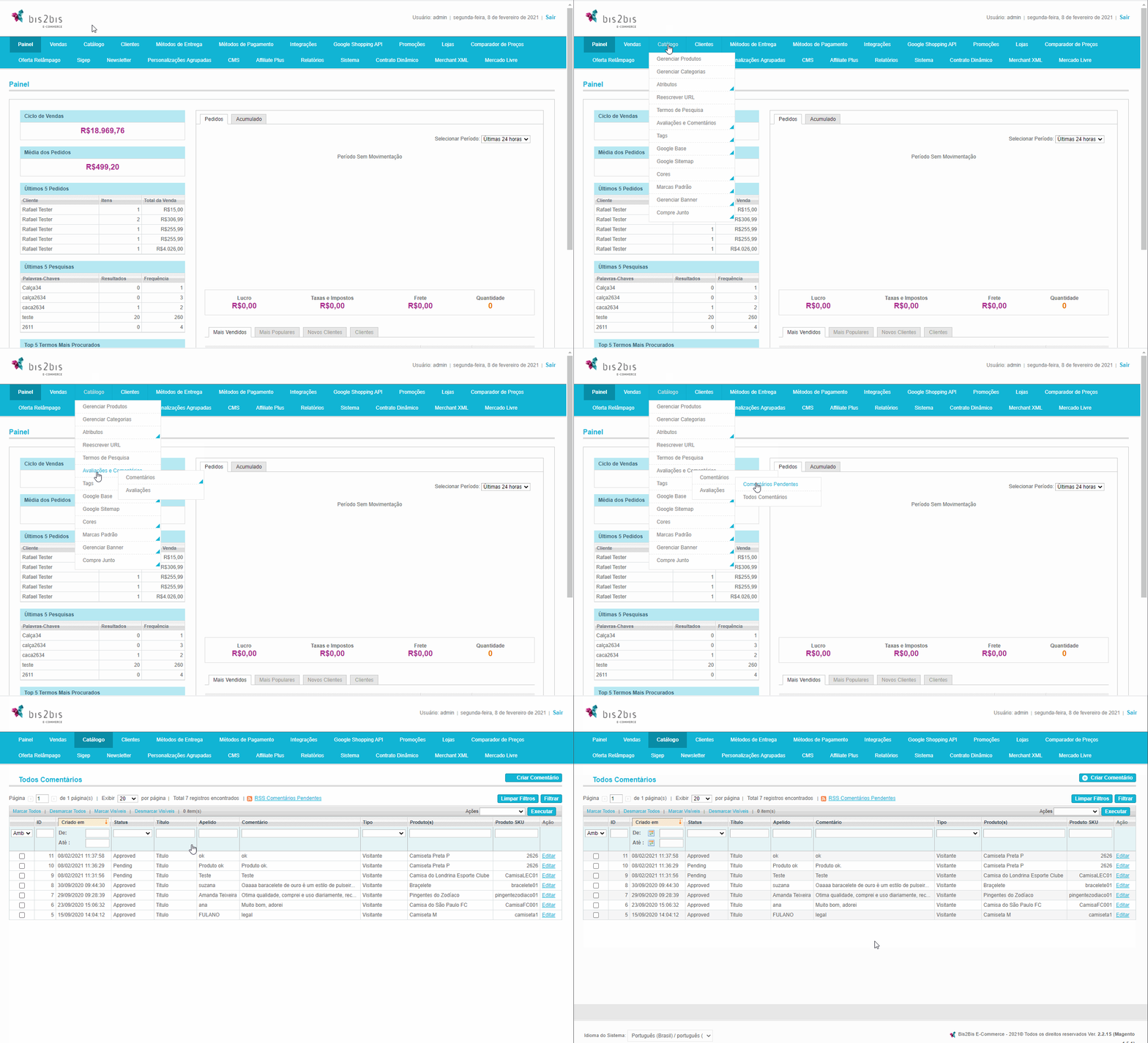
Figura 7 - Visualização de Todos os Comentários
Nesta tela estarão todos os comentários feitos pelos clientes. Se a avaliação for aprovada, a mesma juntamente com o comentário será exibida na loja virtual na página do produto que foi avaliado.
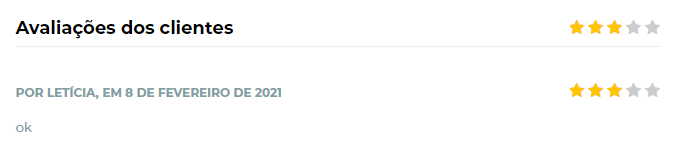
Figura 8 - Exemplo de comentário aprovado na loja virtual