Neste artigo iremos abordar sobre: criação, alteração e exclusão de categorias / subcategorias.
Você sabe o que é uma categoria?
Uma categoria é um “departamento” ao qual os produtos fazem parte. A categoria fica visível na loja virtual em um menu.
Por exemplo:
- Categoria Camiseta: nessa categoria os produtos que farão parte dela serão camisetas, de diversos tamanhos, cores, modelos, etc.
- Categoria Celular: nessa categoria os produtos que farão parte dela serão celulares, de diversas marcas, diversas operadoras, etc.
Criação de Categorias
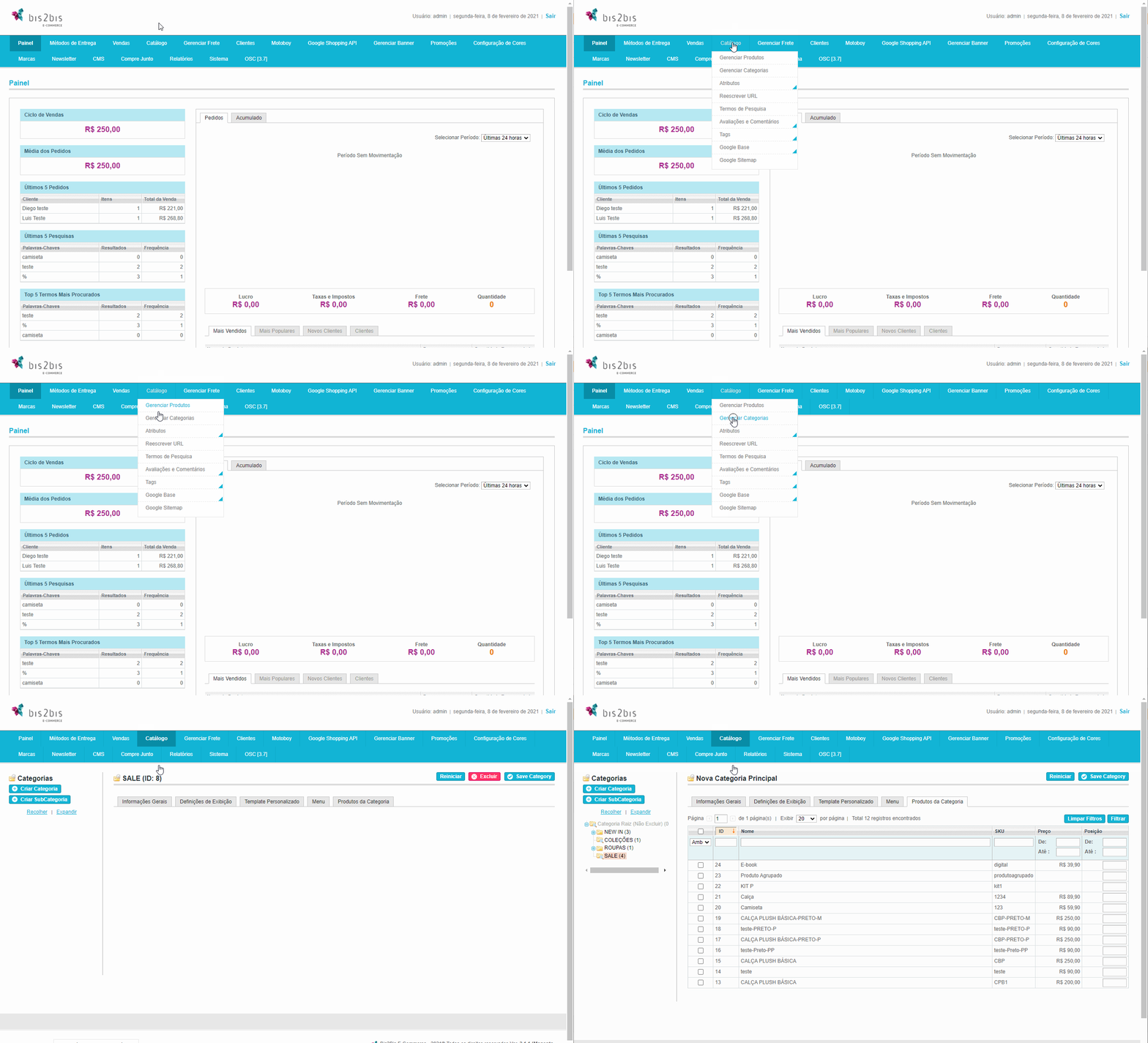
Para criar uma nova categoria de produtos na loja virtual, no Painel Administrativo vá em Catálogos > Gerenciar Categorias.
Figura 1 - Localização de Categorias no menu de Catálogo
Na tela de Categorias, serão listadas em um menu (com a opção de expansão) todas as categorias e subcategorias cadastradas no sistema.
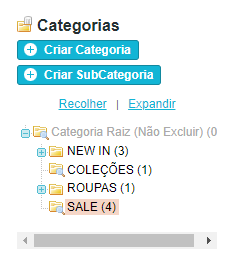
Figura 2 - Listagem de Categorias
Atenção: Nunca apague a Categoria Raiz de seu sistema! Caso essa categoria seja apagada, não será possível recuperar as demais categorias.
É possível criar uma nova categoria ou uma nova subcategoria para uma categoria já criada. Para criar uma nova categoria, clique em Criar Categoria.
Expandirá uma janela de Nova Categoria Principal, preencha os campos solicitados em Geral.
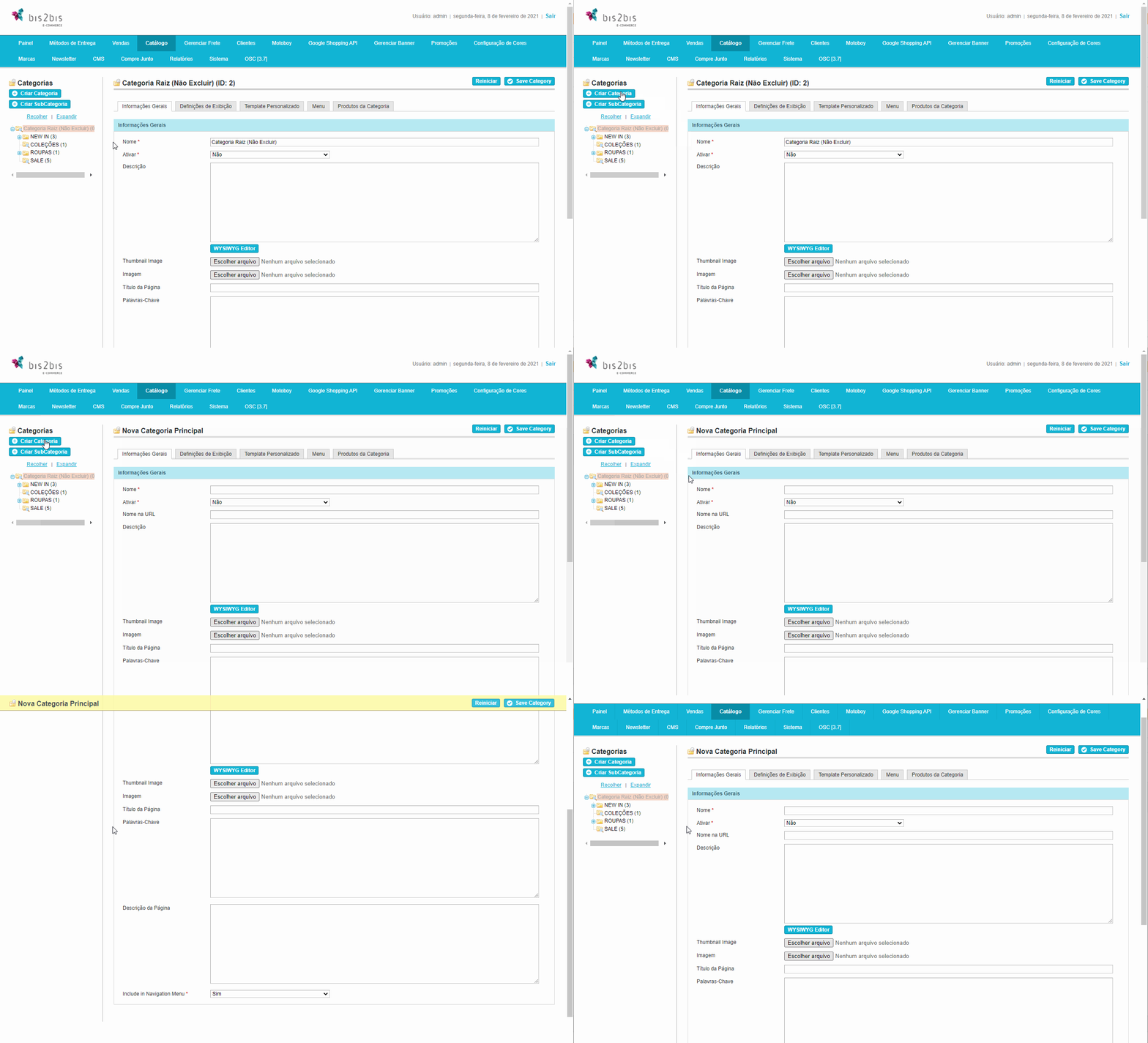
Figura 3 - Cadastro de Categoria (Geral)
- Nome: campo obrigatório que será definido o nome da categoria.
- Ativar: campo obrigatório que será definido se a categoria estará ativa ou inativa.
- Nome da URL: neste campo será inserido o nome que aparecerá na barra de endereços ao clicar na categoria. Caso o campo fique em branco, o nome da URL será gerado automaticamente.
- Descrição: neste campo será inserida a descrição da categoria.
- Thumbnail Image Hover: neste campo será inserida uma imagem em miniatura para a categoria. Sua exibição dependerá da aprovação do layout da loja virtual.
- Thumbnail Image: neste campo será inserida uma imagem em miniatura para a categoria. Sua exibição dependerá da aprovação do layout da loja virtual.
- Imagem: neste campo será inserida uma imagem na categoria, sua disponibilização pode variar de acordo com o layout aprovado.
- Título da Página: neste campo será definido o título da categoria que será exibido para o cliente na loja virtual.
- Palavras-chave: neste campo serão inseridas as palavras-chaves referentes à categoria.
- Descrição da Página: neste campo será inserida a descrição da página referente à categoria.
- Include in Navegation Menu: neste campo será definido se a categoria será incluída no menu de navegação ou não.
Vale ressaltar que o Título da Página e Palavras-chave têm o mesmo comportamento que as "Informações Meta".
Na loja virtual, os campos descritos acima serão exibidos da seguinte maneira:
Figura 4 - Categoria na loja virtual
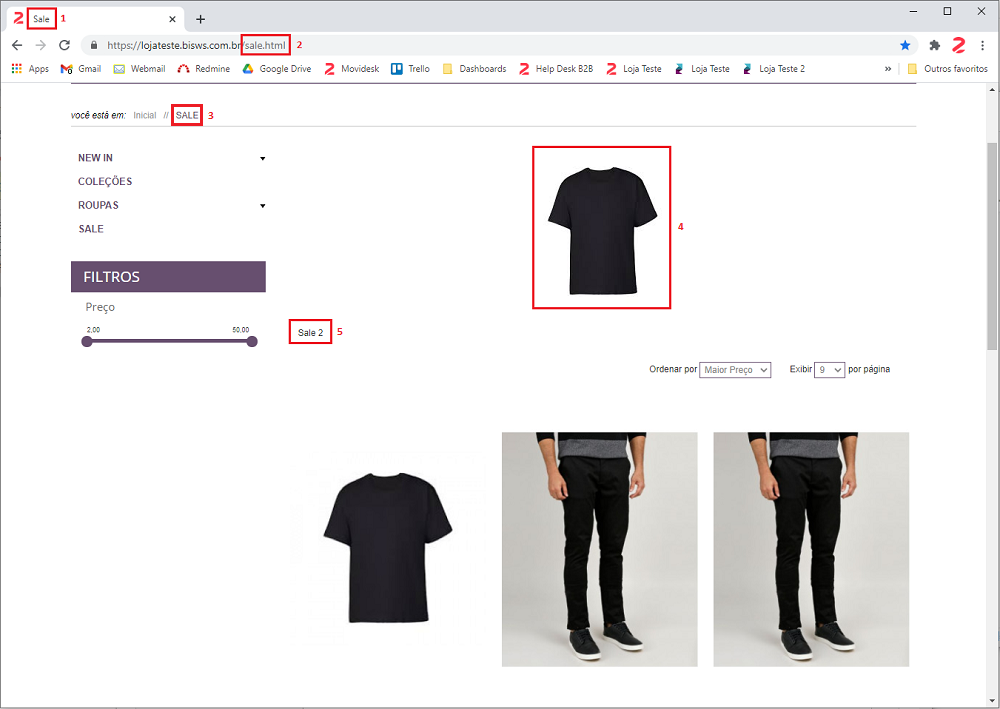
1. Título da página
2. Nome da URL
3. Nome
4. Imagem
5. Descrição
Vale ressaltar que a exibição da categoria poderá ser diferente de loja para loja (incluindo o nome da categoria, imagem da categoria, imagem miniatura, etc.).
Realizado o preenchimento da aba Geral, vá para a aba Definições de Exibição, que fica ao lado e preencha os campos solicitados.
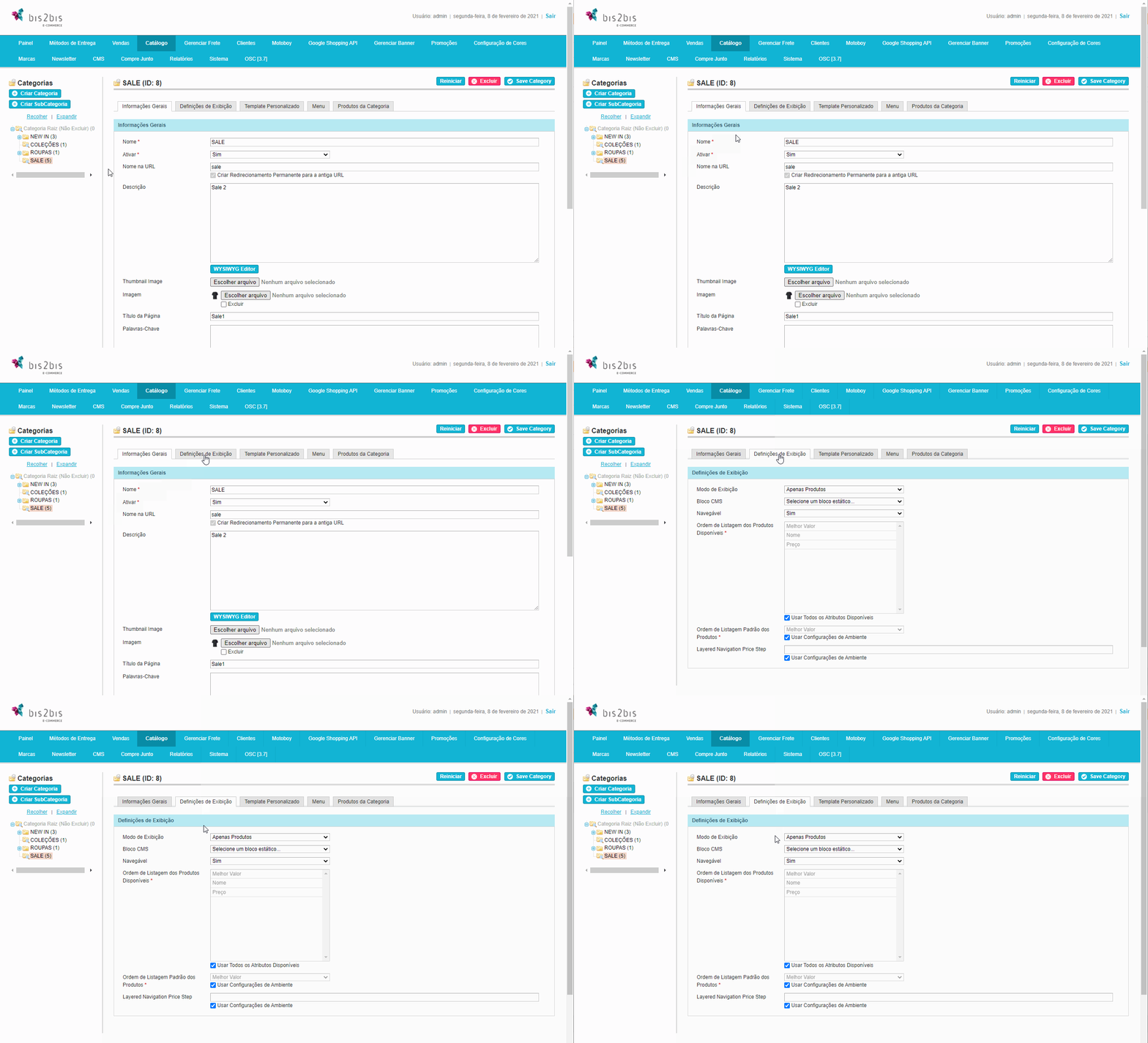
Figura 5 - Cadastro de Categoria (Definições de Exibição)
- Modo de Exibição: neste campo será definido como será a exibição da página. Se serão exibidos apenas produto, se será exibido apenas um bloco estático ou se serão exibidos um produto e um bloco estático.
- Bloco CMS: neste campo será definido qual o bloco estático que será exibido na categoria.
- Navegável: neste campo será definido se os atributos do produto serão ou não filtrados na categoria. Por exemplo: filtro por tamanho, filtro por cor, etc.
Após definir as informações na aba Definições de Exibição, vá para a aba Produtos da Categoria.
Nesta tela será exibida uma listagem com os produtos vinculados à categoria. Caso não apareçam os produtos, clique em Limpar Filtros.
Marque os produtos que deseja inserir na categoria pela caixa de seleção e em seguida clique em Save Category.
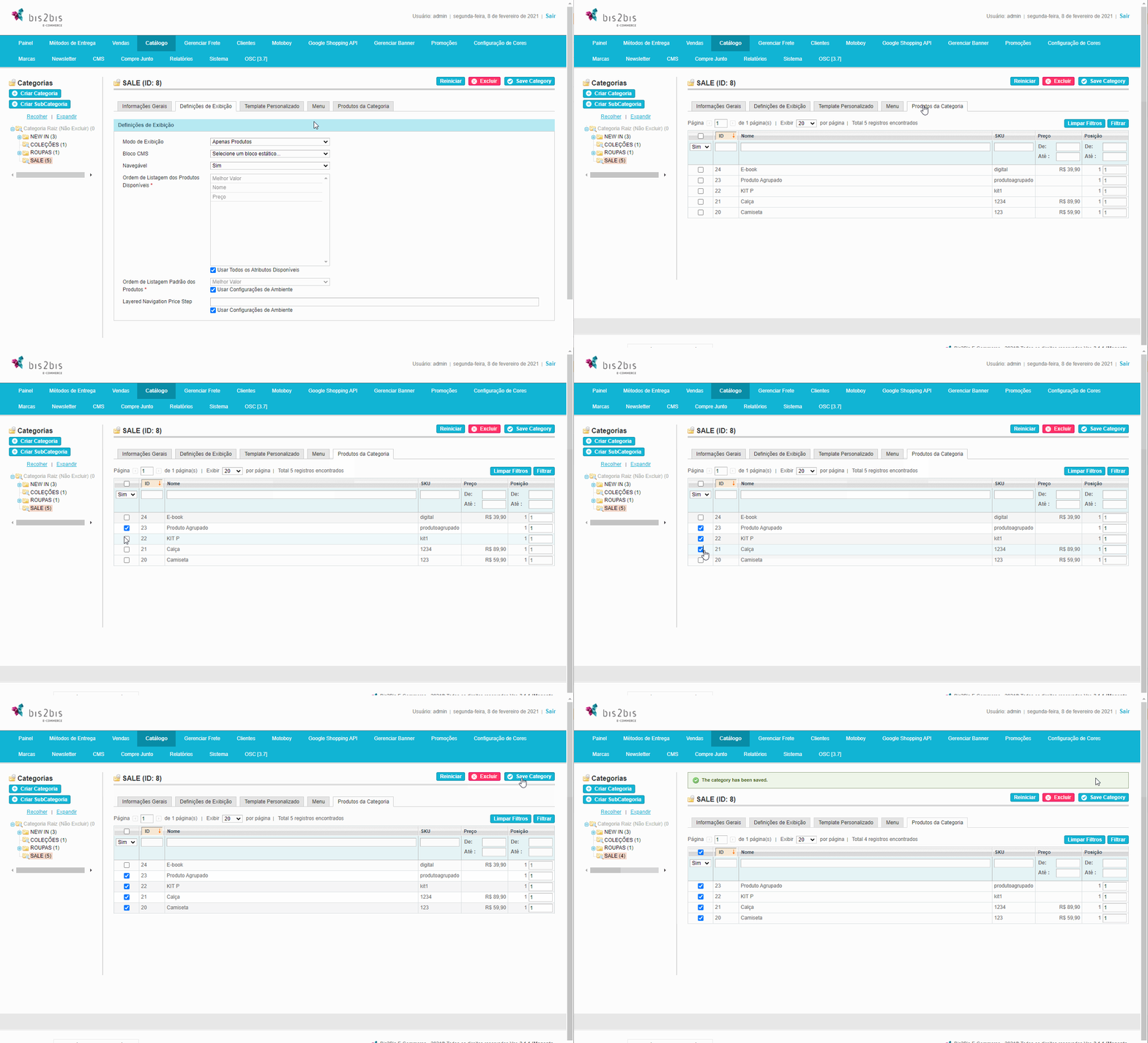
Figura 6 - Cadastro de Categoria (Produtos da Categoria)
Observação: Todas categorias precisam estar vinculadas à Categoria Raiz para serem exibidas na loja virtual.
Atenção: Não insira um número superior a 1000 produtos em uma mesma categoria, pois esta prática pode trazer problemas ao seu e-commerce.
Criação de Subcategorias
O processo para a criação de uma subcategoria é semelhante ao processo de criação da categoria principal, exceto que antes de criar a subcategoria é necessário selecionar primeiro a Categoria Principal que deseja vincular a subcategoria e em seguida clicar em Criar Subcategoria.
Por exemplo: Clique na Categoria SALE e em seguida clique no botão Criar Subcategoria, conforme ilustra abaixo.
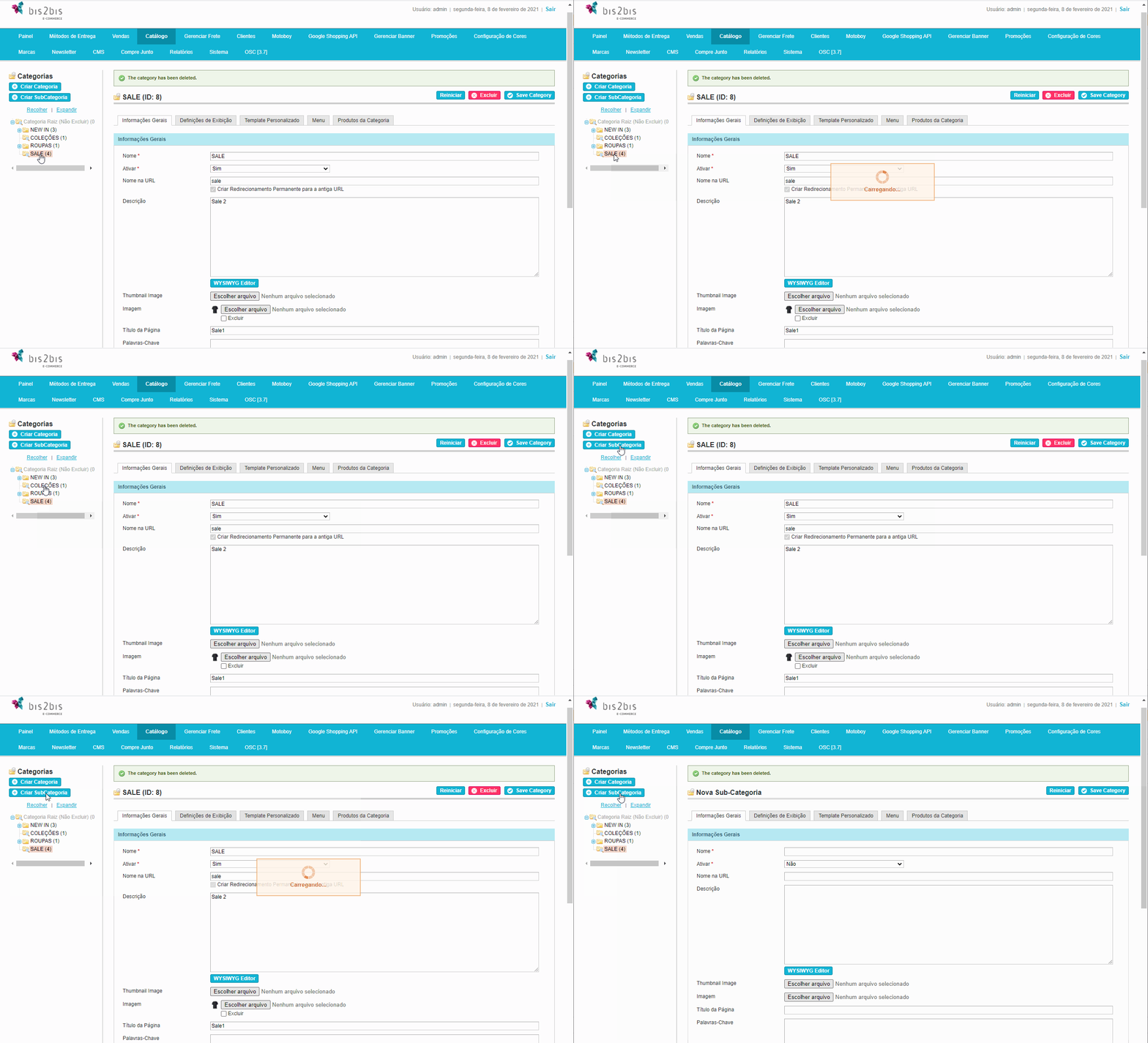
Figura 7 - Criação de Subcategoria dentro da Categoria
Feito isso, o procedimento para o cadastro da subcategoria é igual ao do cadastro da categoria.
Após realizá-lo, no menu lateral esquerdo Categorias, expanda a Categoria SALES e perceba que a subcategoria Camisetas foi criada.
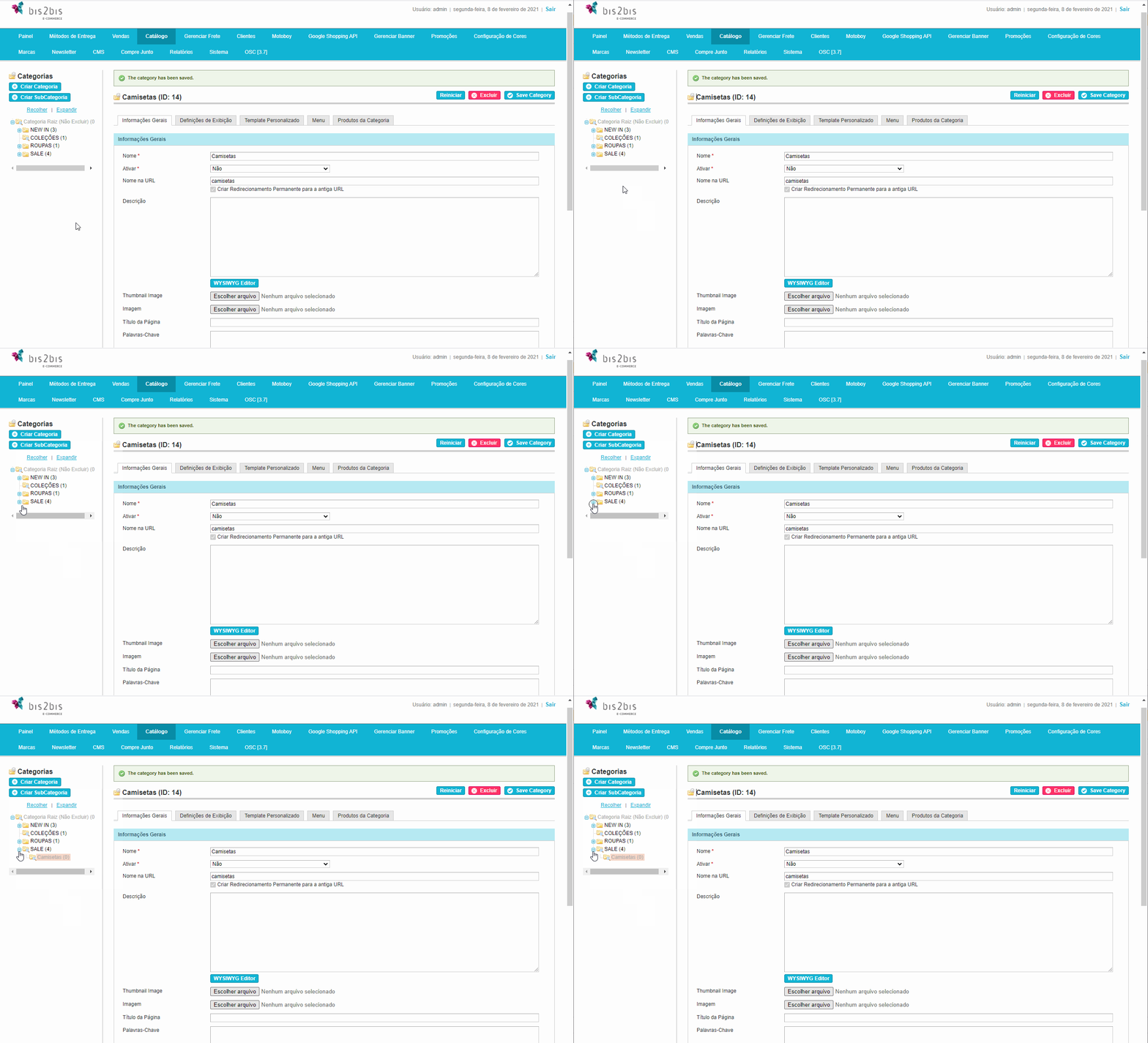
Figura 8 - Subcategorias vinculadas a Categoria
Trocas de Categoria / Subcategoria
O sistema também permite realizar a ação inversa de adicionar uma subcategoria, no caso, permite desvincular uma subcategoria de uma categoria principal para tornar essa subcategoria como uma categoria principal.
Para isso é necessário clicar na subcategoria que deseja e arrastá-la para a Categoria Raiz. Assim, a subcategoria será uma Categoria Principal.
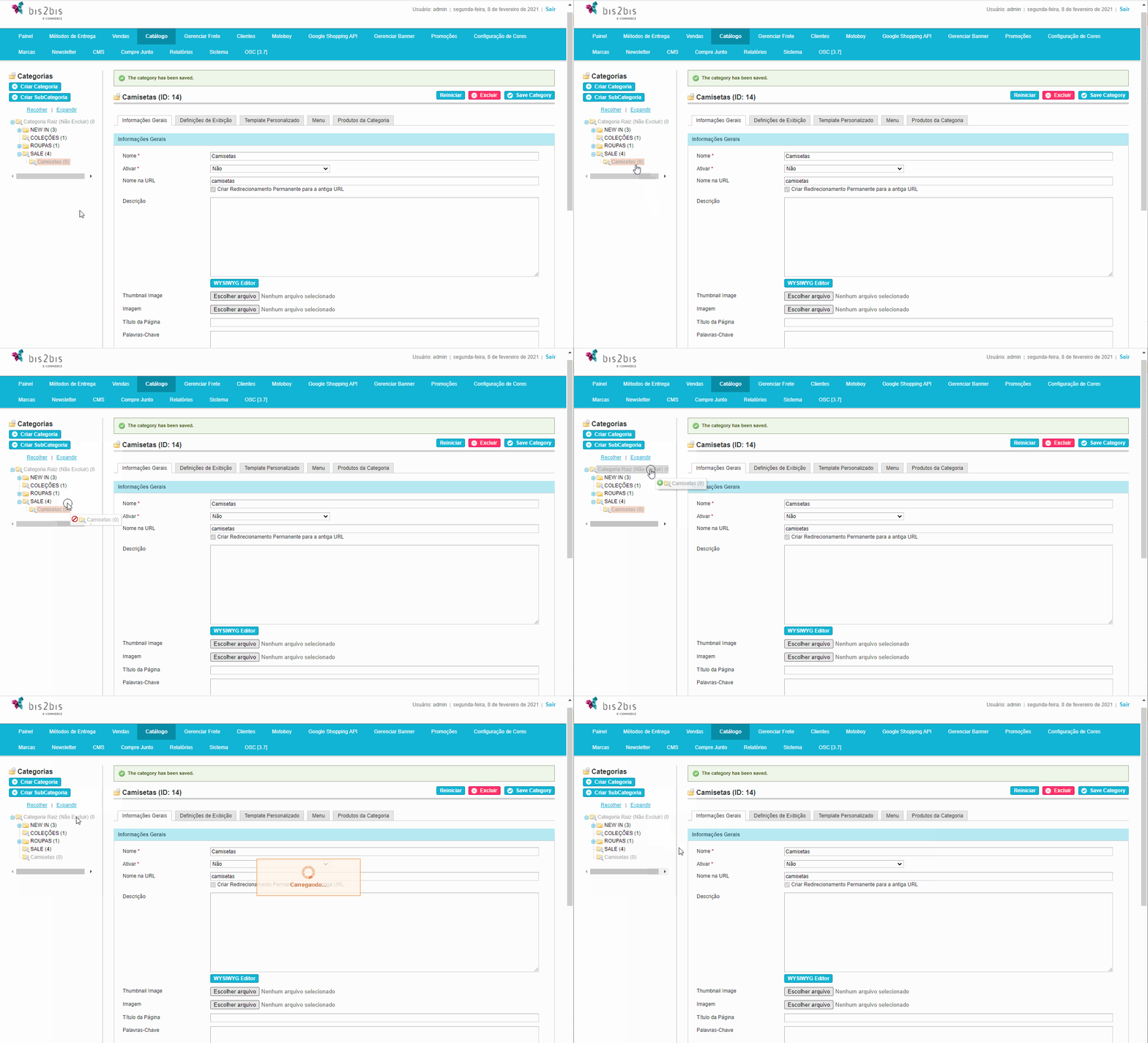
Figura 9 - Subcategorias tornando-se Categoria
O sistema também permite trocar a subcategoria para uma outra categoria principal, basta realizar o procedimento parecido de arrastar a subcategoria para a Categoria Principal que deseja.
Por exemplo: Subcategoria Camisetas pertence à Categoria SALES. Arraste a subcategoria para a Categoria NEW IN e a Subcategoria Camisetas fará parte da Categoria NEW IN.
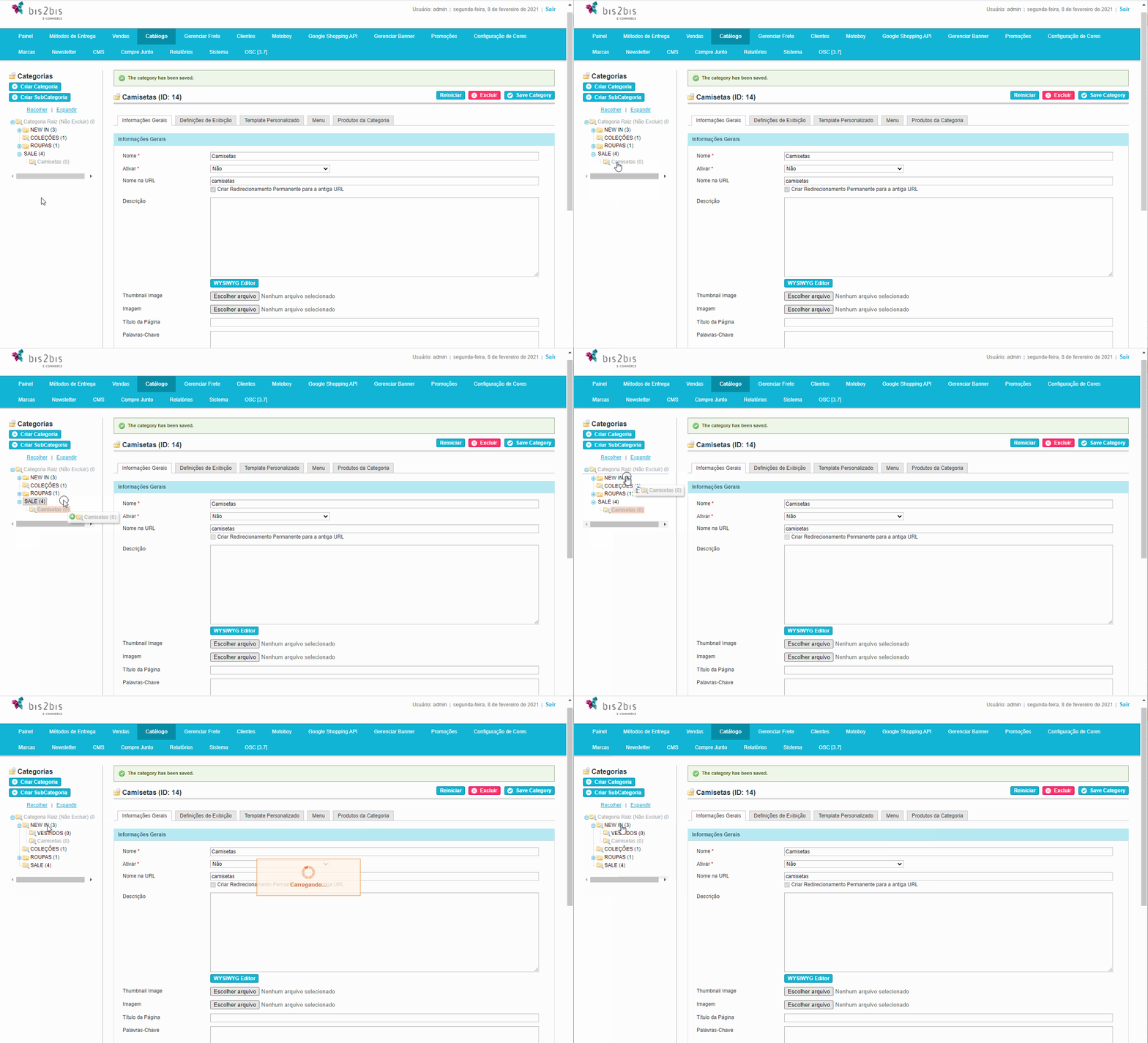
Figura 10 - Alteração de Subcategoria para outra Categoria
Exclusão de Categoria / Subcategoria
Para excluir uma Categoria Principal ou uma Subcategoria, basta clicar em cima delas e clicar em Excluir.
Lembrando que não deve excluir a Categoria Raiz do sistema, pois todas as Categorias e Subcategorias vinculadas serão perdidas.
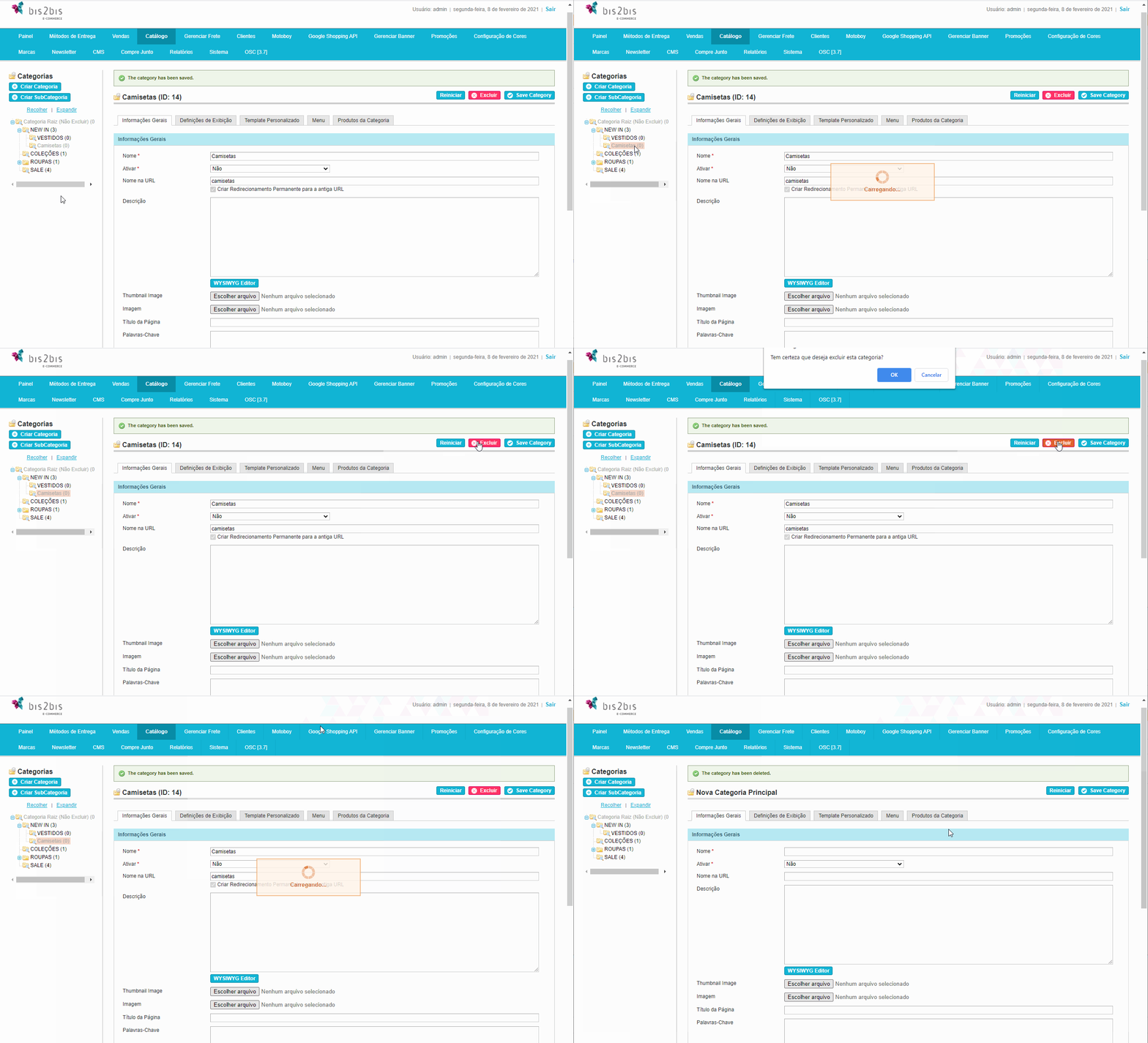
Figura 9 - Excluir Categoria/Subcategoria
Ao excluir uma categoria principal ou uma subcategoria, todos os produtos que estiverem vinculados a uma delas serão imediatamente desvinculados. Caso esses produtos não estejam vinculados a mais nenhuma Categoria ou Subcategoria, será necessário vinculá-los novamente manualmente.