Este artigo mostrará o Menu Entregas, onde você conseguirá verificar os pedidos que foram faturados e estão na fase Entrega.
Para ter acesso a tela de Entregas, é necessário clicar no menu Vendas > Entregas.
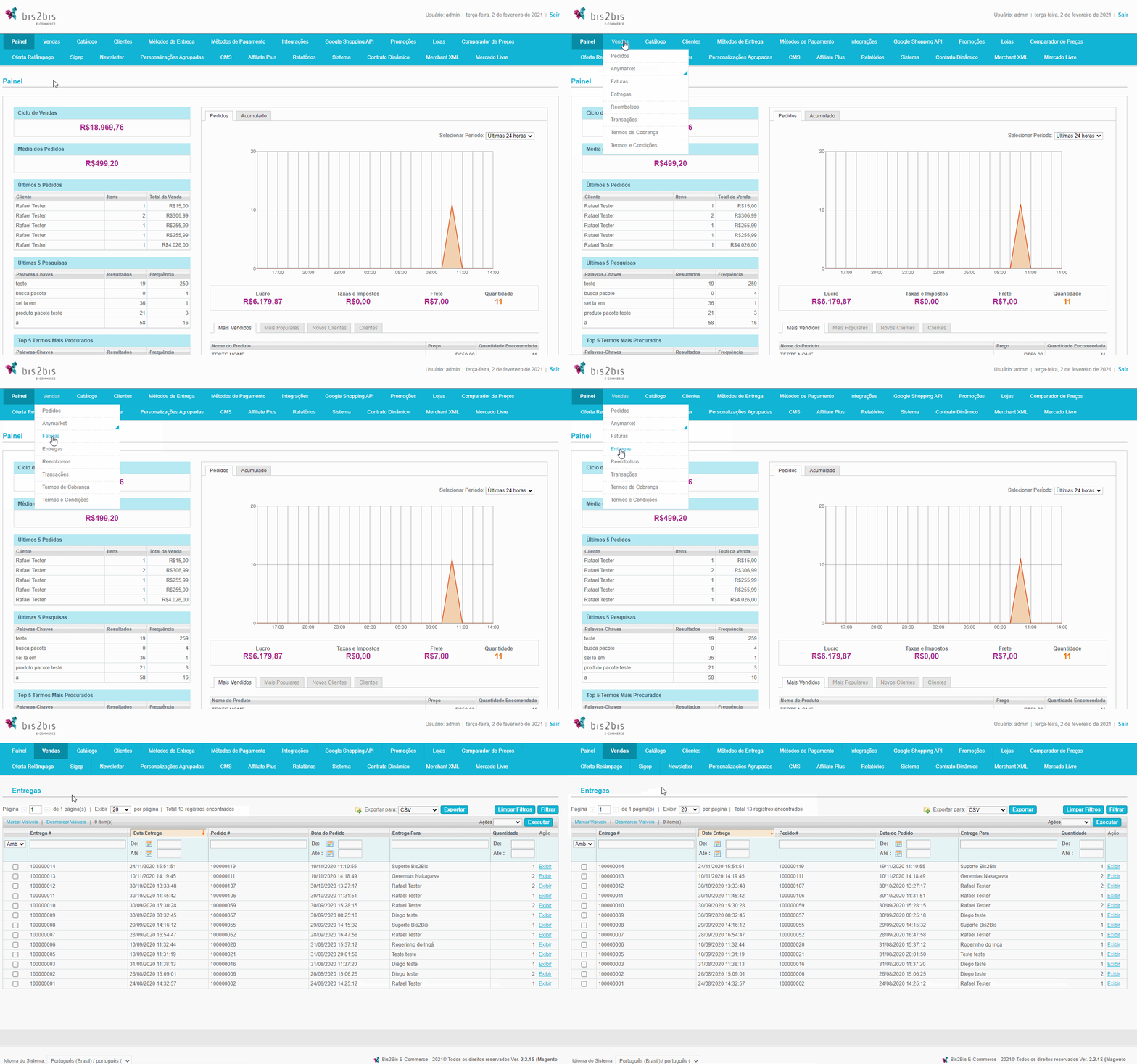
Figura 1 – Localização de Entregas (Vendas)
Na tela de Entrega, o sistema exibirá uma listagem com todos os pedidos já faturados, os quais estão em fase de entrega.
Ao clicar em Exibir, o sistema irá redirecionar para uma tela que contém todos os detalhes da entrega do pedido selecionado.
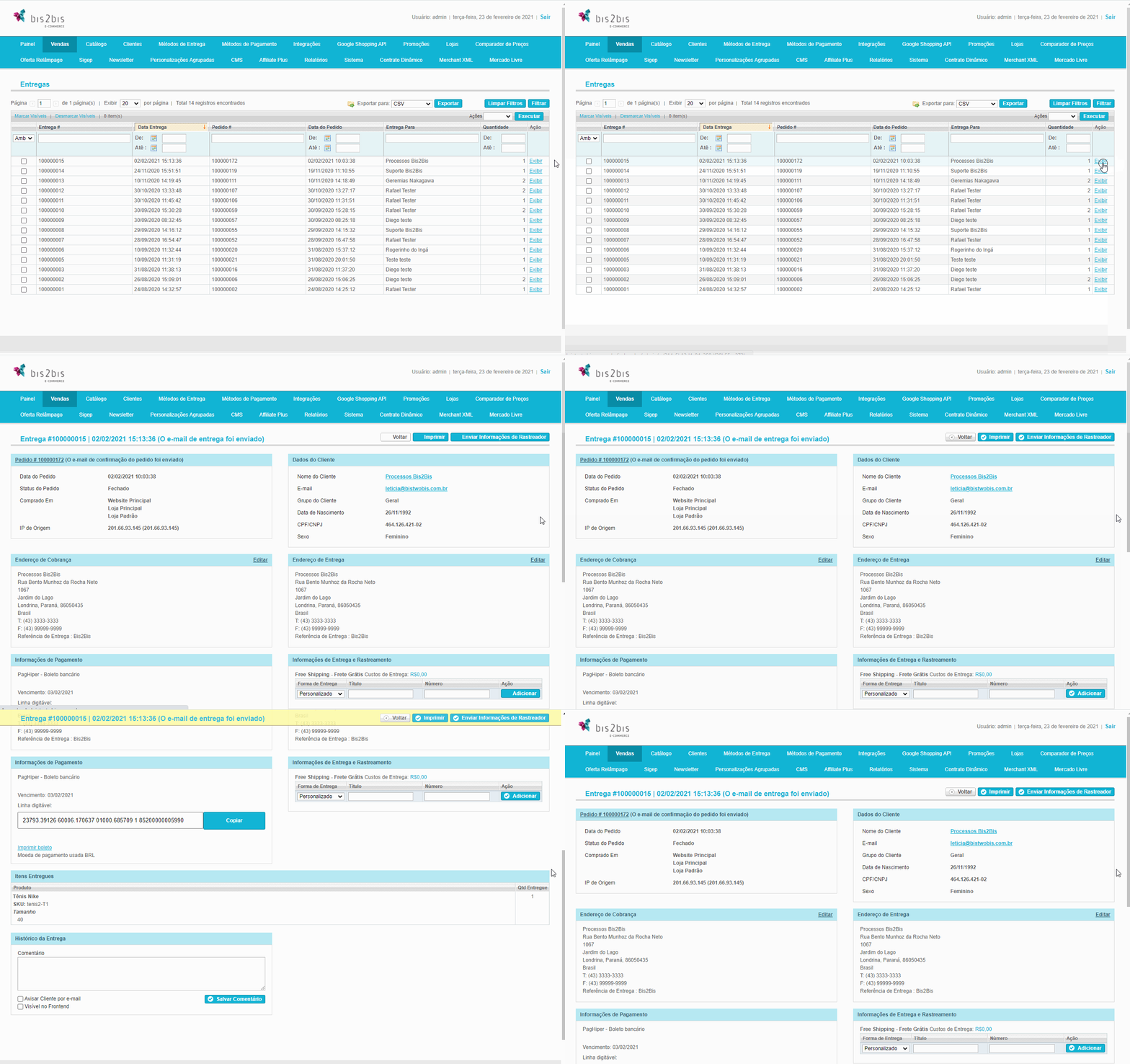
Figura 2 – Menu e Detalhes de Entregas
Abaixo, os itens exibidos ao abrir o menu Entregas:
- Entrega: nesta coluna será exibido o número da entrega do pedido do cliente;
- Data entrega: nesta coluna será exibida a data da entrega do pedido do cliente;
- Pedido: nesta coluna será exibido o número do pedido do cliente;
- Data do Pedido: nesta coluna será exibida a data do pedido do cliente;
- Entrega Para: nesta coluna será exibido o destinatário que irá receber o pedido do cliente;
- Quantidade: nesta coluna será exibida a quantidade de itens que será entregue;
- Ação: visualização dos detalhes da entrega.
Abaixo, os itens exibidos ao abrir o campo Exibir:
- Pedido: Dados do pedido do cliente;
- Dados do Cliente: Dados pessoais do cliente do pedido;
- Endereço de Cobrança: Endereço de cobrança do pedido do cliente;
- Endereço de Entrega: Endereço de entrega do pedido do cliente;
- Informações de Pagamento: Informações de pagamento referentes ao pedido do cliente;
- Informações de Entrega e de Rastreamento: Campo de informações para envio de rastreamento para o cliente;
- Itens Entregues: Itens do pedido entregues;
- Histórico da Entrega: É possível adicionar comentários ao pedido e mandá-los para o cliente via e-mail. O sistema também permite avisar o cliente por e-mail sobre os dados da sua entrega.
Para envio do código de rastreamento para o cliente é necessário preencher as Informações de Entrega e Rastreamento: selecionar a Forma de Entrega do Pedido, inserir um Título e o Número (código de rastreio) e para finalizar, clicar no botão Adicionar. Preenchida essas informações clique em Enviar informações de Rastreador e o cliente receberá um e-mail com o código de rastreio.
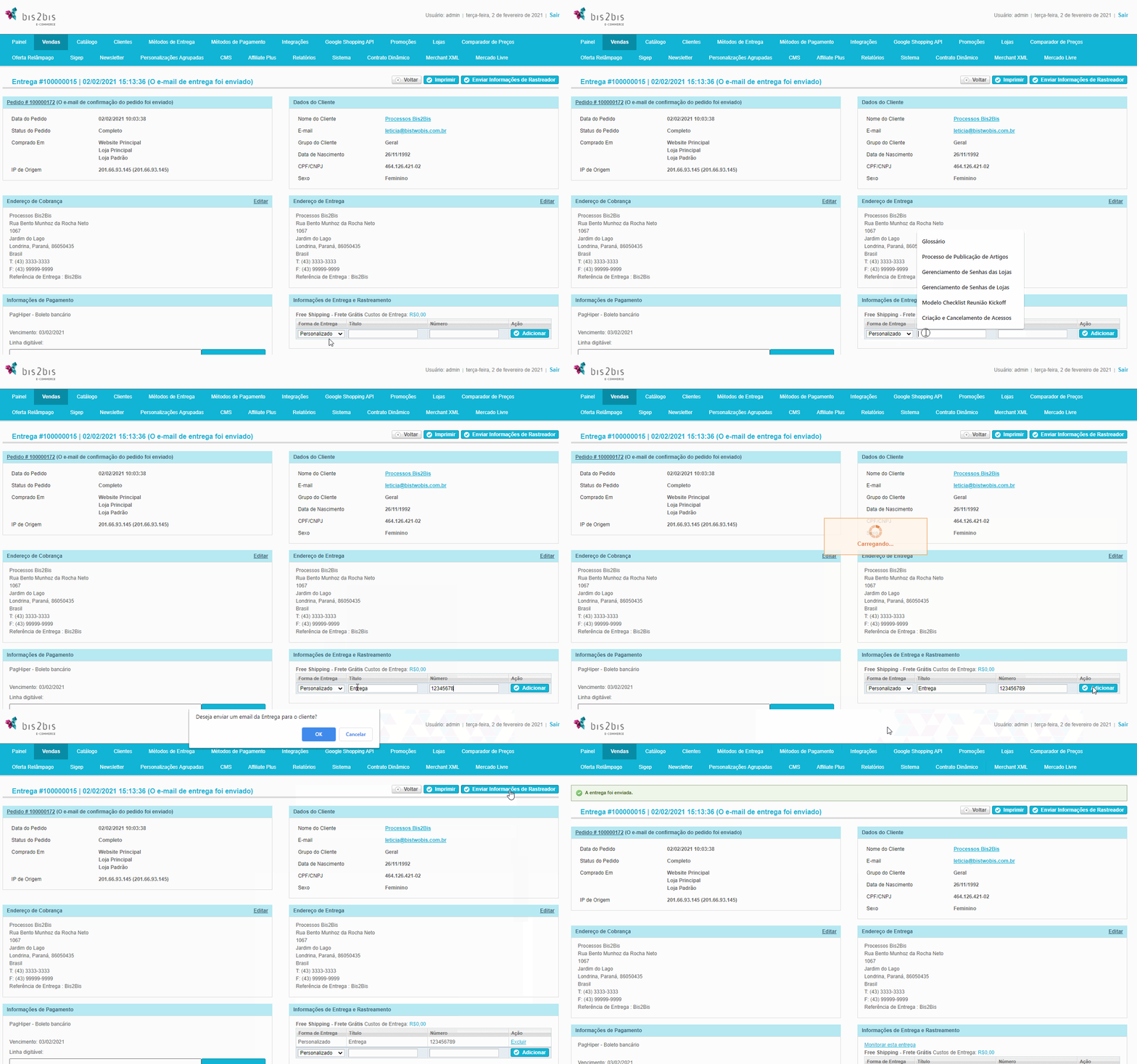
Figura 3 – Envio do código de rastreio ao cliente