Como acessar e filtrar faturas do cliente:
Acessar o menu de faturas:
No painel do sistema, clique em Vendas > Faturas.
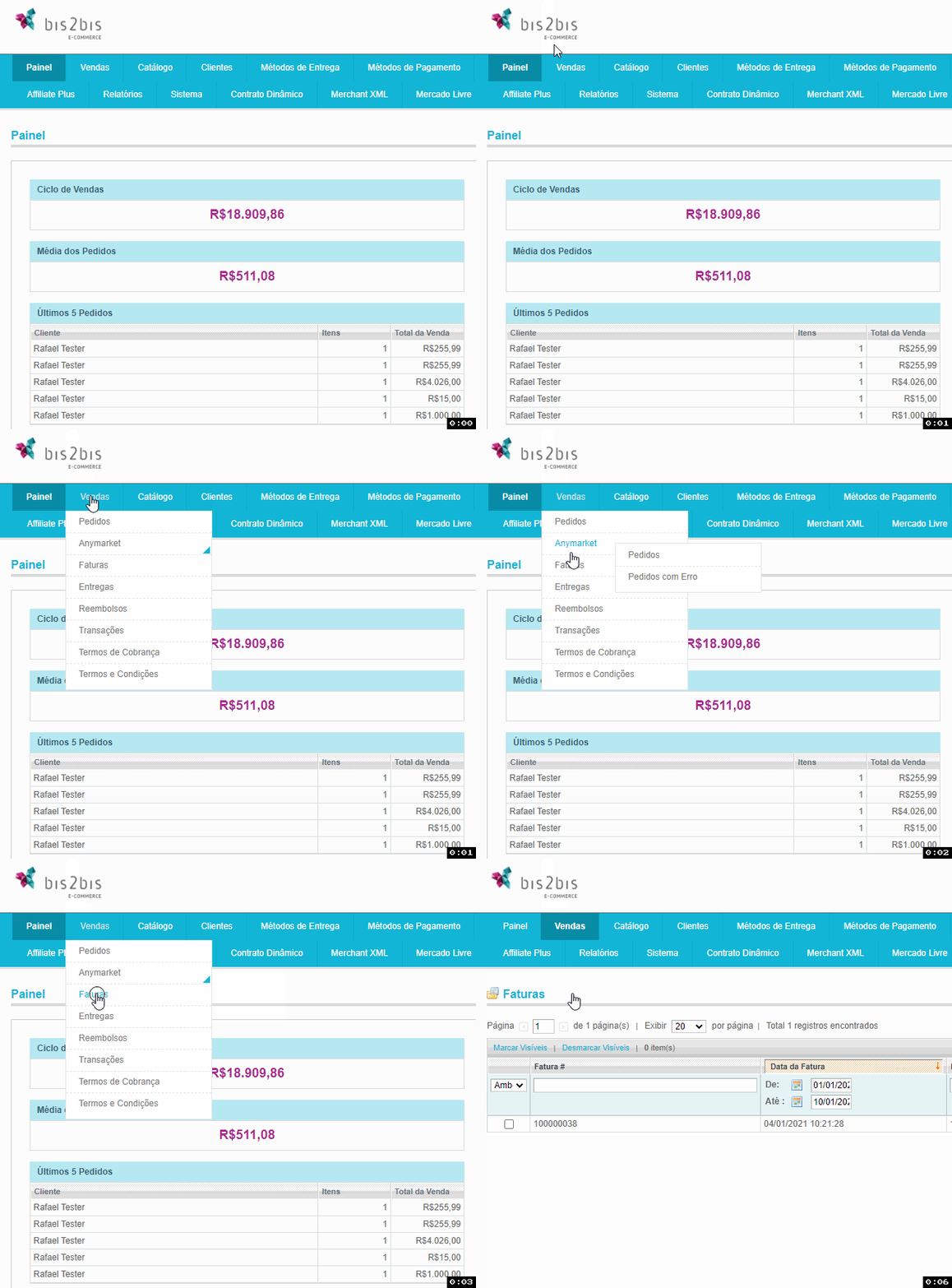
Figura 1 – Localização de Faturas (Vendas)
Visualizar atividades do cliente:
O sistema exibirá as últimas atividades do cliente relacionadas às faturas.
Filtrar faturas específicas:
Utilize os filtros disponíveis para localizar uma fatura específica na lista.
Como filtrar faturas no sistema
O sistema permite localizar faturas específicas utilizando os seguintes filtros:
Número da fatura
Data da fatura
Número do pedido
Data do pedido
Nome do cliente
Status da fatura
Valor pago
Passo a passo:
Insira o valor desejado no campo correspondente ao filtro que deseja aplicar.
Clique em Filtrar para exibir os resultados correspondentes.
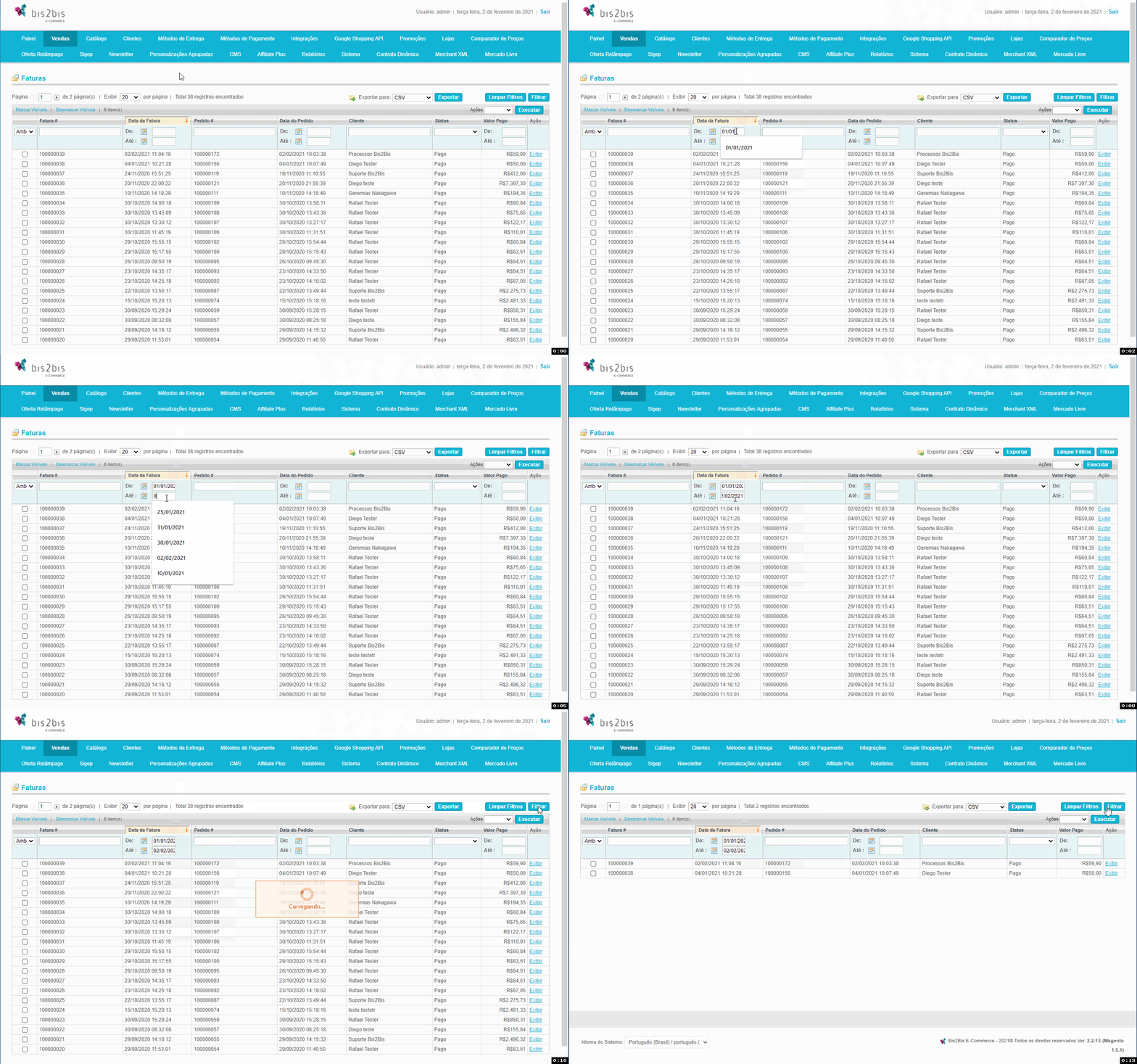
Figura 2 – Filtro de faturas
Abaixo, o detalhamento dos itens exibidos ao abrir o menu Faturas:
- Fatura: nesta coluna será exibido o número da fatura do pedido do cliente.
- Data da Fatura: nesta coluna será exibida a data da fatura do pedido do cliente.
- Pedido: nesta coluna será exibido o número do pedido do cliente.
- Data do Pedido: nesta coluna será exibida a data do pedido do cliente.
- Cliente: nesta coluna será exibido o cliente do pedido.
- Status: nesta coluna será exibido o status do andamento da fatura, sendo as opções: paga, cancelada ou pendente.
- Valor Pago: nesta coluna será exibido o valor pago da fatura do pedido do cliente.
- Ação: visualização da fatura.
Como selecionar e imprimir faturas
Selecionar faturas:
Marque a caixa de seleção ao lado do número da fatura que deseja imprimir.
Executar ação:
No menu Ação, escolha a opção desejada e clique em Executar para processar a impressão.
.
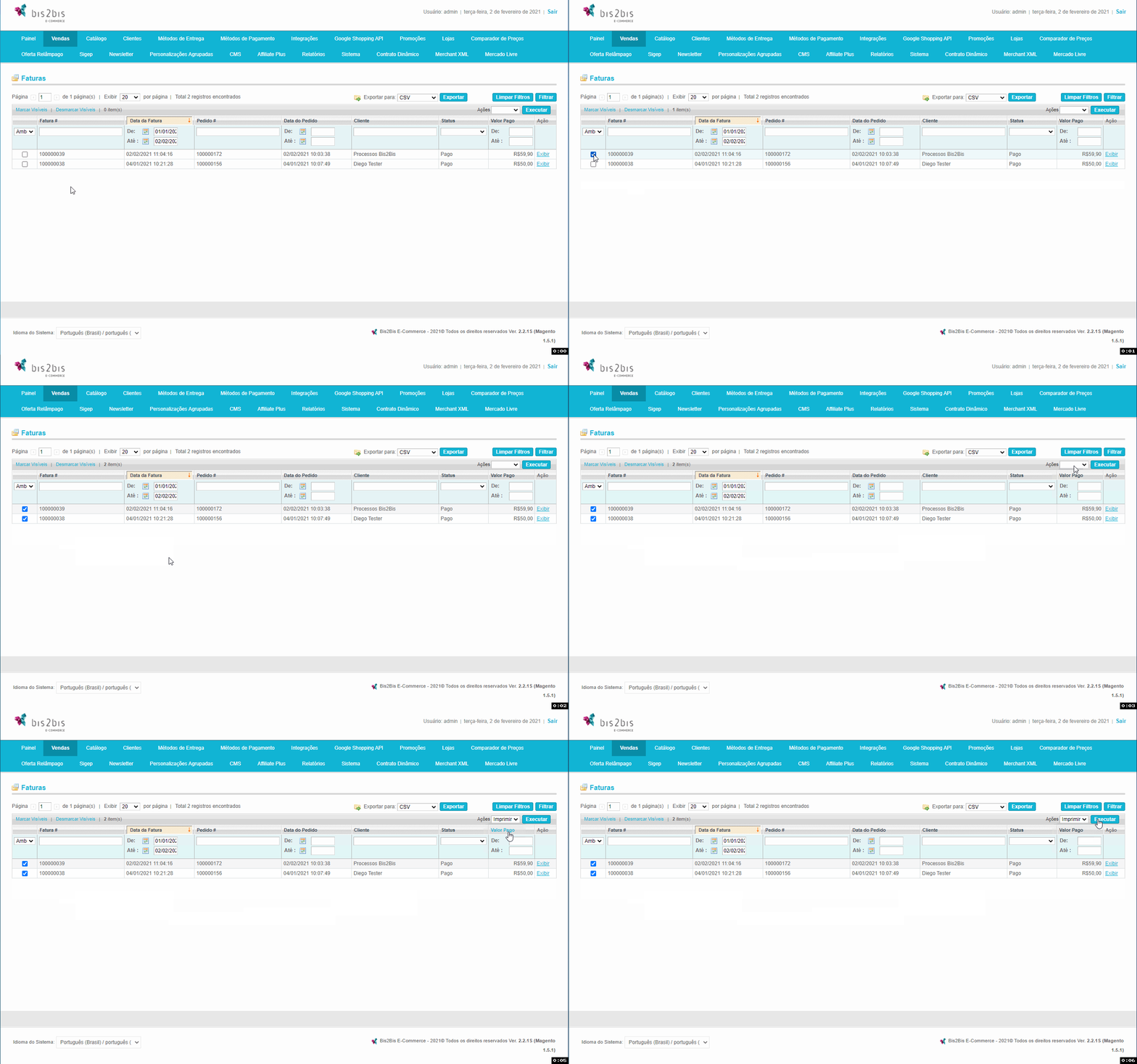
Figura 3 – Impressão de faturas
Como visualizar os detalhes de uma fatura:
Ao clicar em Exibir em uma fatura específica, o sistema abrirá uma tela contendo todos os detalhes da fatura (Figura 4).
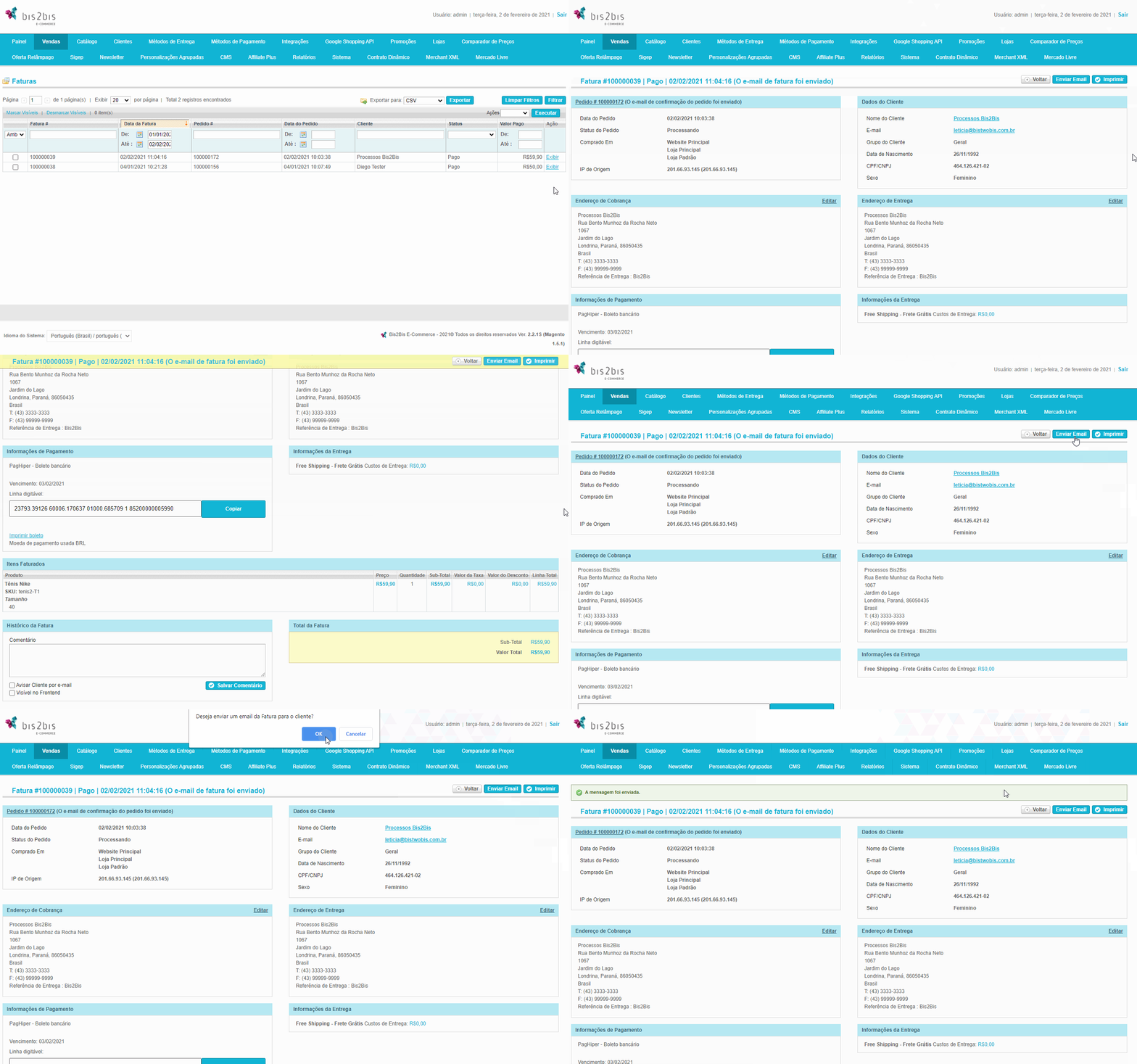
Figura 4 – Detalhes da fatura
Nesta tela, o sistema exibe todas as informações detalhadas referentes à fatura. Também é possível enviar por e-mail a fatura para o cliente. Para isso, é necessário clicar no campo Enviar E-mail.
- Pedido: Dados referente ao pedido do cliente;
- Dados do cliente: Dados do cliente do pedido;
- Endereço de Cobrança: Endereço de cobrança do pedido;
- Endereço de Entrega: Endereço de entrega do pedido;
- Informações de Pagamento: Informações de pagamento do pedido;
- Informações da Entrega: Informações da entrega do pedido;
- Itens Faturados: Itens que compõe o pedido e serão faturados;
- Histórico da Fatura: Histórico da fatura do pedido, podendo inserir um comentário referente à fatura e avisar o cliente por e-mail sobre;
- Total da Fatura: Total da fatura do pedido.