Neste artigo você vai aprender a realizar o Gerenciamento de Pedidos.
Para ter acesso aos pedidos, é necessário clicar no menu Vendas > Pedidos.
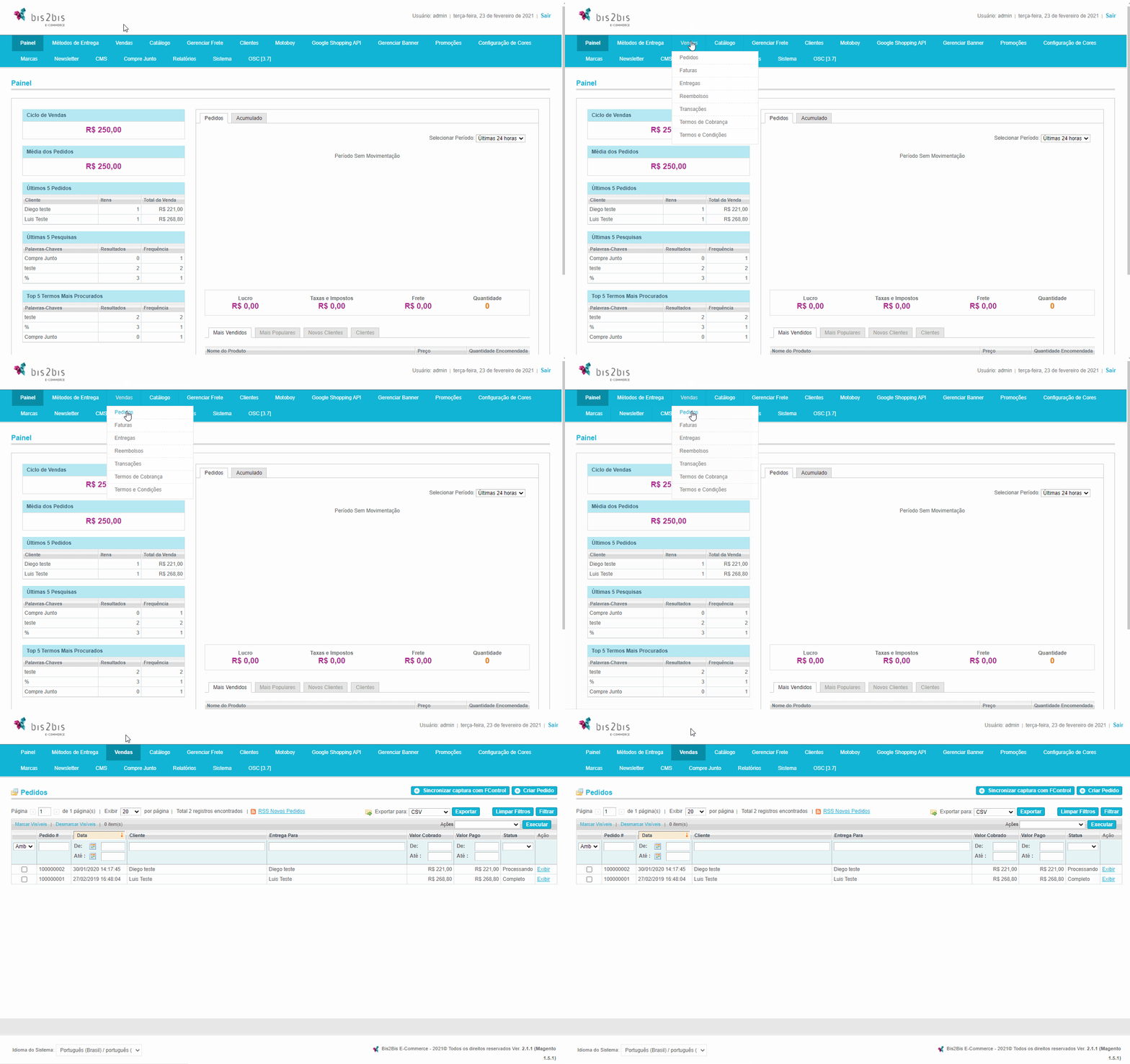
Figura 1 - Caminho Vendas > Pedidos
Na tela de Pedidos, consta uma listagem de todos os pedidos realizados na loja virtual e um filtro de pesquisa para encontrar determinado(s) pedido(s).
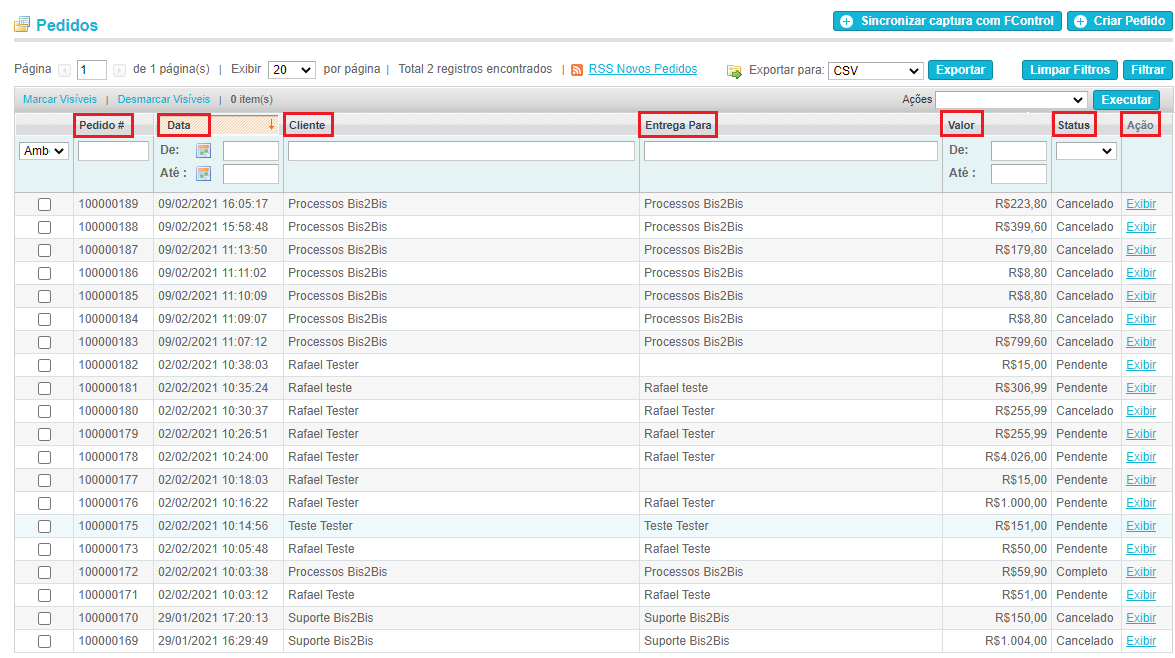
Figura 2 - Tela de pedidos
- Pedido: nesta coluna será exibido o número do pedido do cliente.
- Data: nesta coluna será exibido o período de data do pedido.
- Cliente: nesta coluna será exibido o nome do cliente do pedido.
- Entregue Para: nesta coluna será exibido o nome do cliente que receberá o pedido.
- Valor: nesta coluna será exibido o valor do pedido do cliente.
- Status: nesta coluna serão exibidos os possíveis status do pedido.
- Ação: visualização do pedido.
Caso desejar, é possível realização algumas ações em massa dos pedidos. Para isso, é necessário selecionar quais pedidos deseja na caixa de seleção e utilizar o menu Ações, selecionando a ação desejada e clicar em Executar.
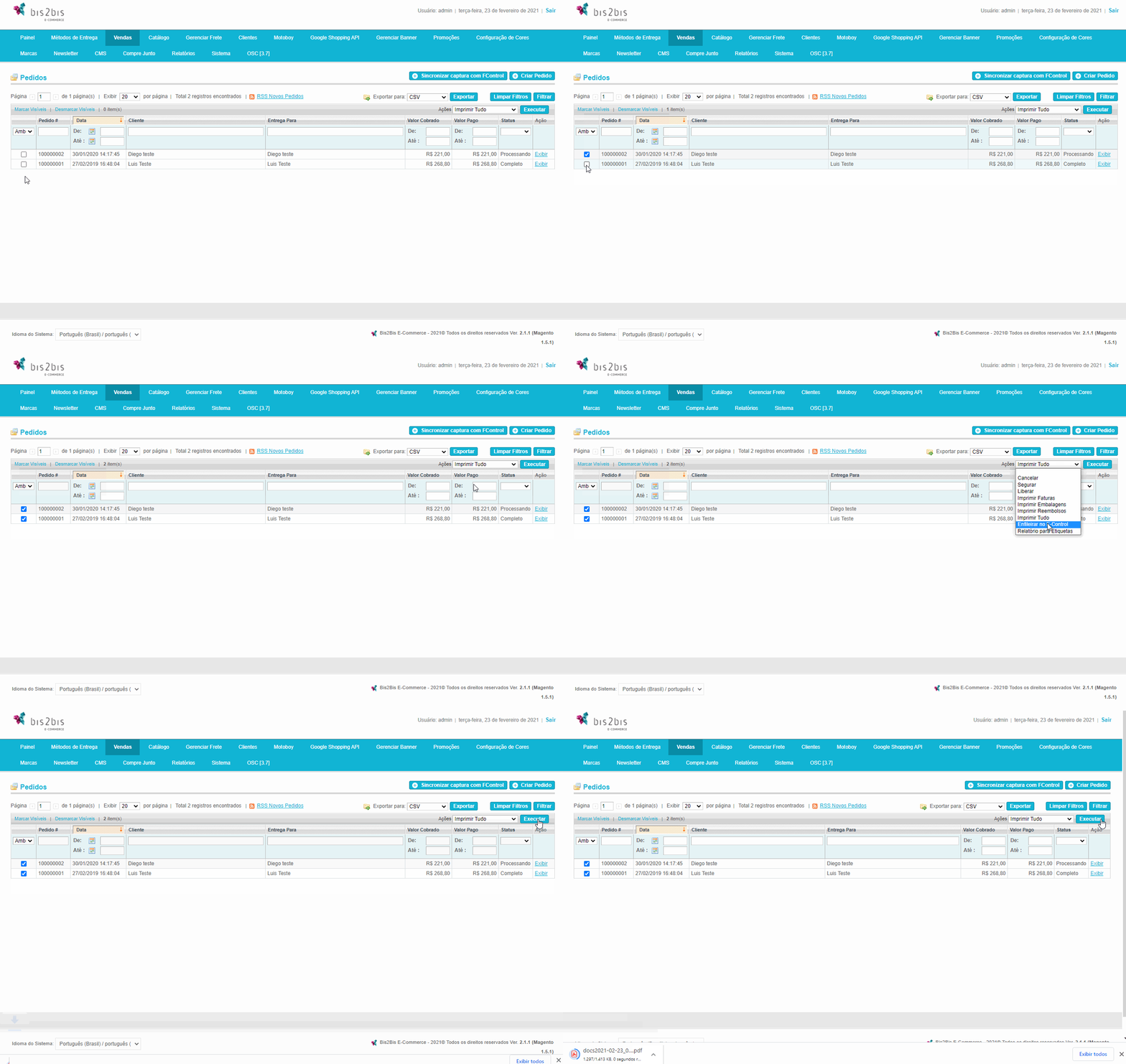
Figura 3 - Ações para alteração de pedidos em massa
Também é possível exibir os detalhes de um pedido específico, clicando em Exibir, ou clicando em cima do nome do pedido.
Figura 4 – Exibir detalhamento do Pedido
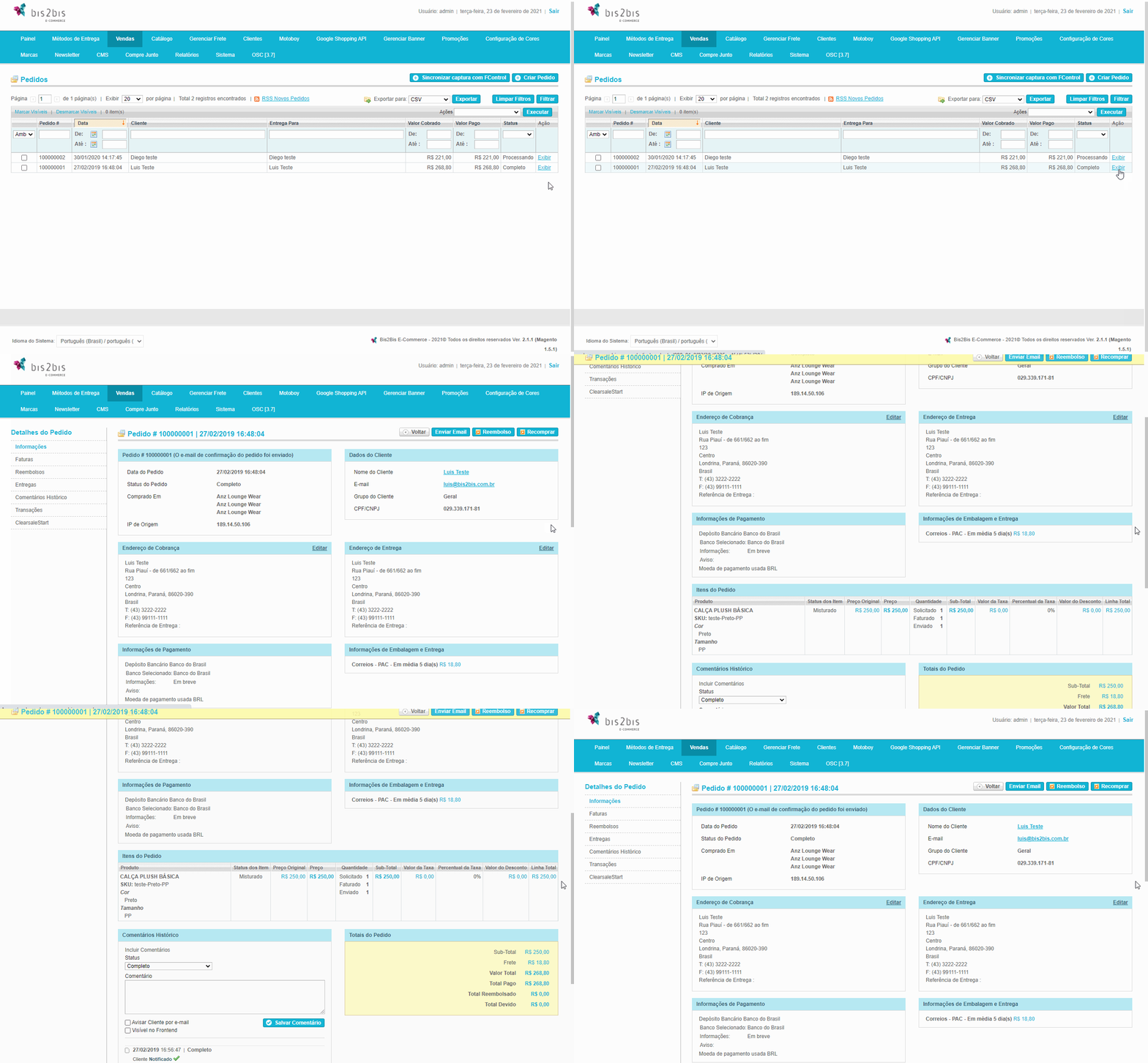
Detalhes do Pedido > Informações
Após clicar em Exibir, será exibida a tela de Informações, onde contém as principais informações do pedido.
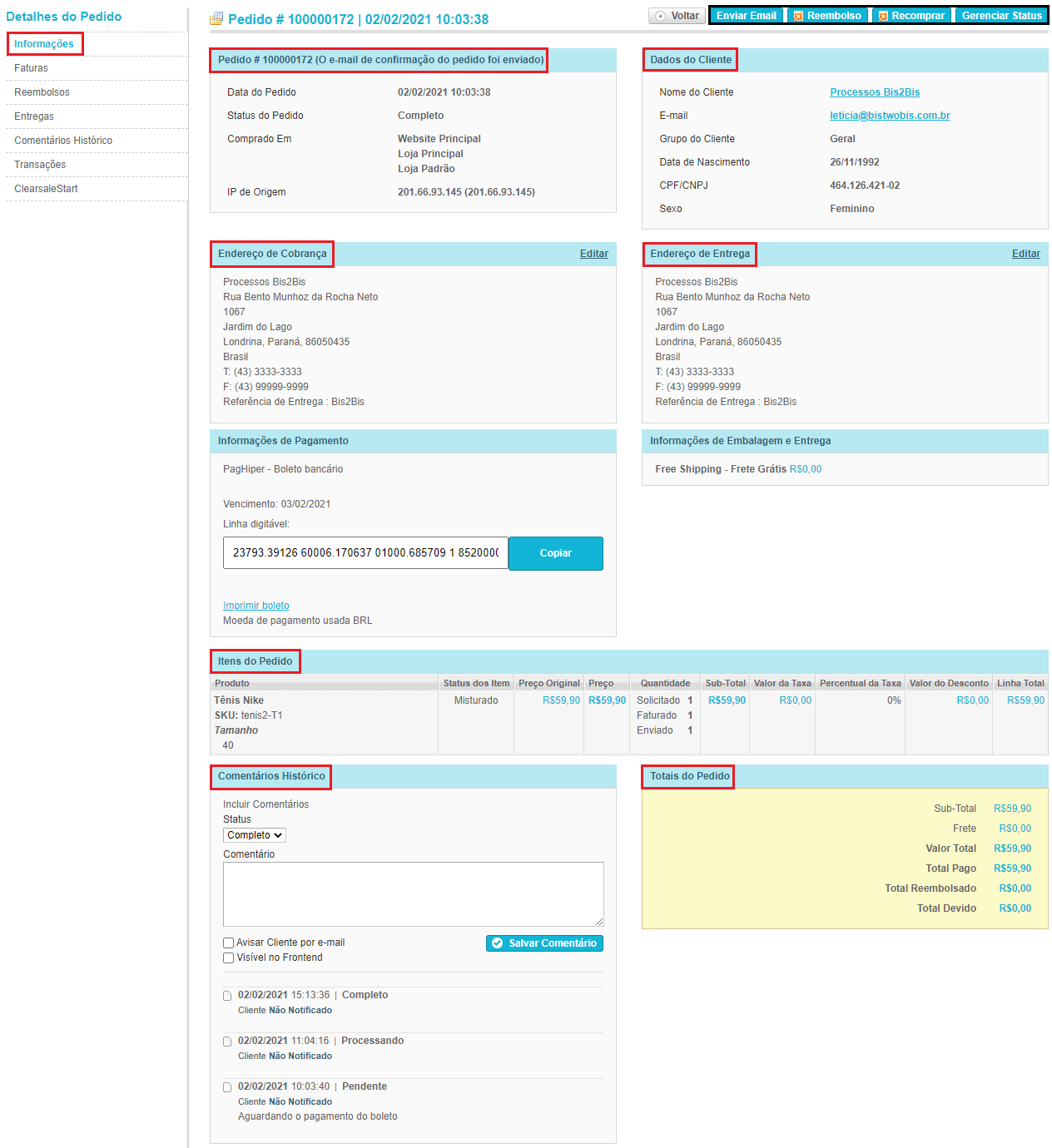
Figura 5 – Detalhes do pedido
- Enviar E-mail: enviar e-mail para o cliente com a fatura do pedido;
- Reembolso: reembolsar o valor da fatura do pedido;
- Entrega: gerar a entrega do pedido para o cliente;
- Recomprar: recomprar o produto referente a esse pedido (somente é possível recomprar um produto, caso o mesmo tenha estoque na loja);
- Gerenciar Status: alterar status do pedido.
Pedido:
- Data do pedido;
- Status do pedido;
- Comprado em (onde o pedido foi comprado);
- IP de origem.
Dados do cliente:
- Nome do Cliente;
- E-mail;
- Data de nascimento;
- Grupo do Cliente;
- CPF/CNPJ.
Endereço de cobrança:
- Todos os dados do endereço de cobrança do pedido fornecidos pelo cliente.
Endereço de entrega:
- Todos os dados do endereço de entrega do pedido fornecidos pelo cliente.
Informações de Pagamento:
- Todas as informações de pagamento do pedido referente aos dados bancário e moeda de pagamento.
Informações de Embalagem e Entrega:
- Todas as informações referente à embalagem do pedido e a forma de entrega do pedido.
Itens do Pedido:
- Todos os itens (produtos) que fazem parte do pedido, com seus identificadores (SKU) e a quantidade de cada item.
Comentários Histórico:
- O histórico de comentários relacionados ao pedido.
Totais do Pedido:
- Os totais de valores do pedido.
Detalhes do Pedido > Faturas

Figura 6 - Detalhes do Pedido - Faturas
Na tela de Faturas constará uma listagem de faturas geradas para o pedido específico, pois o pedido poderá ter mais de uma fatura. Para visualização de uma fatura específica, deve ser clicada em cima da mesma.
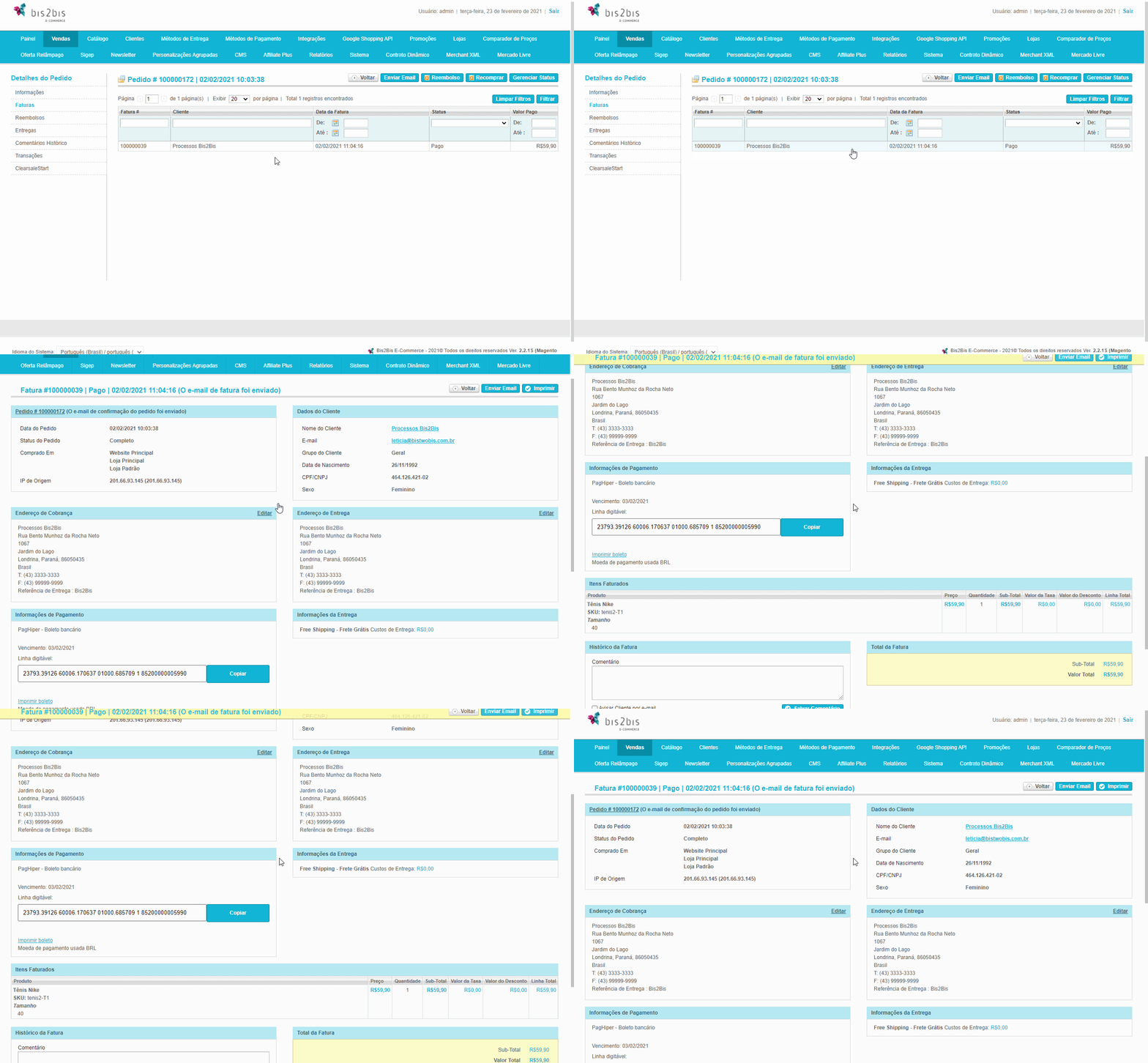
Figura 7 - Detalhes da Fatura
Detalhes do Pedido > Reembolsos
Na aba Reembolso constará todos os detalhes referentes ao reembolso do pedido.
Observação: Só será possível gerar um reembolso caso o pedido já tenha sido faturado.

Figura 8 - Detalhes do Pedido - Reembolsos
O sistema permite criar um reembolso referente ao pedido. Ao clicar no botão Reembolso, será aberta uma tela com todos os detalhes do pedido para a realização do reembolso e os itens que serão estornados para o cliente no campo Itens para Estornar.
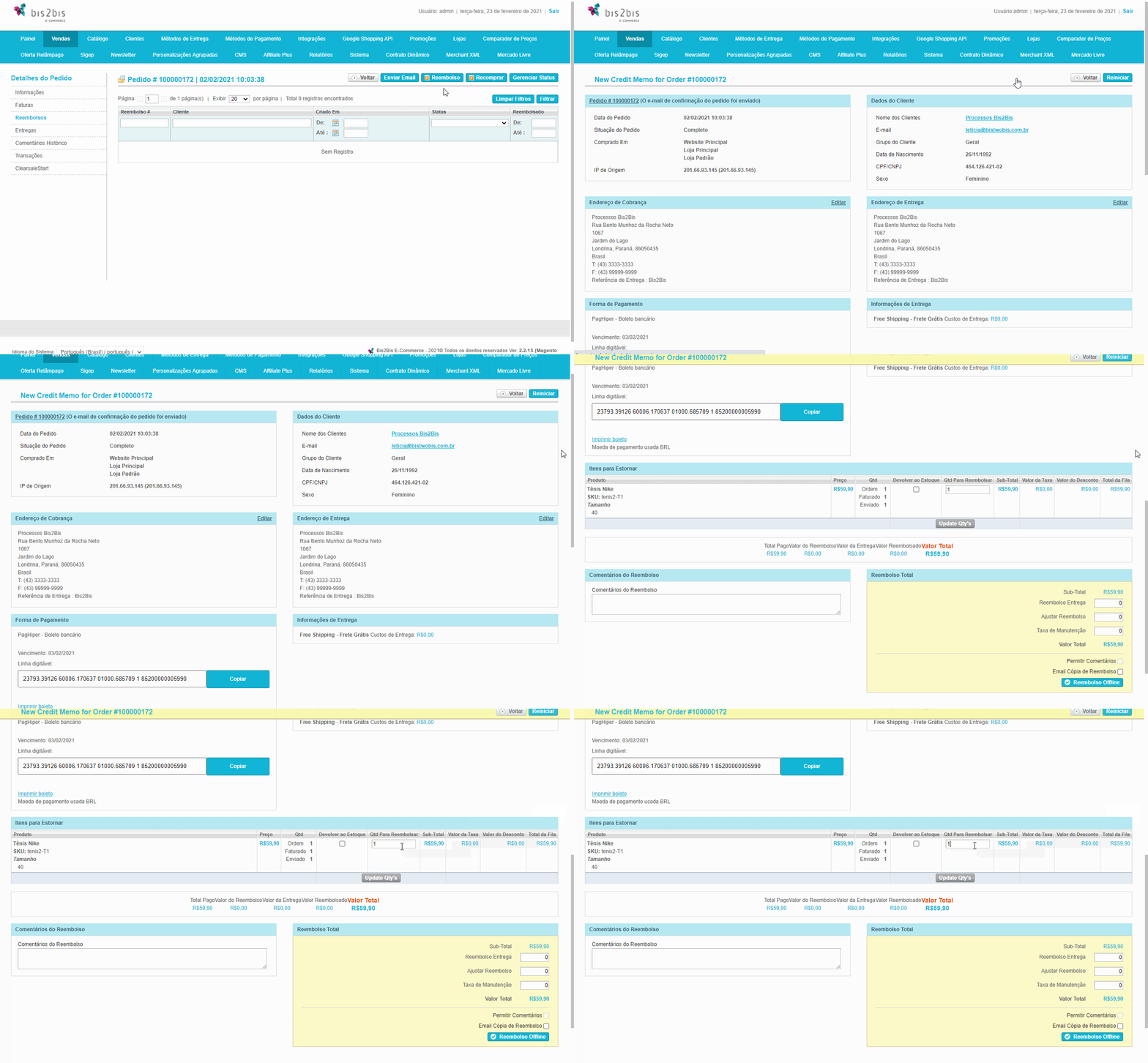
Figura 9 - Detalhes de Reembolso
Na mesma tela, é possível visualizar os detalhes totais do pedido, os comentários do reembolso e realizar a operação de reembolso do pedido. O sistema também permite enviar um e-mail ao cliente com as cópias dos detalhes do reembolso. Feito isso, após ajustar conforme suas necessidades, basta clicar em Reembolso Offline, localizado no campo Reembolso Total.
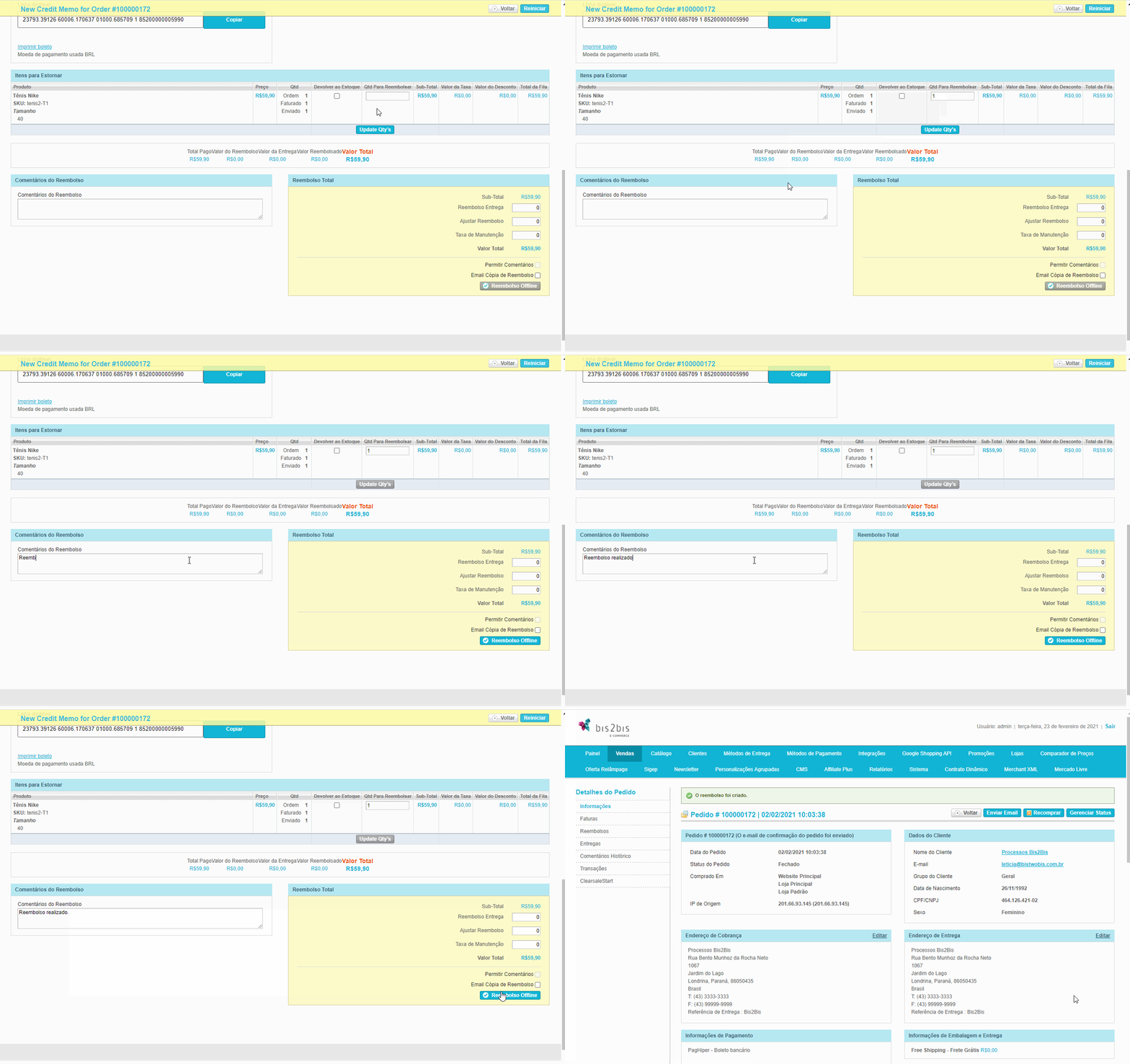
Figura 10 - Finalizando Reembolso
Realizada a operação de reembolso, o sistema voltará para a tela de Detalhes do Pedido.
Detalhes do Pedido > Entregas

Figura 11 - Detalhes do Pedido - Entregas
- Entrega: nesta coluna será exibido o número da entrega do pedido do cliente;
- Entrega para: nesta coluna será exibido o destinatário do pedido;
- Data da entrega: nesta coluna será exibida a data em que a entrega do pedido do cliente foi gerada;
- Quantidade: nesta coluna será exibida a quantidade de entrega.
Ao clicar em cima de uma entrega, o sistema irá redirecionar para uma tela que contém todos os detalhes da entrega.
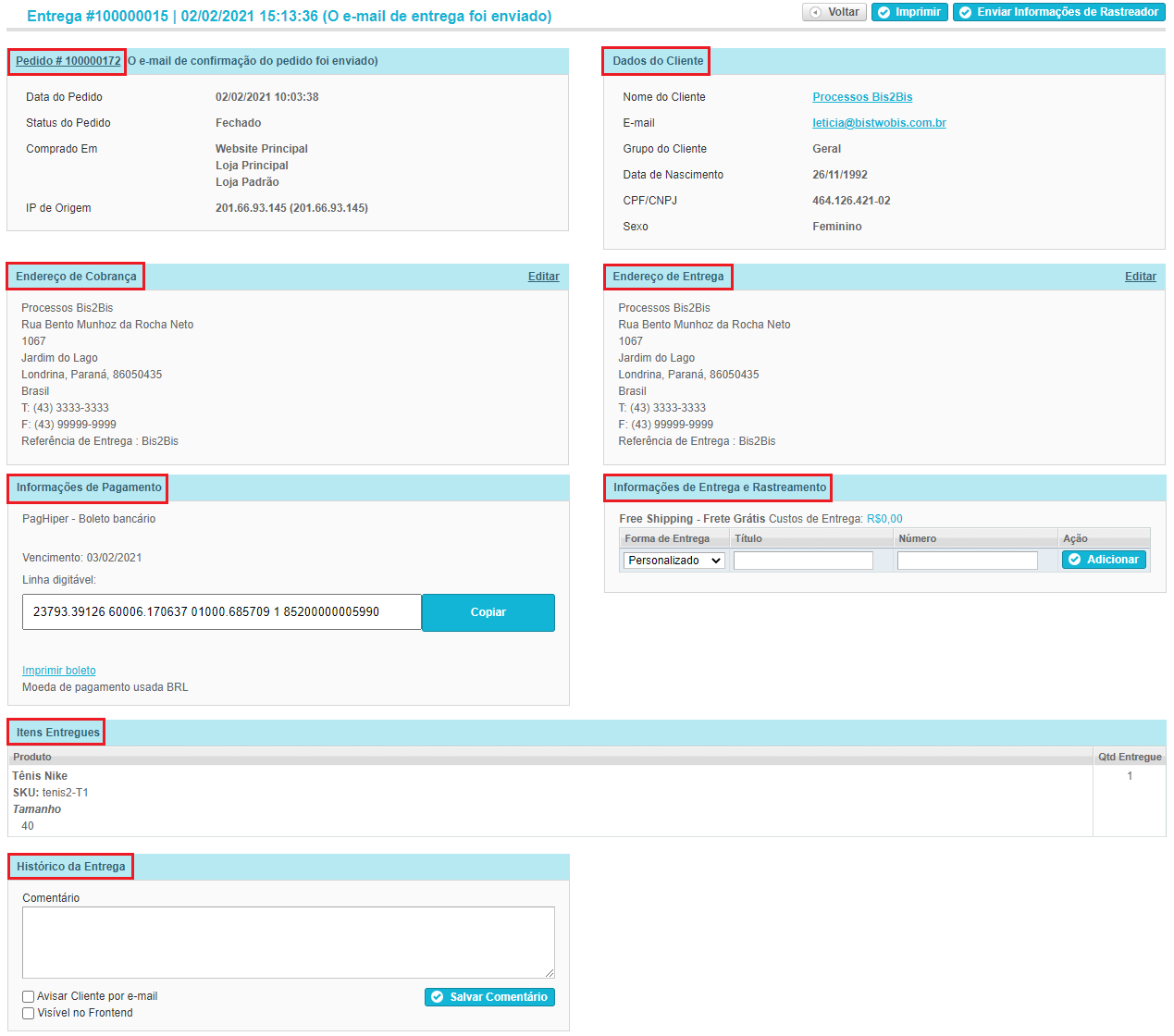
Figura 12 - Detalhes de Entrega
- Pedido: Dados do pedido do cliente;
- Dados do Cliente: Dados pessoais do cliente do pedido;
- Endereço de Cobrança: Endereço de cobrança do pedido do cliente;
- Endereço de Entrega: Endereço de entrega do pedido do cliente;
- Informações de Pagamento: Informações de pagamento referentes ao pedido do cliente;
- Informações de Entrega e de Rastreamento: Envio do código de rastreio ao cliente;
- Itens Entregues: Itens do pedido entregues;
- Histórico da Entrega: É possível adicionar comentários ao pedido e mandá-los para o cliente via e-mail. O sistema também permite avisar o cliente por e-mail sobre os dados da sua entrega.
Assim, como no Menu Entregas, nesta tela também é possível enviar o código de rastreio para o cliente. Para envio do código de rastreamento para o cliente é necessário preencher as Informações de Entrega e Rastreamento: selecionar a Forma de Entrega do Pedido, inserir um Título e o Número (código de rastreio) e para finalizar, clicar no botão Adicionar. Preenchida essas informações clique em Enviar informações de Rastreador e o cliente receberá um e-mail com o código de rastreio.
Detalhes do Pedido > Comentários Histórico
Nesta tela o sistema exibirá o histórico contendo todos os comentários referentes ao pedido.
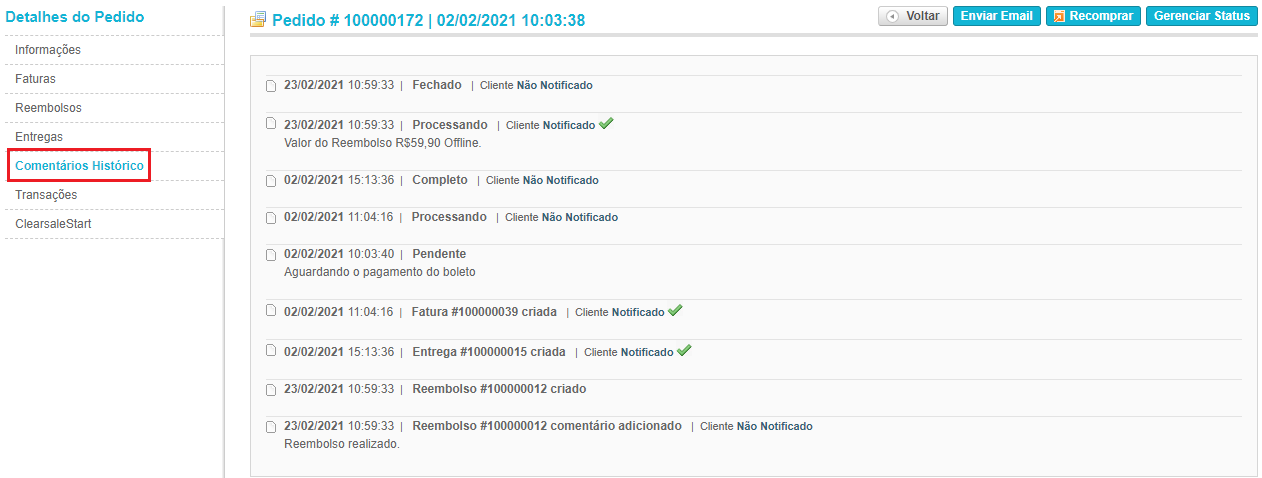
Figura 13 - Detalhes do Pedido - Comentários Histórico