Neste artigo você irá aprender como gerenciar atributos / grupo de atributos.
Criar Atributo
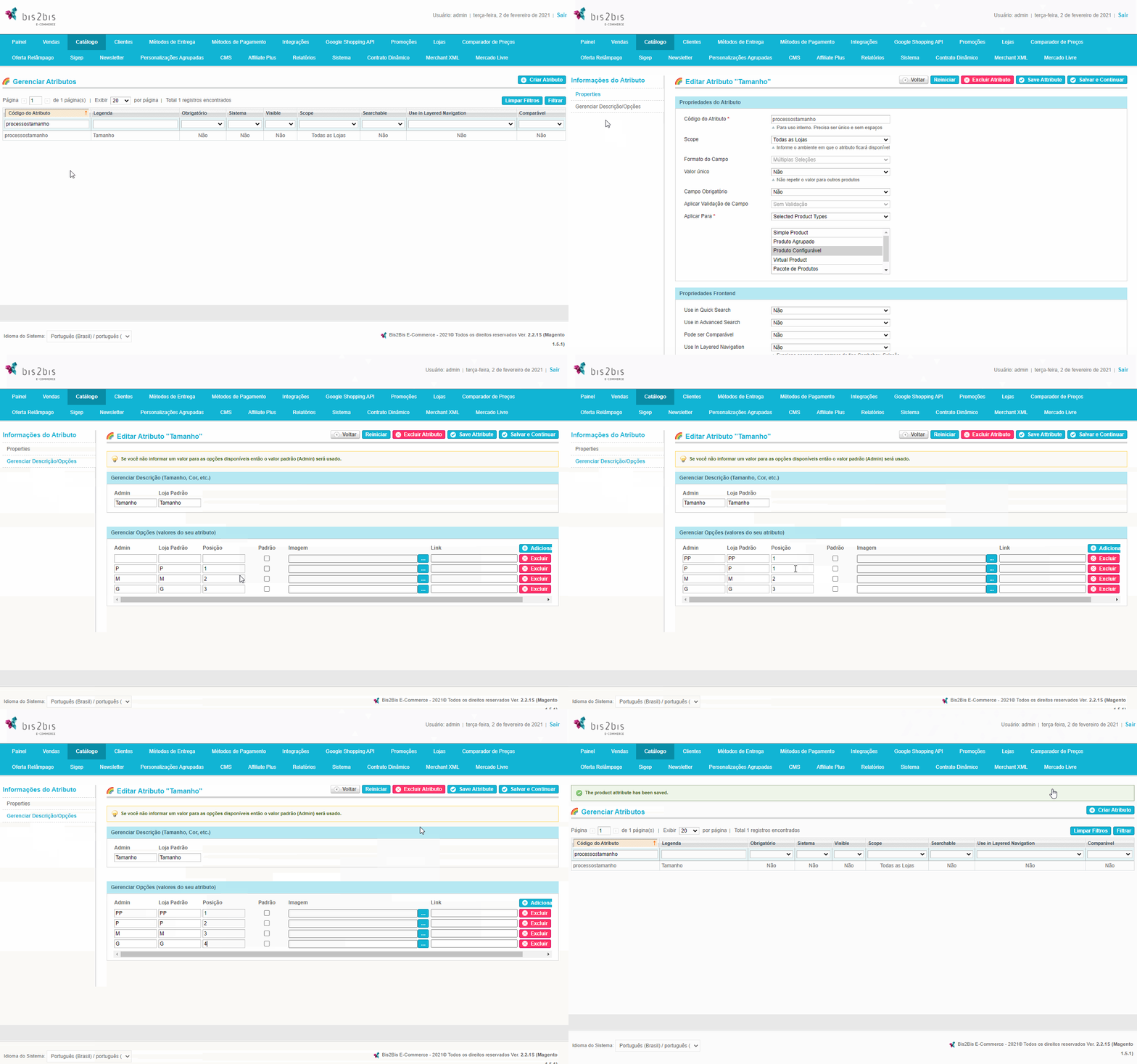
Para criar um novo atributo, no Painel Administrativo, vá em Catálogo > Atributos > Gerenciar Atributos.
Na tela Gerenciar Atributos estão listados todos os atributos cadastrados no sistema. Para cadastrar um novo atributo, clique em Criar Atributo.
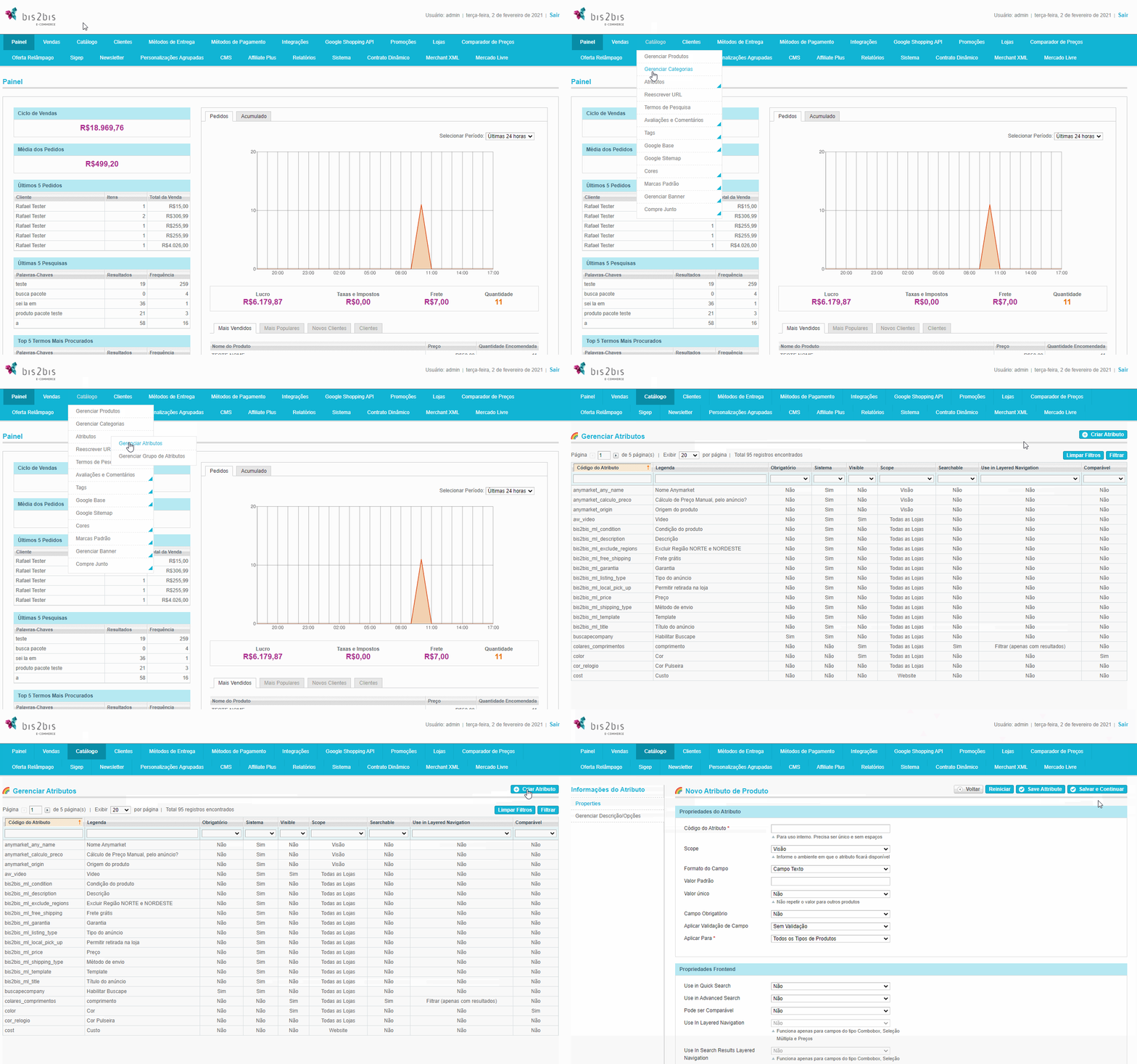
Figura 1 - Listagem de atributos cadastrados / Criar atributo
Será aberta uma tela de cadastro. Os campos de Propriedades do Atributo devem ser preenchidos conforme as necessidades.
Os campos de Propriedade Frontend devem ser mantidos da maneira que o sistema apresenta.
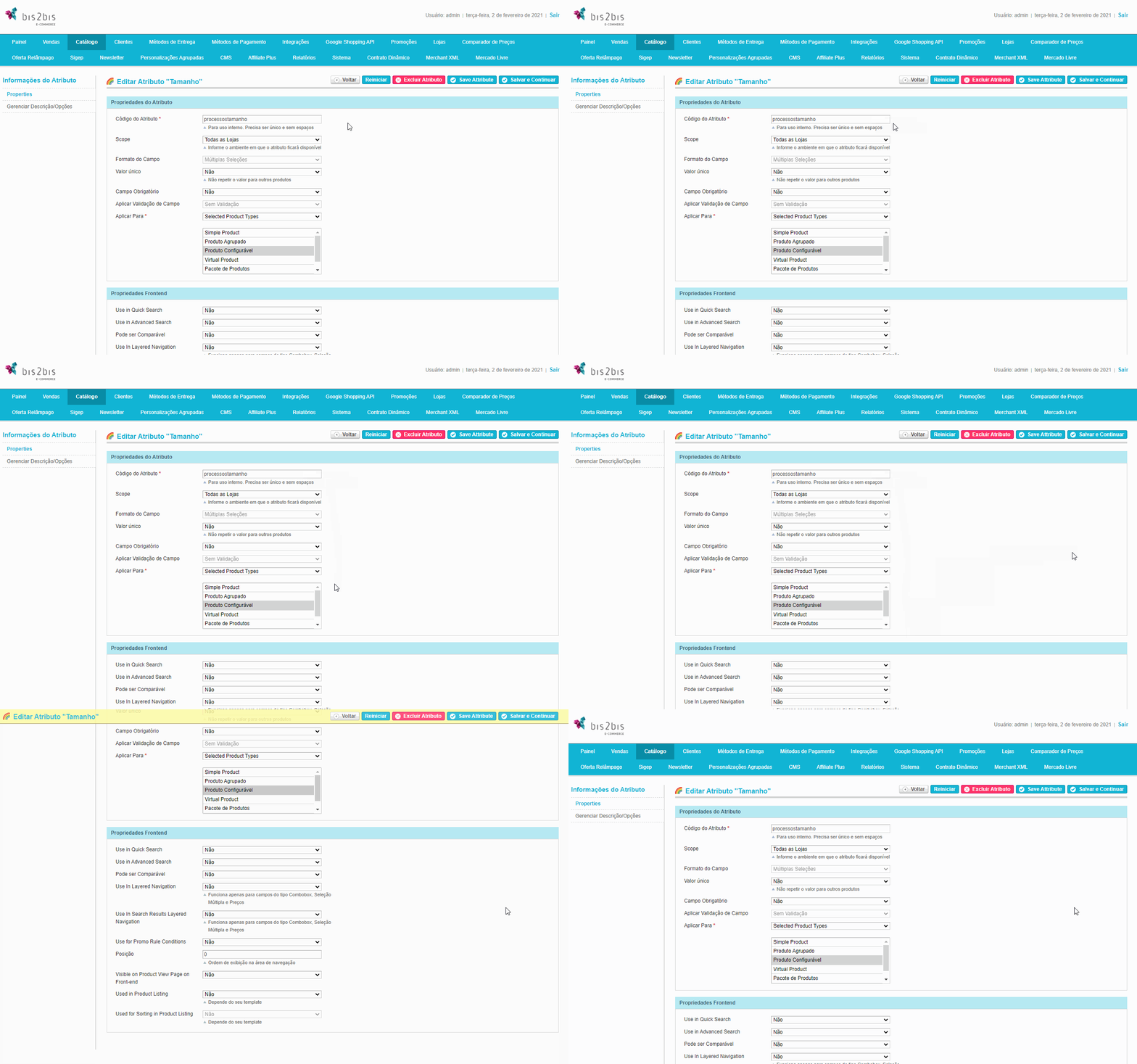
Figura 3 – Formulário de cadastro de novo atributo
- Código do Atributo: campo obrigatório que é inserido o nome do atributo, como por exemplo: tamanho. Tamanho será o nome que aparecerá como identificador no sistema.
- Scope: campo que será definida a loja a qual o atributo será aplicado, como Apenas essa loja ou Todas as lojas caso haja mais de uma loja gerenciada pelo mesmo Painel Administrativo.
- Para o atributo ser válido na criação de um produto configurável, é obrigatório que esse campo seja definido como Todas as lojas.
- Formato do campo: campo de seleção com opções para o formato do campo.
- Para a criação de um produto configurável, é obrigatório que o formato do campo seja selecionado Dropdown. O campo desse tipo de formato serve para selecionar apenas um tipo de produto.
- Valor padrão: campo que define um valor padrão para os atributos.
- Valor único: campo que define um valor único de atributo para apenas um determinado produto.
- Campo Obrigatório: campo que define se o campo é obrigatório.
- Para produtos configuráveis, a opção que deve ser selecionada é Sim.
- Aplicar Validação de Campo: campo de seleção de opções que define se o atributo precisa de validações.
- Aplicar Para: campo de seleção de opções que define para qual tipo de produto o atributo será aplicado.
- Para um tipo de produto específico, deve selecionar primeiramente a opção Select Product Type.
- Caso a necessidade seja para aplicar o atributo em todos os tipos de produto, escolha a opção Todos os tipos de produto.
- Para produto configurável, selecione Select Product Type e em seguida Produto Configurável.
- Use in Quick Search: neste campo será definido se o atributo será usado ou não para pesquisa rápida na loja virtual.
- Use in Advenced Search: neste campo será definido se o atributo será usado ou não para pesquisa avançada na loja virtual.
- Pode ser Comparável: neste campo será definido se o atributo poderá ou não ser comparado.
- Use in Layered Navigation: neste campo será definido se o atributo será usado ou não como filtro nas categorias.
- Use in Search Results Layered Navigation: neste campo será definido se o atributo será usado ou não como filtro na busca.
- Importante: Nunca defina esta opção como Sim para o atributo Price.
- Use for Promo Rule Conditions: neste campo será definido se o atributo será ou não usado para regras de promoção.
- Posição: neste campo será exibida a ordem de exibição do atributo na área de navegação.
- Permitir tags HTML no texto: neste campo será definido se permite ou não tags HTML no texto.
- Visible on Product View Page on Front-end: neste campo será definido se o tributo será visível na página de Produto na loja virtual.
- Used in Product Listing: neste campo será definido se o atributo será usado ou não na listagem de Produtos.
- Importante: A visibilidade do atributo pode variar de acordo com o layout da loja.
- Used for Sorting in Product Listing: campo não utilizado devido a alterações na estrutura da loja virtual.
Após o preenchimento, vá em Gerenciar Descrição/Opções, localizado no menu lateral esquerdo e preencha as informações em Gerenciar Descrição e em Gerenciar Opções.
Gerenciar Descrição: Serão cadastrados os nomes dos atributos.
1. Admin: nesse campo será definido como o nome do atributo será visualizado no Painel Administrativo.
- Por exemplo: para o administrador do sistema, o nome do atributo será visualizado como tamanho.
2. Loja Padrão: neste campo será definido como o nome do atributo será visualizado na Loja Virtual.
- Por exemplo: para os visitantes da loja virtual o nome do atributo será visualizado como tamanho.
Gerenciar Opções: Serão cadastrados os valores para o atributo definido.
3. Admin: neste campo é inserido o valor do atributo que será visualizado para o administrador do sistema (Painel Administrativo)
- Por exemplo: para o administrador do sistema, o valor do atributo “tamanho” será dado como P, M, G
4. Loja Padrão: neste campo é inserido o valor do atributo que será visualizado na Loja Virtual.
- Por exemplo: para os visitantes da loja virtual, o valor do atributo “tamanho” será dado como P, M, G
5. Posição: neste campo será definida a ordem de exibição dos valores dos atributos.
- Por exemplo: foram cadastrados 3 valores para o atributo “tamanho”, sendo eles: P, M, G. A ordem de exibição para P é 1, para M é 2 e para G é 3. Sendo assim, na Loja Virtual os valores serão exibidos da seguinte maneira: P, M, G.
Após cadastrar as descrições e os valores do atributo e finalizar o cadastro do atributo, clique em Save Attribute.
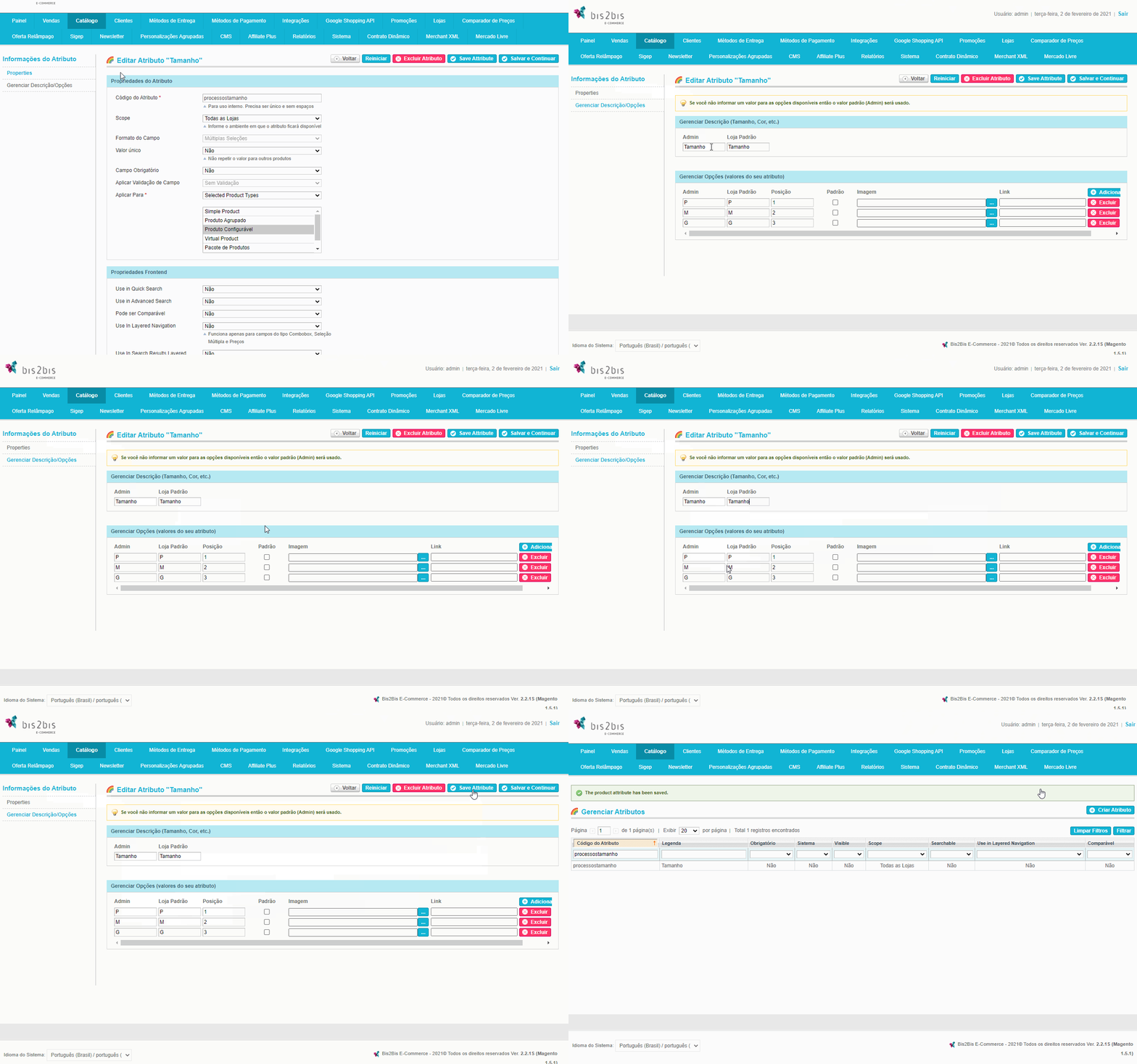
Figura 3 – Formulário de cadastro de novo atributo
Atenção: Nunca adicione mais 100 de opções a um mesmo atributo, essa prática acarreta problemas no seu e-commerce, e em muitos casos o atributo criado precisa ser excluído.
Feito isso, é necessário gerenciar o grupo de atributos. Vá em Catálogo > Atributos > Gerenciar Grupo de Atributos.
Inclusão de atributos nos grupos
Ao salvar o grupo de atributos, é necessário definir quais atributos que irão compor esse grupo. Automaticamente abrirá uma janela para realizar a definição.
Nesta janela estarão todos os atributos, tanto os atributos criados pelo administrador quanto os atributos nativos do sistema.
Os atributos recém cadastrados no sistema compõe o Grupo Unassigned Attributes. Para utilizar um desses atributos desse grupo de atributos, é necessário mover esse atributo para a coluna Grupos em uma das pastas cadastradas.
Feito isso, clique em Save Attribute Set para salvar o grupo de atributos com os atributos compostos no mesmo.
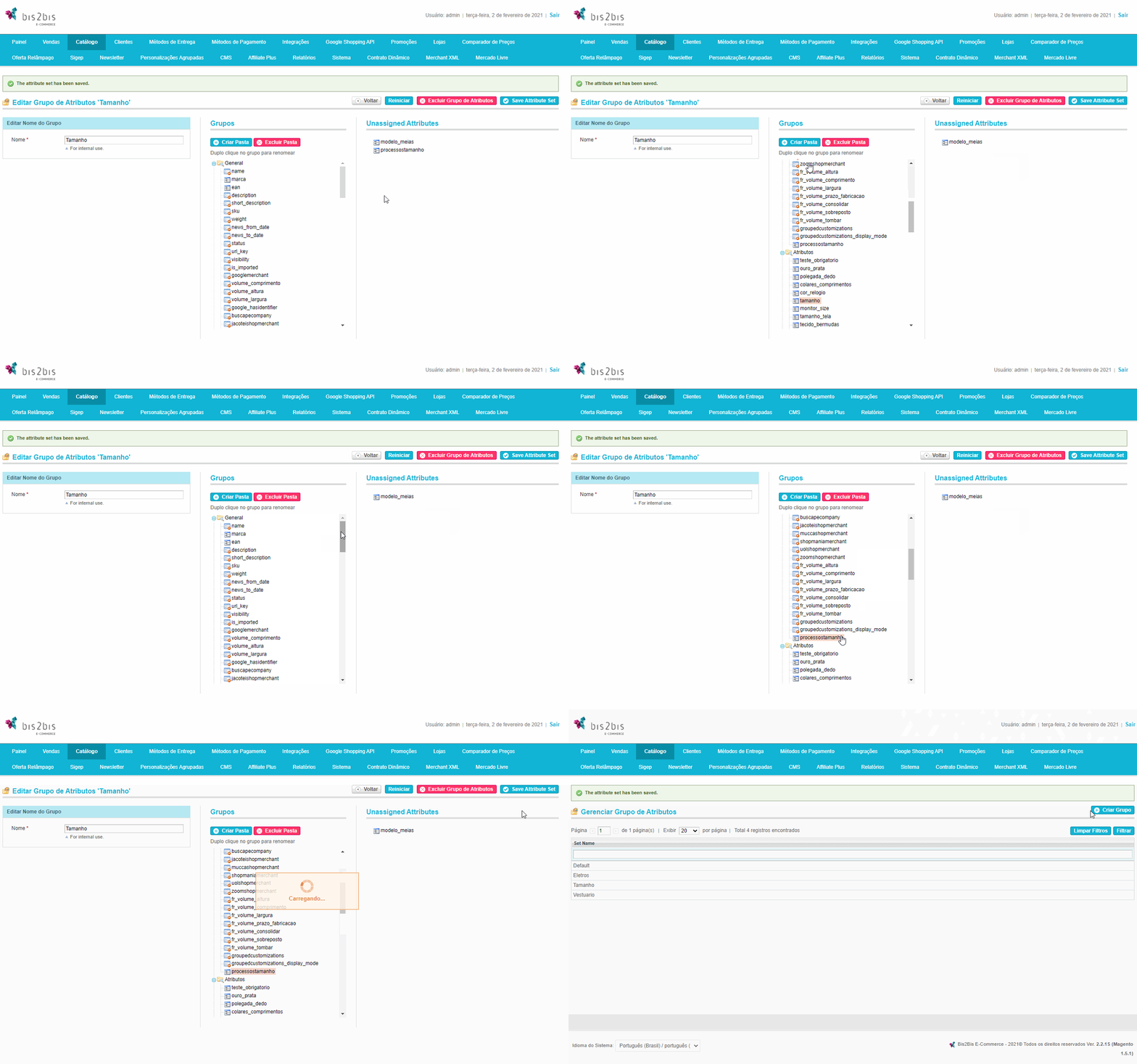
Figura 6 - Ação mover atributos para composição do Grupo de Atributos
O sistema também permite criar e/ou excluir pastas para uma melhor organização dos atributos dentro do grupo de atributo.
Basta clicar em Criar Pasta e/ou Excluir Pasta.
Edição de Atributo / Grupo de Atributos
Para editar um atributo (Catálogo > Atributos > Gerenciar Atributos) ou um grupo de atributos (Catálogo > Atributos > Gerenciar Grupo de Atributos), na listagem clique em cima do registro e uma página semelhante a de cadastro será aberta.