Neste artigo você irá aprender a realizar cadastro de produto simples.
O que é um produto simples?
O Produto Simples é o produto que não possui variações, ou seja, é um produto único, que não variam os atributos. Os atributos são as características do produto, por exemplo: Cor (Variações do atributo Cor: amarelo, branco, verde).
Sendo assim, o Produto Simples seria um produto único, com um valor de atributo fixo, como por exemplo: Camiseta Preta, apenas.
Para acessar os produtos cadastrados no sistema, acesse: Painel Administrativo > Catálogo > Gerenciar Produtos.
Ao acessar o gerenciamento de produtos, o sistema irá abrir uma tela que contém a listagem de todos os produtos cadastrados, de todos os tipos. Para criar um novo produto, clique em Criar Produto.
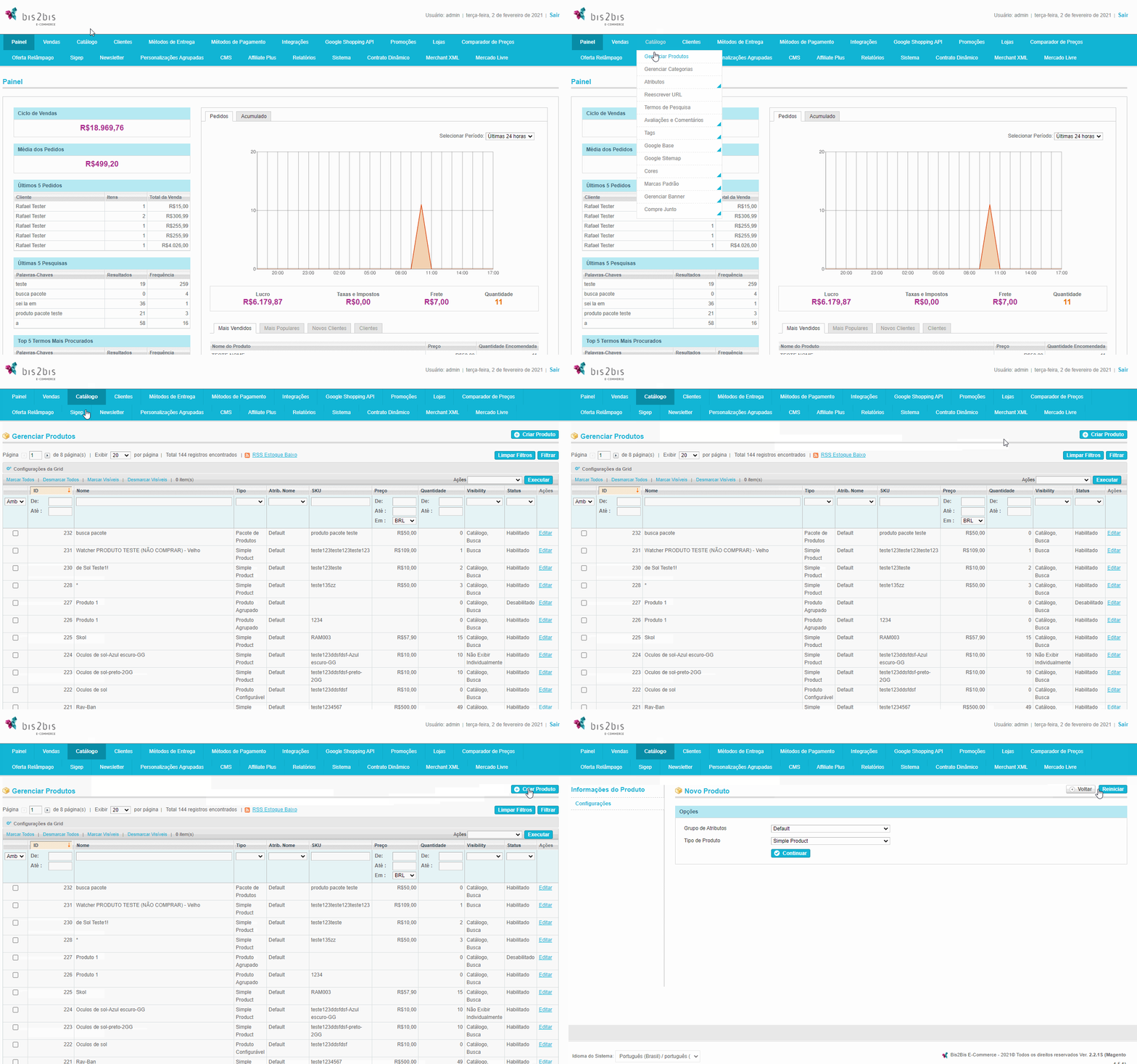
Figura 1 - Cadastro de produto simples
Para o cadastro do novo produto, é necessário informar o grupo de atributos ao qual o produto fará parte, e informar o tipo do produto que deseja cadastrar.
Atenção: Não é possível alterar o grupo de atributos de um produto após sua criação.
No Tipo de Produto, selecione a opção Simple Product e em seguida clique em Continuar.
Preencha o formulário de cadastro da aba Geral com as informações referentes do produto a ser cadastrado.
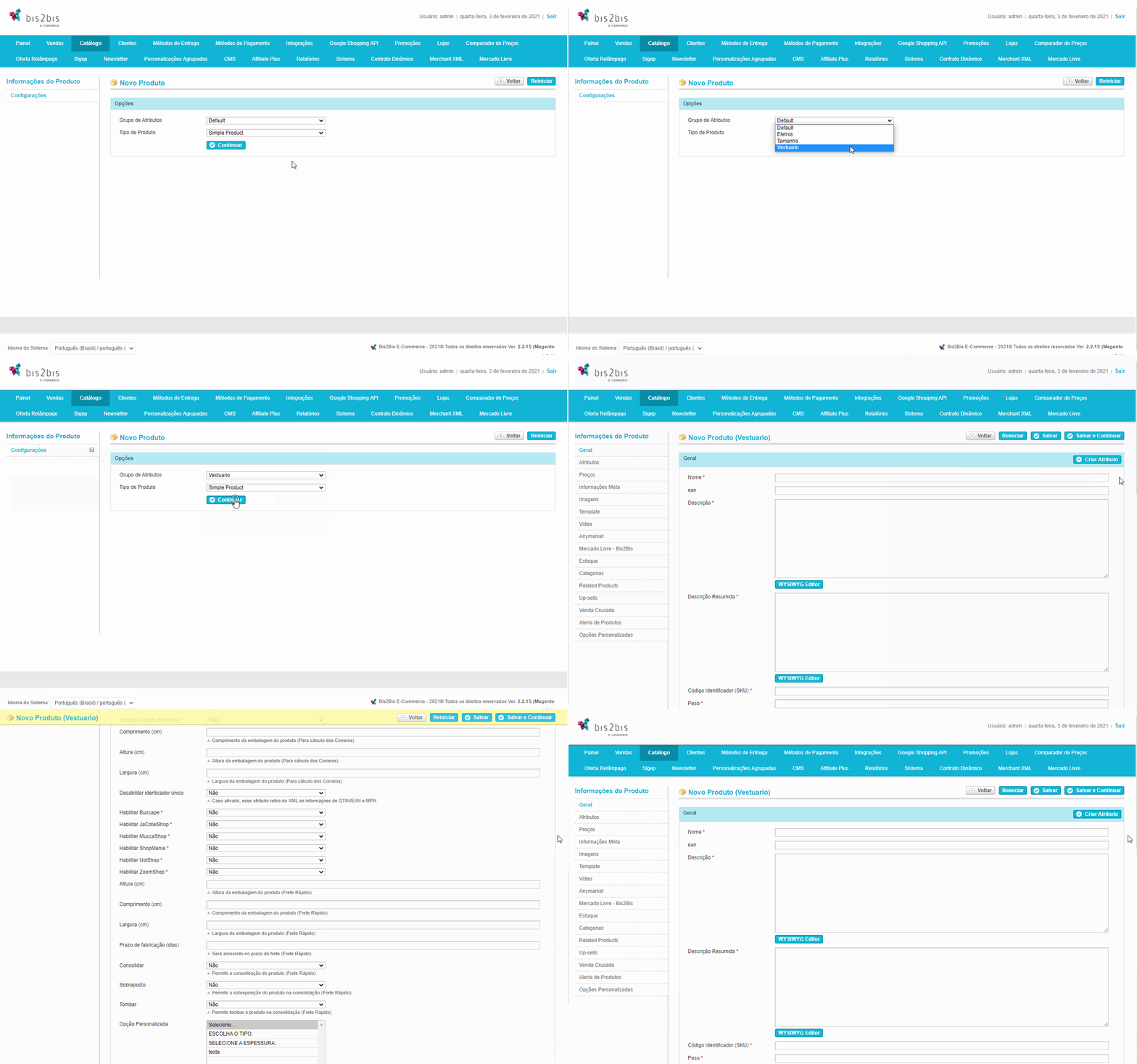
Figura 2 - Cadastro de produto simples (Geral)
- Nome: campo obrigatório que será inserido o nome do Produto Simples.
- Descrição: campo obrigatório que será inserida a descrição do Produto Simples.
- Descrição Resumida: campo obrigatório que será inserida a descrição resumida do Produto Simples.
- Código Identificador (SKU): campo obrigatório que será inserido o código identificador do Produto Simples.
- Peso: campo obrigatório que será inserido o peso do Produto Simples (em quilograma KG).
- Novo Produto em/Novo Produto até: nestes campos será inserido o período de tempo que o Produto Simples será dado como novo produto na loja virtual. Dependendo do layout da loja virtual do cliente, este campo não terá efeito.
- Status: campo obrigatório que define se o produto está Habilitado ou Desabilitado na loja virtual.
- Visibilidade: campo obrigatório de seleção que define como o produto será visualizado, ou seja, encontrado na loja virtual.
- Não exibir individualmente: esta opção é utilizada quando o produto está associado a outro produto, assim o produto será exibido apenas com o(s) produto(s) ao(s) qual(is) ele está associado. A opção só será marcada para Produto Configurável, Pacotes de Produtos, Produto Agrupado.
- Catálogo: esta opção é utilizada quando deseja encontrar o produto apenas pelo catálogo na loja virtual.
- Busca: esta opção é utilizada quando deseja encontrar o produto apenas pelo campo de busca na loja virtual.
- Catálogo/Busca: esta opção é utilizada quando deseja encontrar o produto tanto pelo catálogo quanto pelo campo busca na loja virtual.
- Habilitar no Google Shopping: campo obrigatório que define se o produto será habilitado no Google Shopping.
- Comprimento (cm): neste campo será definido o comprimento em centímetros da embalagem do produto para cálculos do Correios.
- Altura (cm): neste campo será definida a altura em centímetros da embalagem do produto para cálculos do Correios.
- Largura (cm): neste campo será definida a largura em centímetros da embalagem do produto para cálculos do Correios.
- Habilitações: nestes campos serão definidos se vão ou não habilitar o produto para que o mesmo fique disponível no XML gerado pela loja. Esse XML é utilizado para publicar seus produtos em cada uma dessas empresas.
- Compradores de preços terceirizados: caso deseja utilizar algum deles, basta alterar o seu status para Sim.
Ao preencher as informações, clique em Salvar e Continuar, botão que fica localizado na parte superior direita da tela.
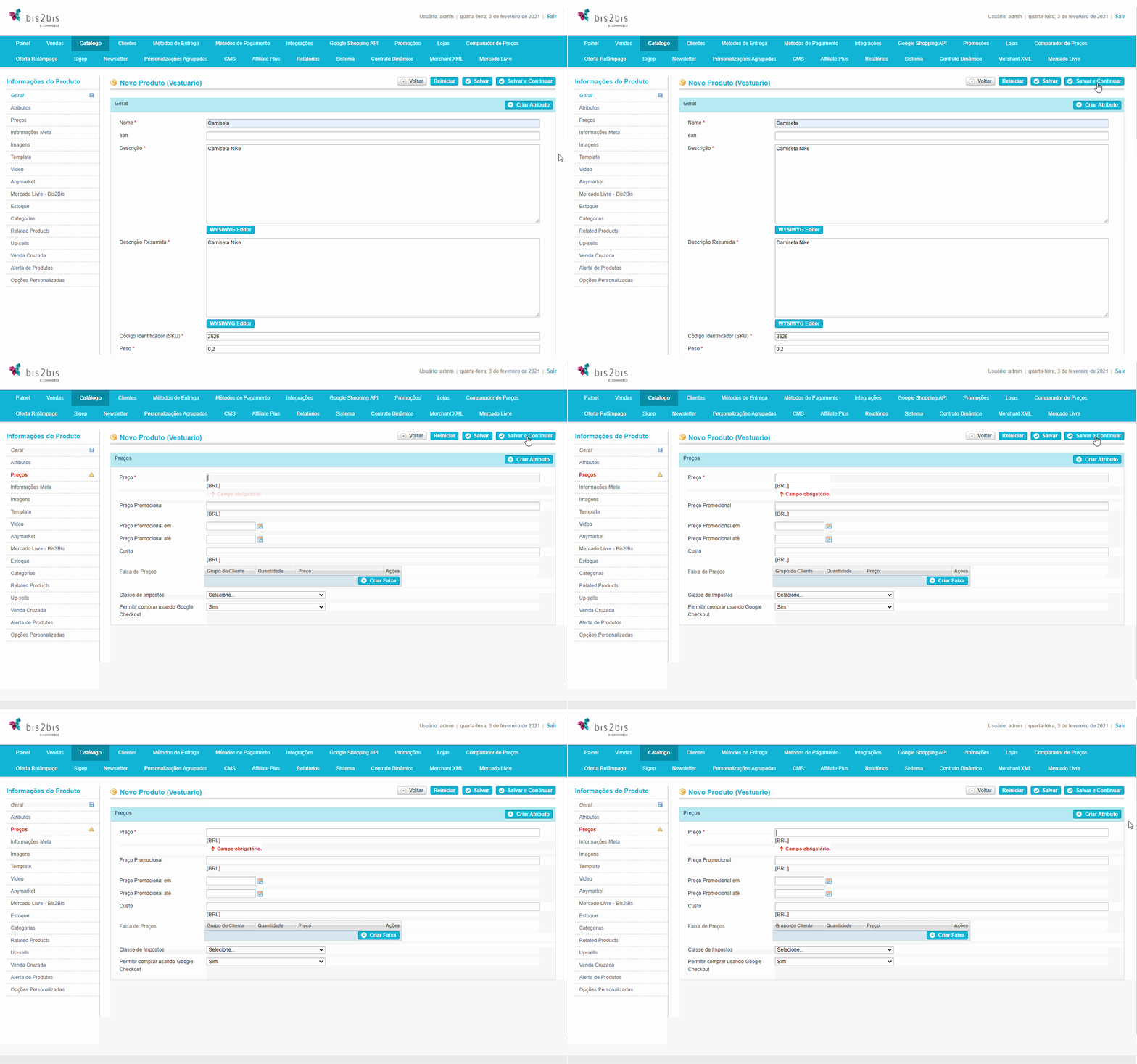
Figura 3 – Cadastro de Produto Simples (Geral)
Feito isso, automaticamente abrirá a aba Preços (Informações do Produto > Preço). Preencha as informações necessárias com relação ao preço do produto e clique em Salvar e Continuar.
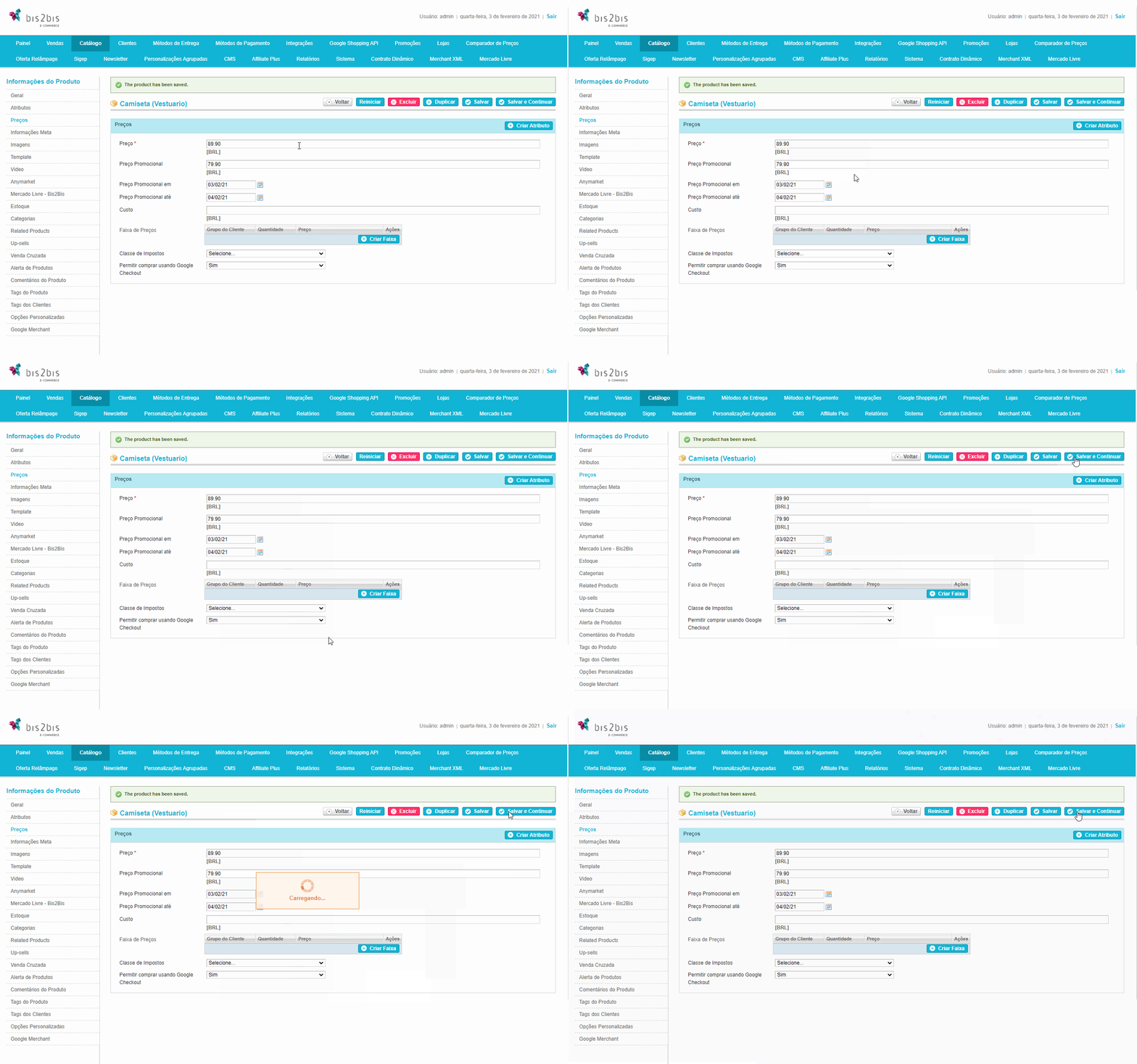
Figura 4 - Cadastro de produto simples (Preços)
- Preço: campo obrigatório que será definido o preço do Produto Simples.
- Preço Promocional: neste campo será definido o preço promocional do Produto Simples, se houver.
- Preço Promocional em/Preço Promocional até: período em que o produto terá o preço promocional.
- Faixa de Preços: campo opcional que será definida uma faixa de preços específica para grupos de clientes para o mesmo produto.
- Classe de Impostos: campo opcional que será definida a classe de impostos para o Produto Simples.
Após clicar em Salvar e Continuar, vá até a aba Informações Meta (Informações do Produto > Informações Meta).
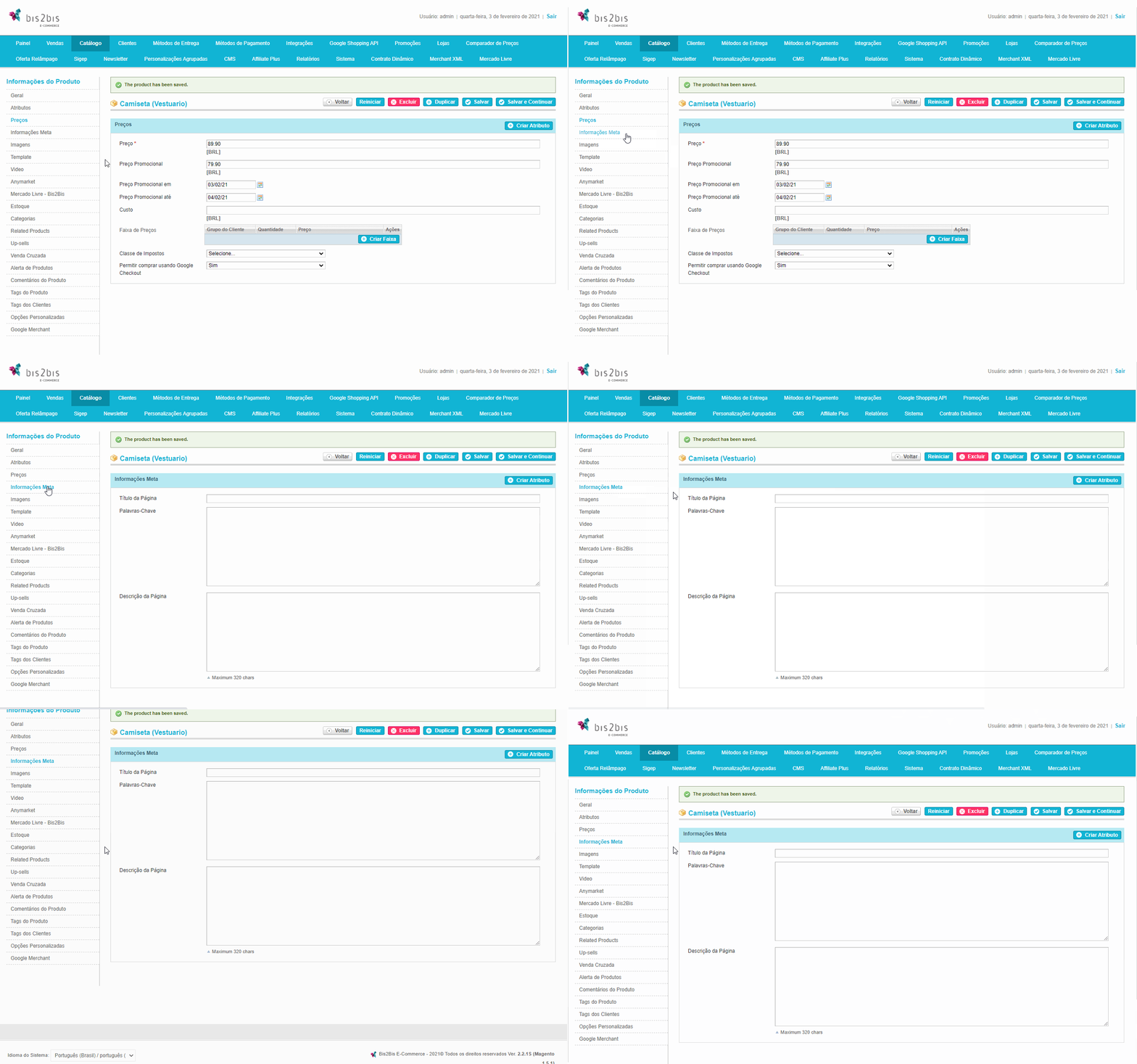
Figura 5 – Cadastro de produto simples (Informações Meta)
Na aba Informações Meta serão cadastradas informações da página do Produto Simples para o SEO (Search Engine Optimization).
O SEO é uma otimização de site que tem como principal objetivo tornar os sites mais amigáveis para os sites de busca como o Google por exemplo, utilizando palavras-chaves.
Exemplo: Produto Simples: Camiseta Masculina. Palavras-chaves: camiseta, masculina, blusa, homem, etc.
Preencha as informações e clique em Salvar e Continuar.
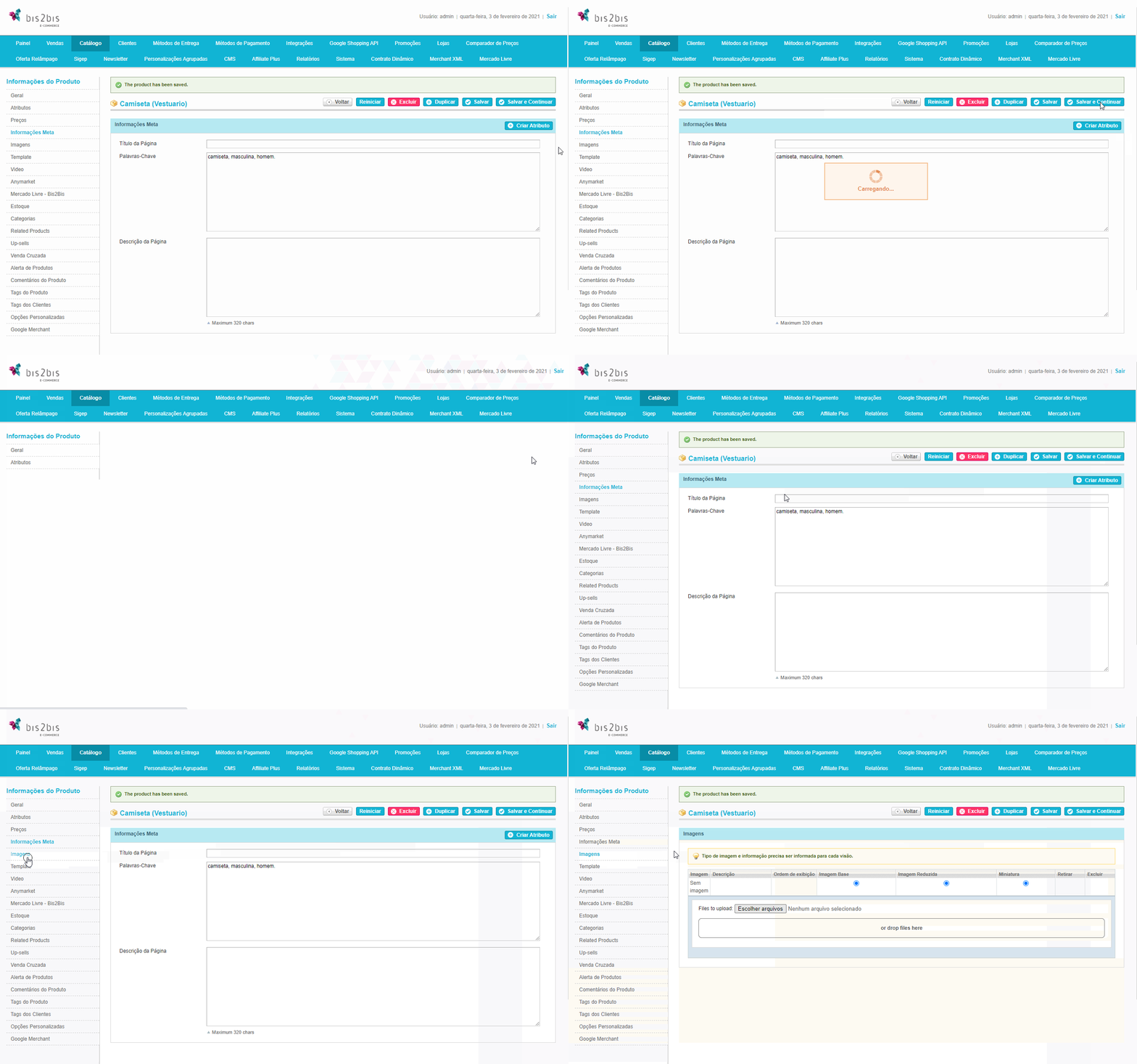
Figura 6 - Cadastro de produto simples (Informações Meta)
- Título da Página: neste campo será definido o título da página que contém o Produto Simples.
- Palavras-Chave: neste campo serão definidas as palavras-chaves para a busca do Produto Simples.
- Descrição da Página: neste campo será definida a descrição da página que contém o Produto Simples. A descrição da página pode ter até 255 caracteres.
Após o preenchimento das informações, clique em Salvar e Continuar. Em seguida, vá até a aba Imagens (Informações do Produto > Imagens).
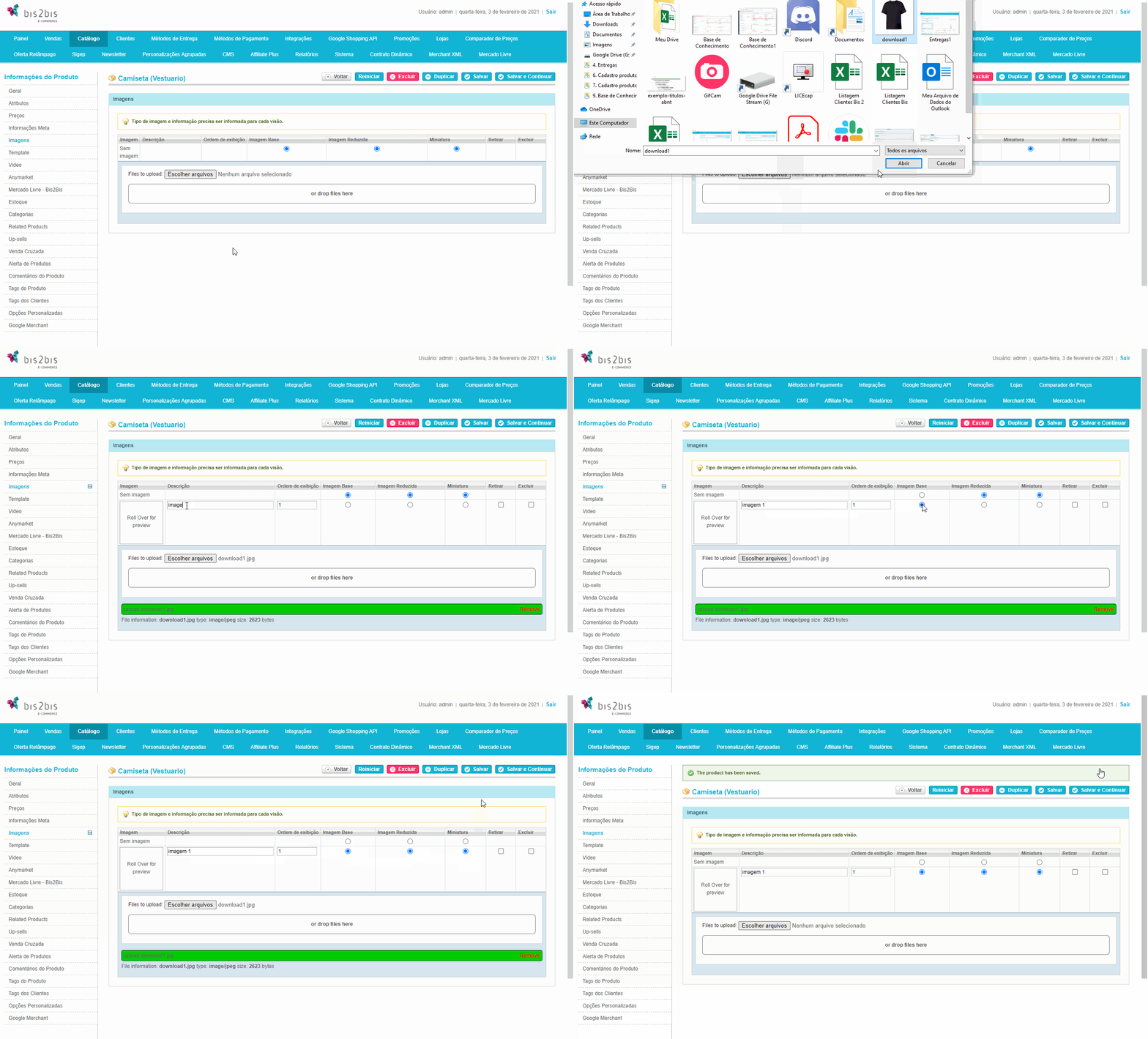
Figura 7 – Cadastro de Produto Simples (Imagens)
- Imagem: neste campo serão exibidas as imagens carregadas para o sistema.
- Descrição: neste campo será definida a descrição correspondente a imagem que fica no campo ao lado desse.
- Ordem de exibição: neste campo será definida a ordem de exibição da imagem selecionada em relação às demais imagens carregadas (se houver).
- Imagem Base: neste campo será definida se a imagem será utilizada para a imagem base.
- Imagem Reduzida: neste campo será definida se a imagem será utilizada para a imagem reduzida.
- Miniatura: neste campo será definida se a imagem será utilizada para miniatura.
- Escolher arquivo: ao clicar neste botão, abrirá uma caixa onde a imagem selecionada na caixa de seleção será carregada na loja virtual.
- Or Drop Files Here: arrastar uma imagem na caixa a imagem será carregada na loja virtual.
Realizado o preenchimento das informações referentes à Imagens, clique em Salvar e Continuar.
O sistema permite escolher até 3 imagens para o produto, sendo elas:
- Imagem base: A imagem base será exibida dentro da página da compra do produto.
- Imagem reduzida: Imagem reduzida será exibida na Categoria (menu da loja virtual) e na busca do produto na loja virtual.
- Miniatura: Imagem miniatura será exibida no carrinho de compras e no check out do produto.
Imagem Base
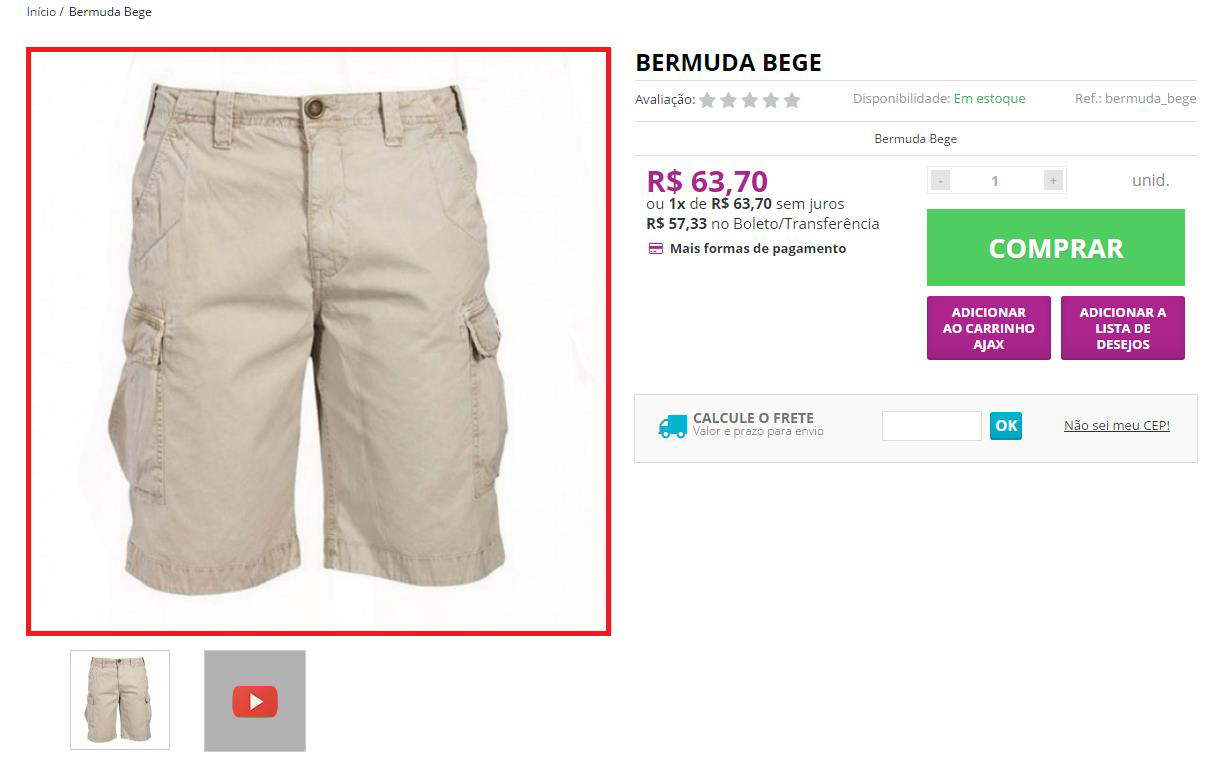
Figura 8 – “Imagem Base” na loja virtual
Imagem Reduzida:
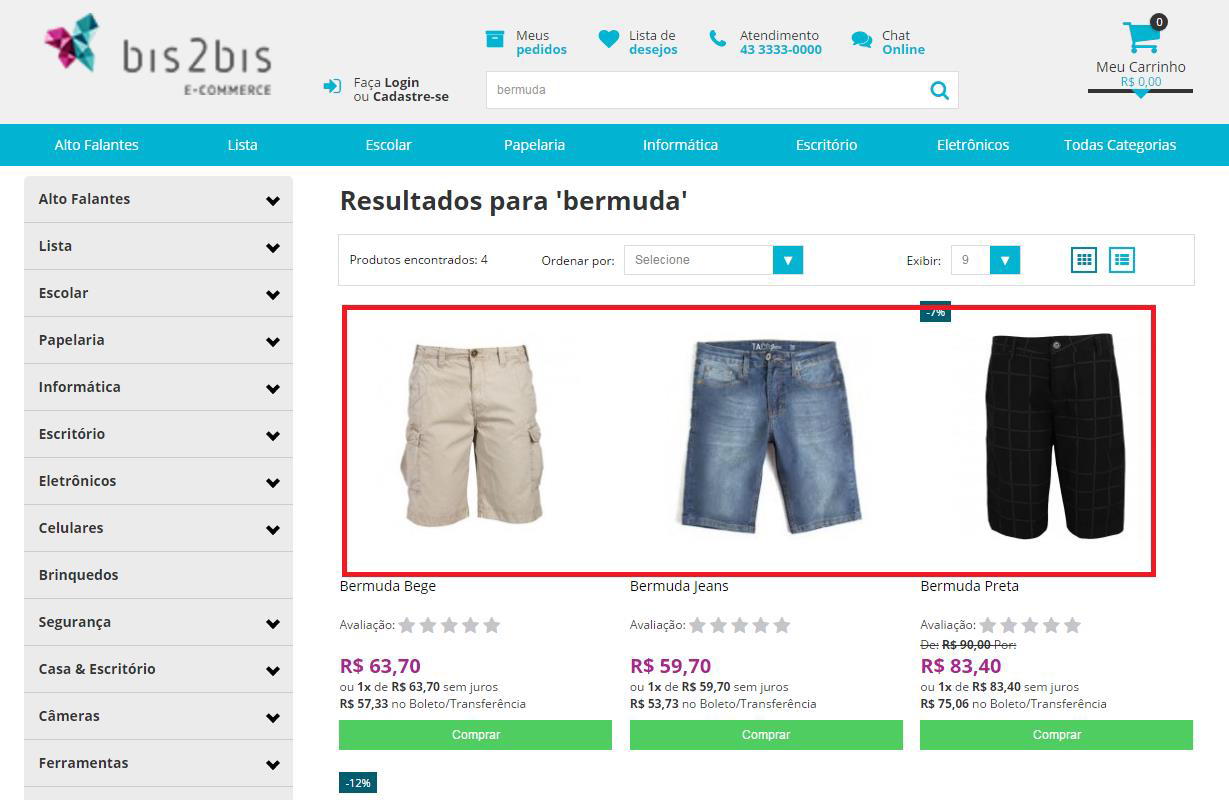
Figura 9 – “Imagem Reduzida” na loja virtual
Miniatura
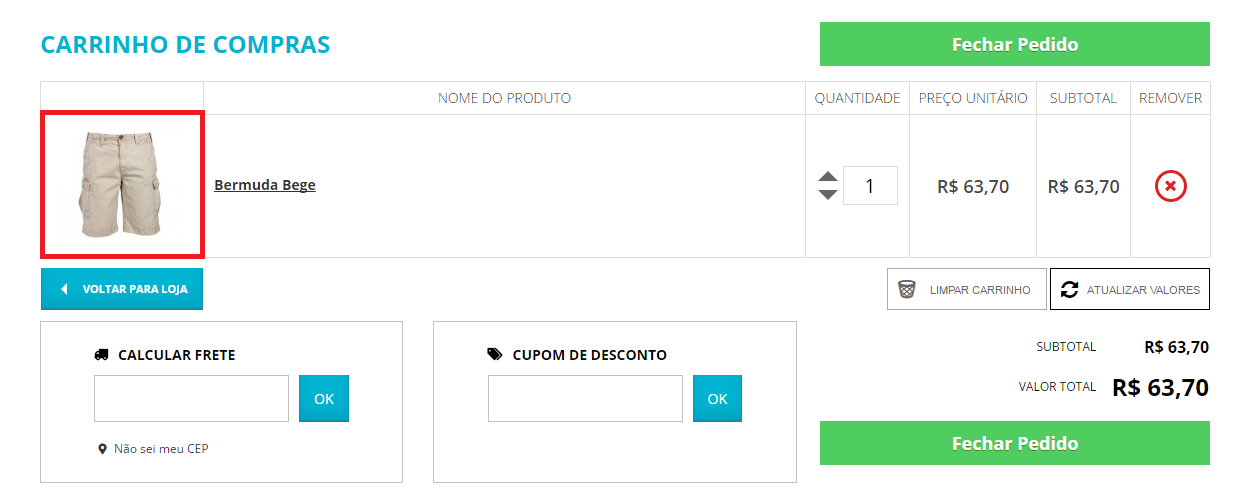
Figura 10 – “Miniatura” na loja virtual
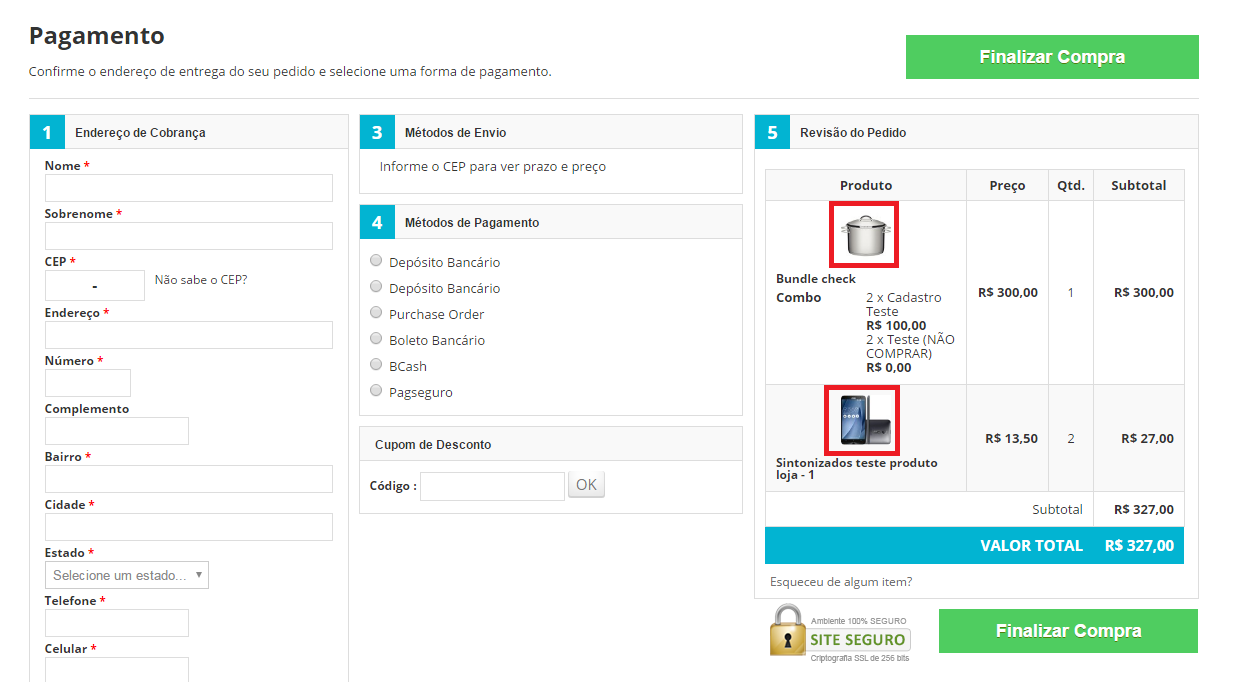
Figura 11 – “Miniatura” no checkout da loja virtual
Em seguida vá até a aba Vídeo (Informações do Produto > Vídeo).
O preenchimento da aba Vídeo não é obrigatório, ou seja, é opcional. Neste campo deve ser incorporado um vídeo que esteja hospedado em um site, como por exemplo: YouTube.
- No vídeo do YouTube clique em Compartilhar. Em seguida terão 3 opções: compartilhar, incorporar e e-mail. Neste campo deve utilizar o link que fica no campo Incorporar.
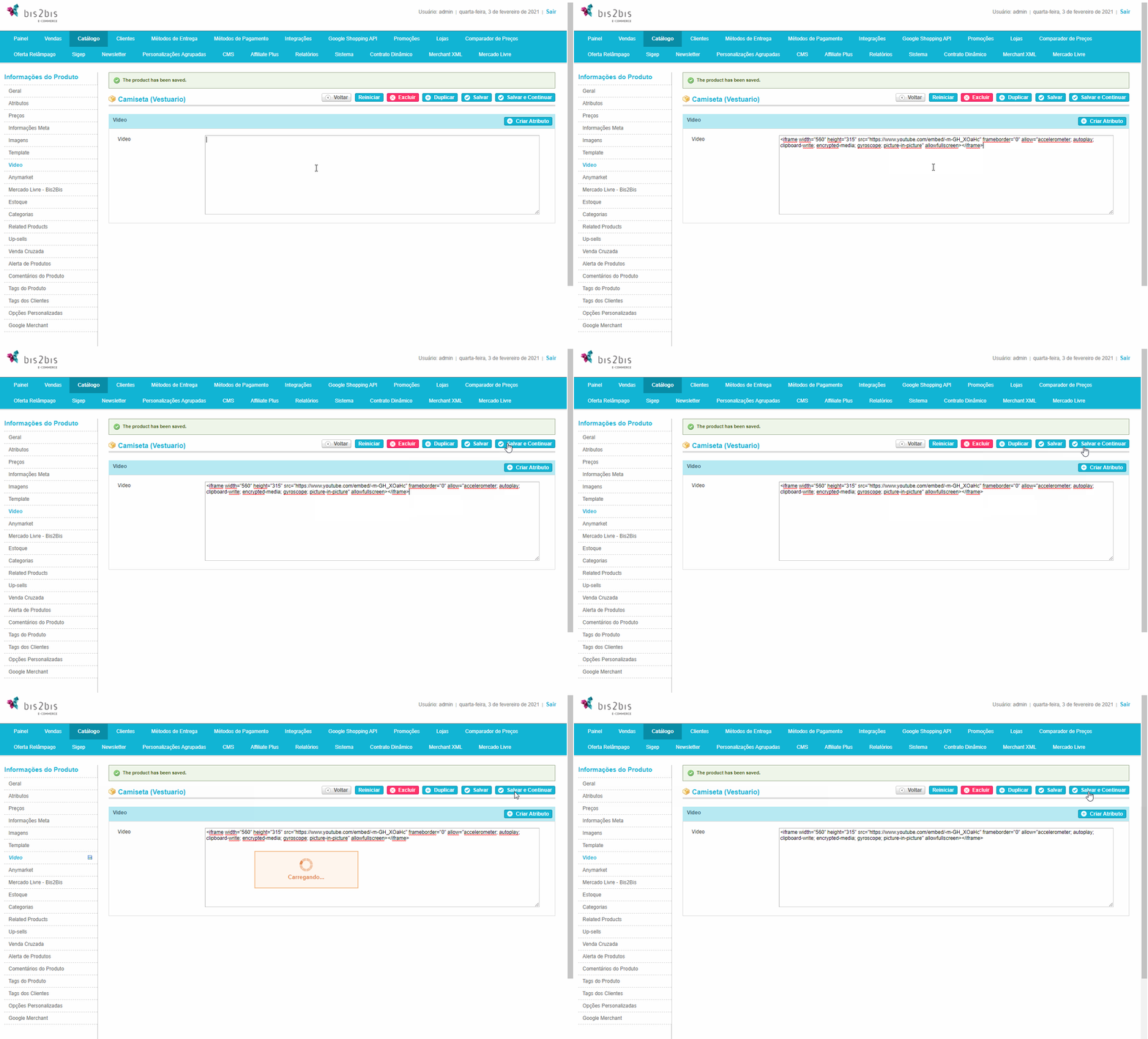
Figura 12 – Cadastro de produto simples (Vídeo)
Após isso, clique novamente em Salvar e Continuar e vá até a aba Estoque (Informações do Produto > Estoque).
Por default, todas as opções vêm com o checkbox global marcado.
Preencha com as informações referentes ao estoque do produto (Quantidade e Stock Availability) e clique em Salvar e Continuar.
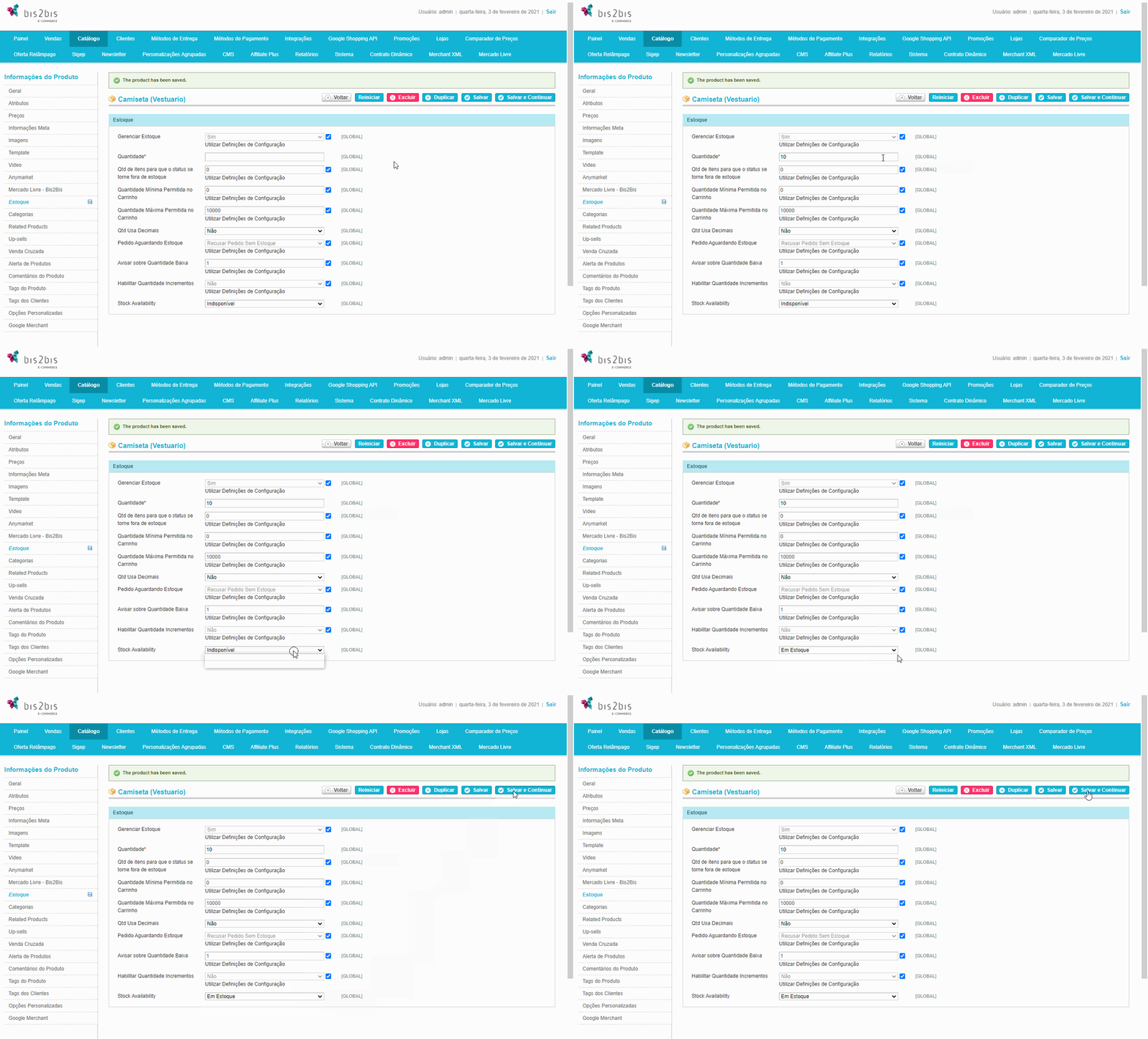
Figura 13 – Cadastro de produto simples (Estoque)
- Gerenciar Estoque: neste campo será definido se o estoque é gerenciado ou não.
- Quantidade: neste campo será definida a quantidade de produtos em estoque.
- Qtd de itens para que o status se torne fora de estoque: neste campo será definida a quantidade de itens para que o status do produto na loja virtual se torne fora de estoque.
- Quantidade mínima permitida no Carrinho: neste campo será definida a quantidade mínima de produtos permitida no Carrinho de compras.
- Quantidade máxima permitida no Carrinho: neste campo será definida a quantidade máxima de produtos permitida no Carrinho de compras.
- Qtd usa decimais: neste campo será definido se usa ou não quantidade decimais, como por exemplo produtos comprados em metros ou em quilos.
- Pedidos que voltaram: neste campo será definido quando o produto está sem estoque na loja.
- Avisar sobre quantidade baixa: neste campo será definida a quantidade baixa.
- Habilitar quantidade incrementos: neste campo será definido se será habilitada a quantidade de incrementos ou não.
- Stock Availability: neste campo será definido se o produto está disponível ou indisponível para estoque, ou seja, se tem o produto no estoque.
Vá até a aba Categorias (Informações do Pedido > Categorias).
Nessa aba será(ão) definida(s) a(s) categoria(s) que o produto faz parte.
Para isso, basta selecionar uma ou mais de uma opção de categoria na lista de Categorias cadastradas no sistema. Se sua escolha for selecionar mais de uma categoria para o Produto Simples, o produto irá aparecer na loja virtual em ambas categorias.
Por exemplo: categorias Alimentos, Instrumentos Musicais e Eletrodomésticos. Ao pesquisar o produto na loja virtual, o mesmo constará nas 3 categorias.
Realizado todo o preenchimento na aba Categorias, clique em Salvar.
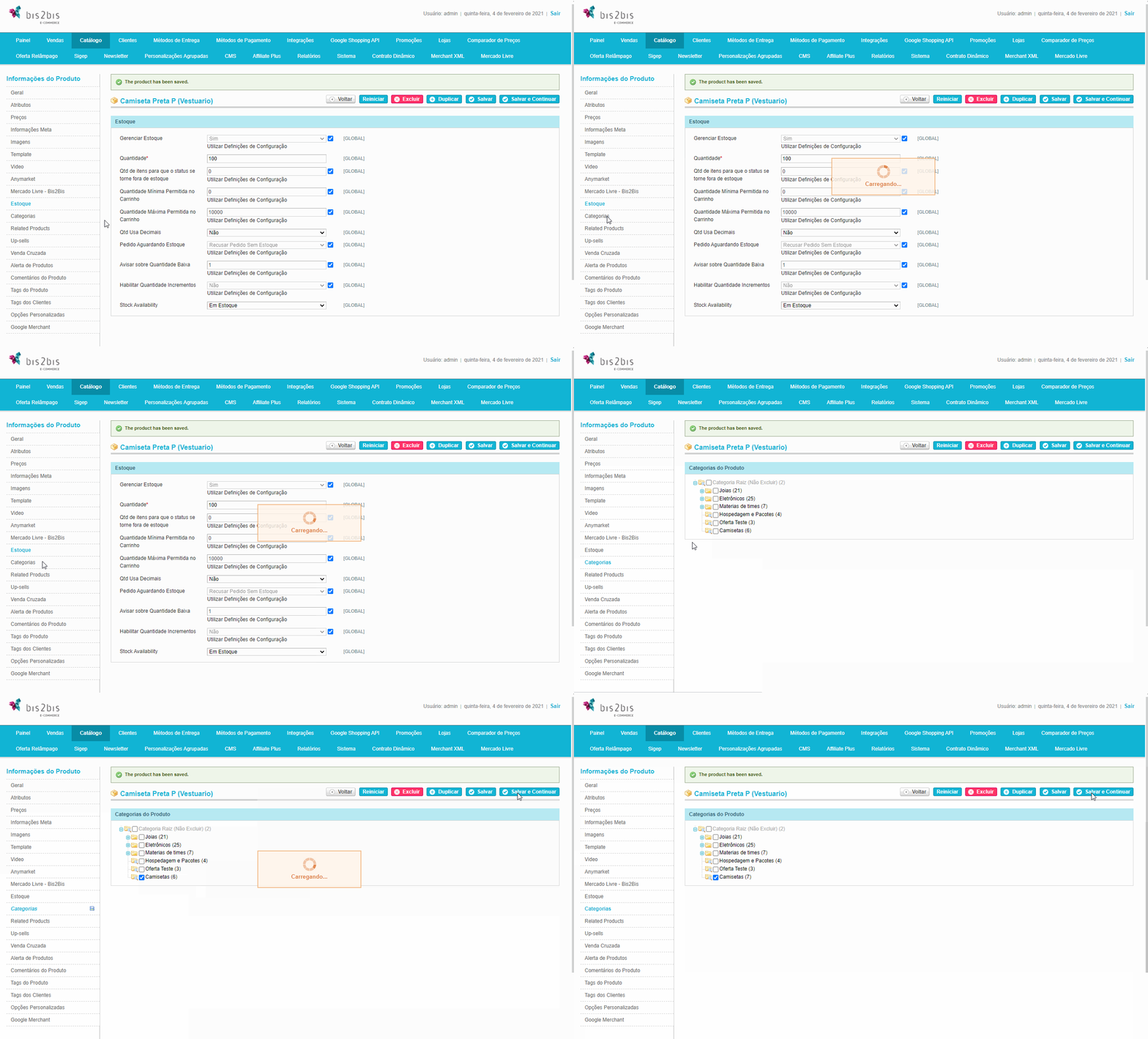
Figura 14 - Cadastro de Produto Simples (Categorias)
Foram realizados todos os procedimentos básicos e obrigatórios para o cadastro de um Produto Simples na loja virtual.
O produto recém-criado se encontra no catálogo de produtos do sistema (Catálogo > Gerenciar Produtos).