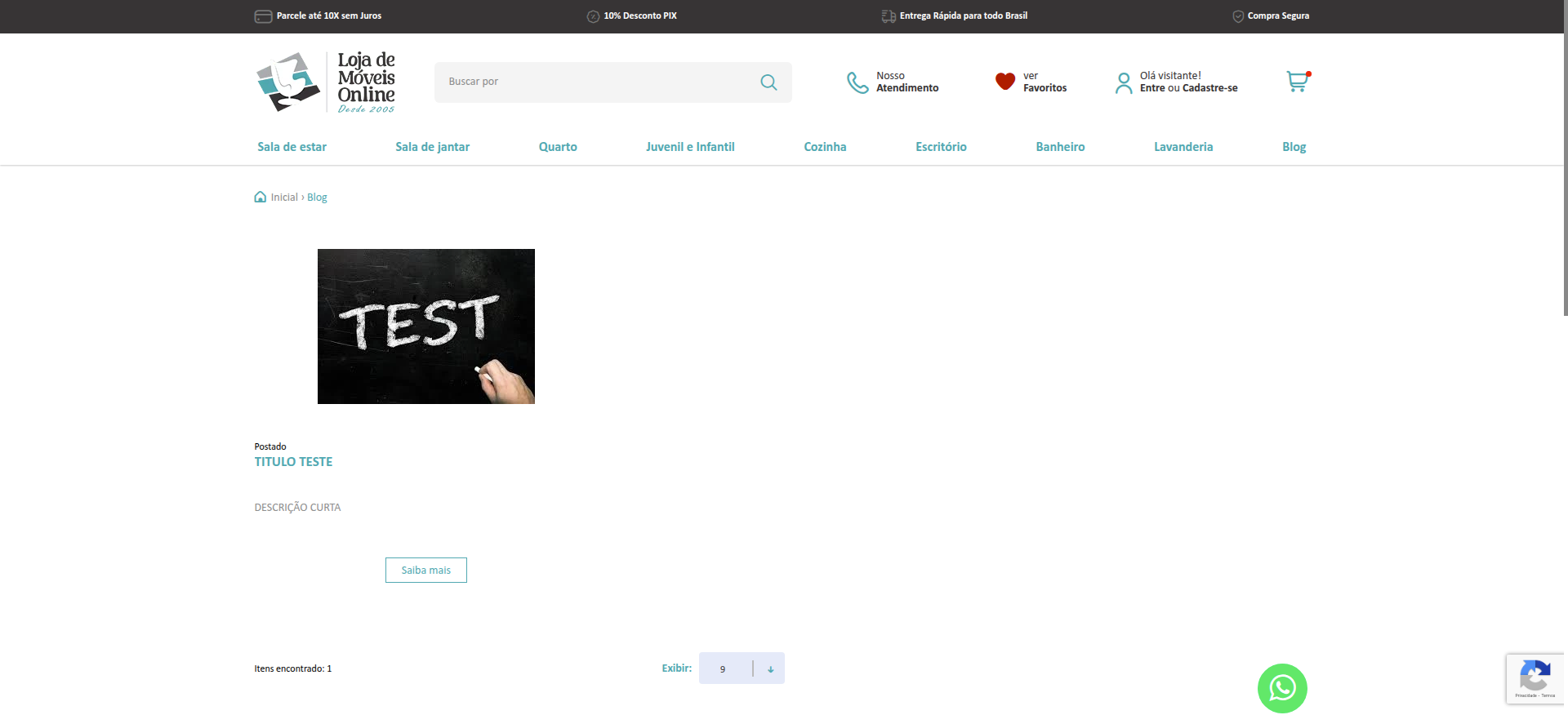
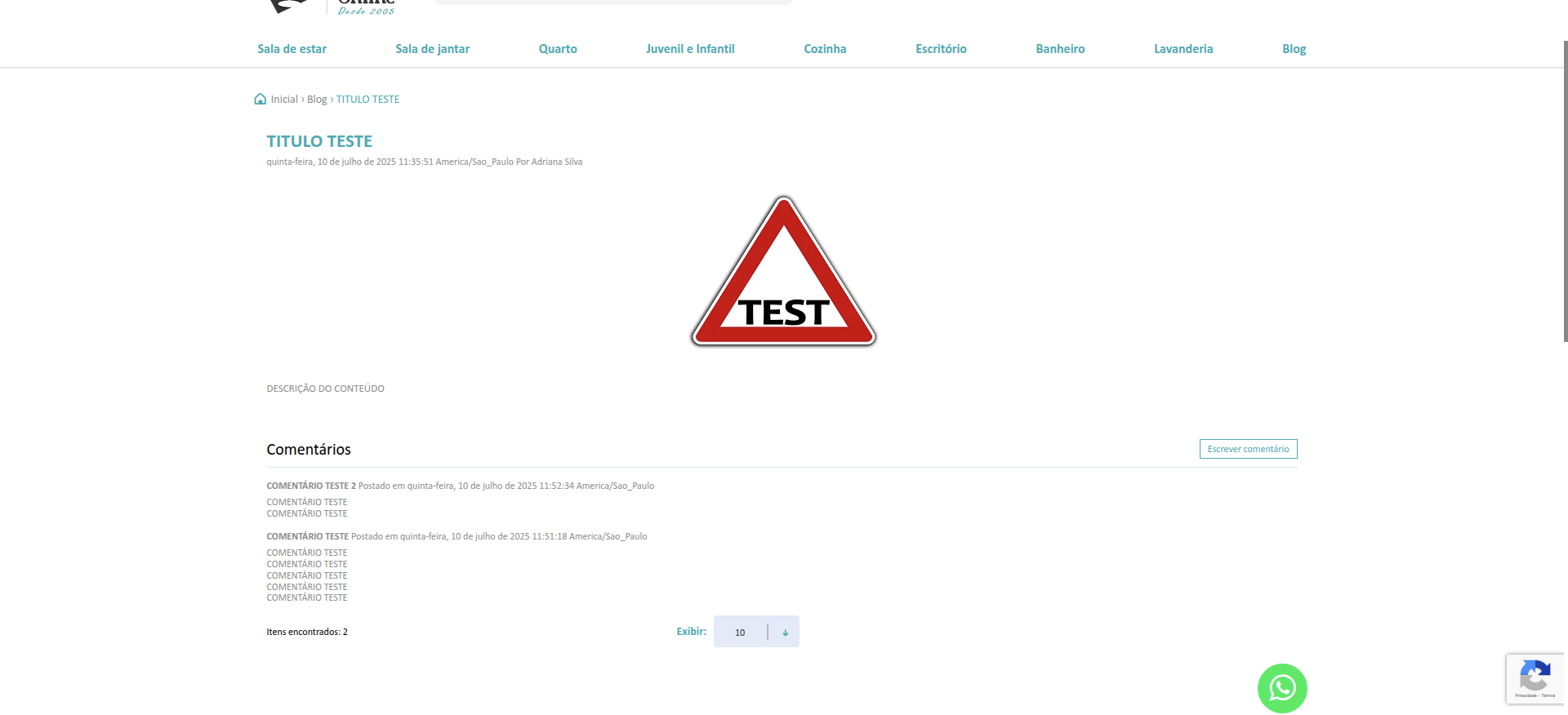
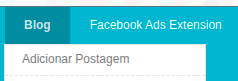
Acesse no seu painel administrativo Blog > Adicionar Postagem:
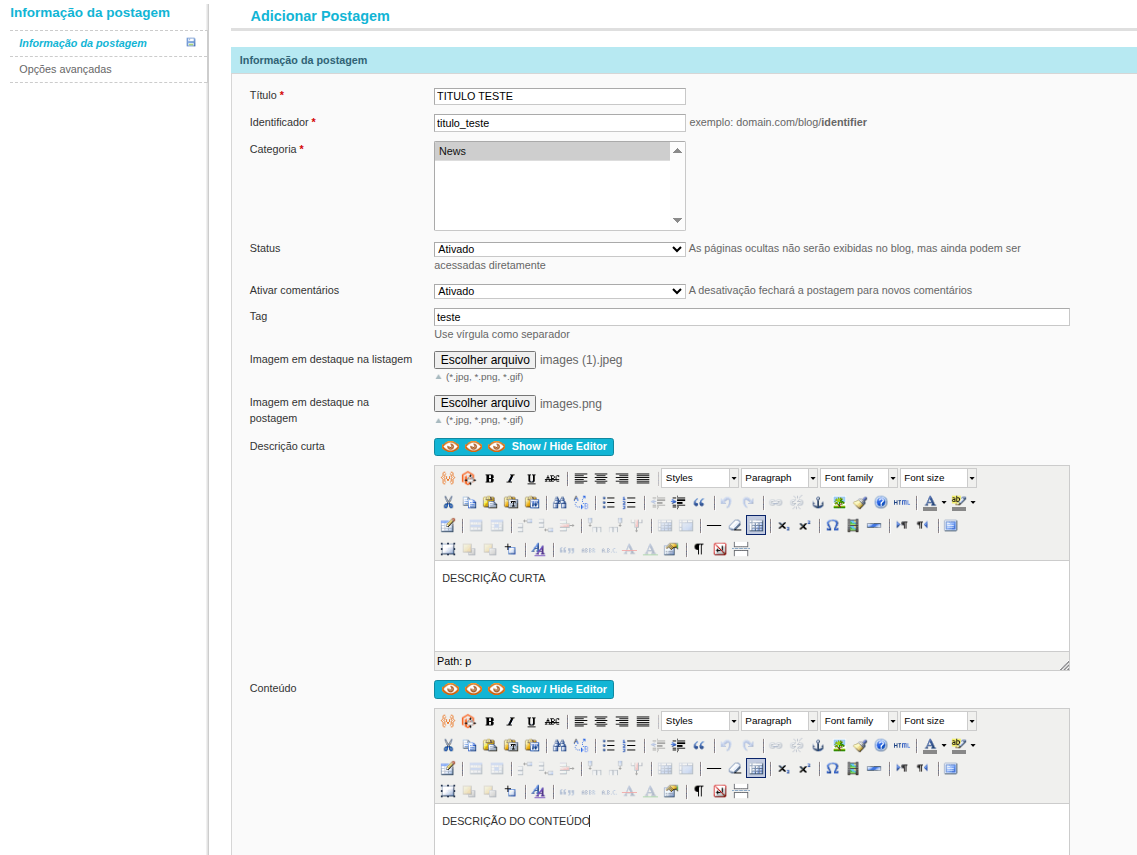
Na aba Informações da postagem, preencha os campos:
Título: Digite o nome da postagem (exibido no site).
Identificador: Insira uma URL amigável (ex: novidade-colecao-verao). Sem espaços, acentos ou caracteres especiais.
Categoria: Selecione a categoria desejada. Ex: News. (Categorias podem ser criadas em CMS > Blog > Categories)
Status: Selecione Ativado para publicar a postagem.
Ativar comentários: Escolha Ativado para permitir comentários.
Tag: Adicione palavras-chave separadas por vírgulas (ex: moda, verão, lançamento).
Imagem em destaque na listagem: Escolha uma imagem que aparecerá nas listagens do blog.
Imagem em destaque na postagem: Escolha uma imagem que será exibida no topo da postagem.
Descrição curta: Insira um pequeno resumo da postagem (aparece em listagens e prévias).
Conteúdo: Insira o conteúdo completo do post com o editor WYSIWYG (permite inserir links, imagens, vídeos etc.).
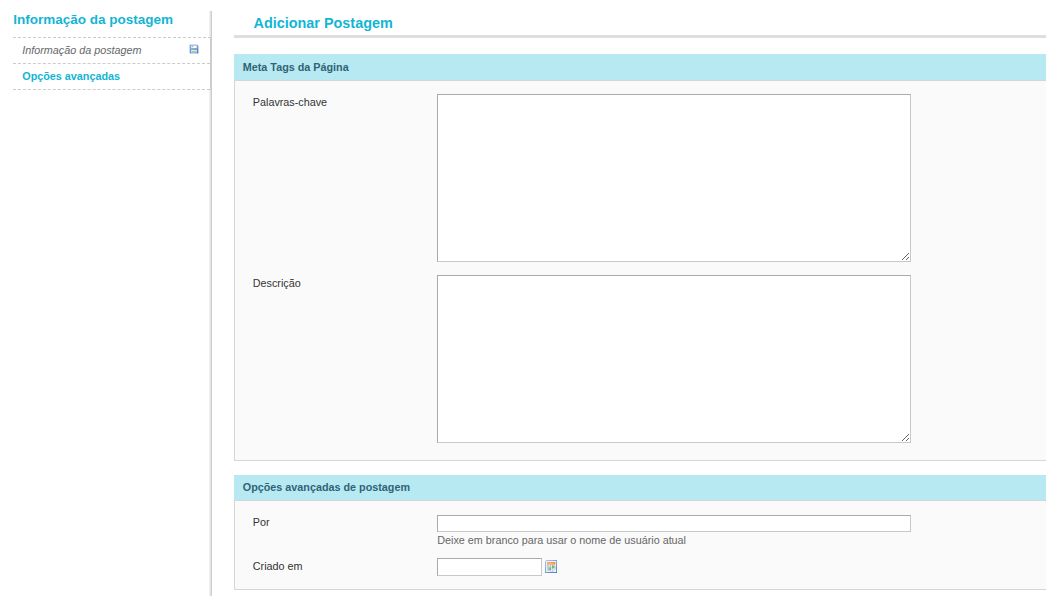
Na aba Opções Avançadas preencha os campos:
Palavras-chave: Insira termos relevantes para SEO separados por vírgulas.
Descrição: Insira um resumo breve e atrativo do conteúdo para aparecer nos mecanismos de busca.
Por: Você pode deixar em branco para usar o nome do usuário logado ou definir manualmente.
Criado em: Insira a data desejada de criação da postagem (formato: dd/mm/aaaa), caso queira personalizar ou agendar a publicação.
Clique em Salvar Postagem no canto superior direito da tela.
Acesse no seu painel administrativo Blog > Postagem, você terá todas as postagem já cadastradas caso queria realizar alguma edição.
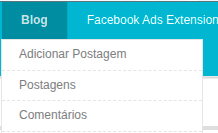
Para criar uma categoria acesse no seu painel administrativo Blog > Categoria
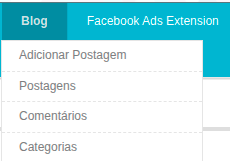
Clique no botão Adicionar Categoria

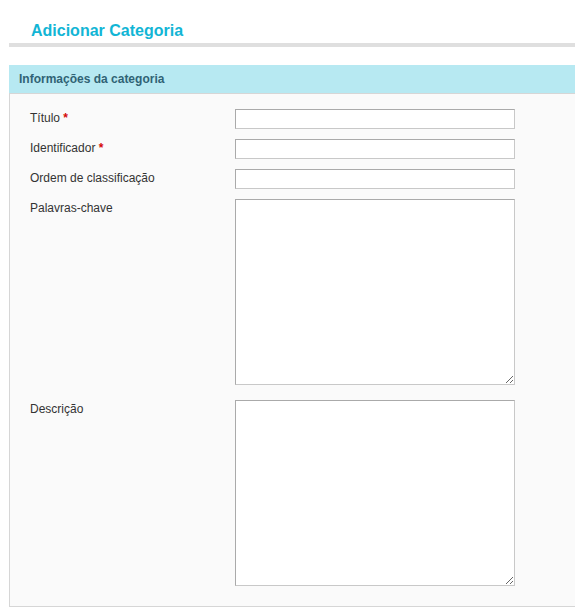
Título: Digite o nome da categoria (ex: Lançamentos, Dicas, Receitas).
Identificador: Defina o identificador (URL amigável), sem espaços ou acentos. Exemplo: dicas, promocoes-especiais.
Ordem de classificação: Número que define a posição da categoria na listagem. Quanto menor o número, mais acima ela aparecerá.
Palavras-chave: Insira termos separados por vírgula para SEO interno (ajuda na busca de conteúdo).
Descrição: Descrição da categoria, que pode ser usada para fins informativos e em exibições específicas no template do blog.
Após preencher os campos, clique em Salvar Categoria.
Nas suas postagens seus clientes poderão escrever comentários.
Temos também a funcionalidade de você ter que aprovar os comentários para aparecer na postagem, ou deixar de forma automática, assim que o cliente comentar já ficará disponível na postagem.
A configuração atual é para que você aprove o comentário, acessando no seu painel administrativo Blog > Comentário, marque a caixa de seleção do comentário que você deseja aprovar, no campo ações altere para APROVAR e clique em Executar.

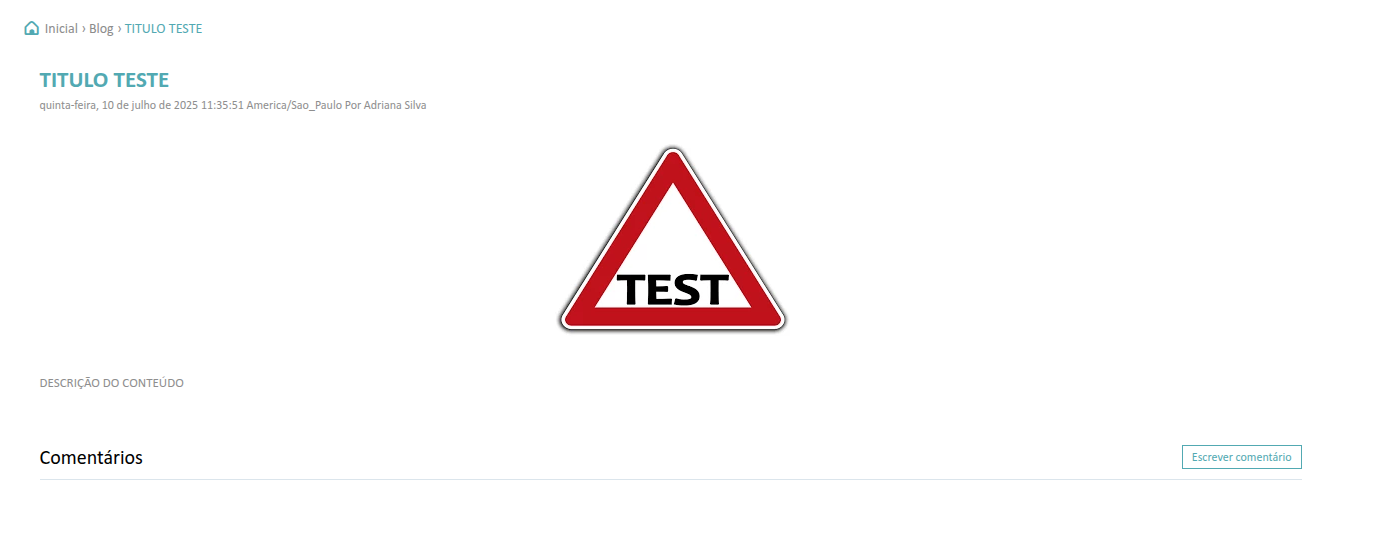
Criei uma postagem teste para evidenciar: