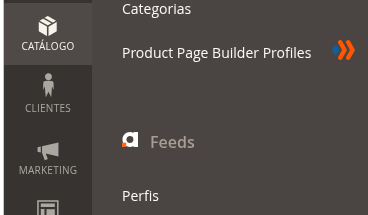
1. Acesse o painel de criação do feed
No menu do painel do Magento, vá em: Catálogo > Perfil > Feed > Adicionar Novo Feed.
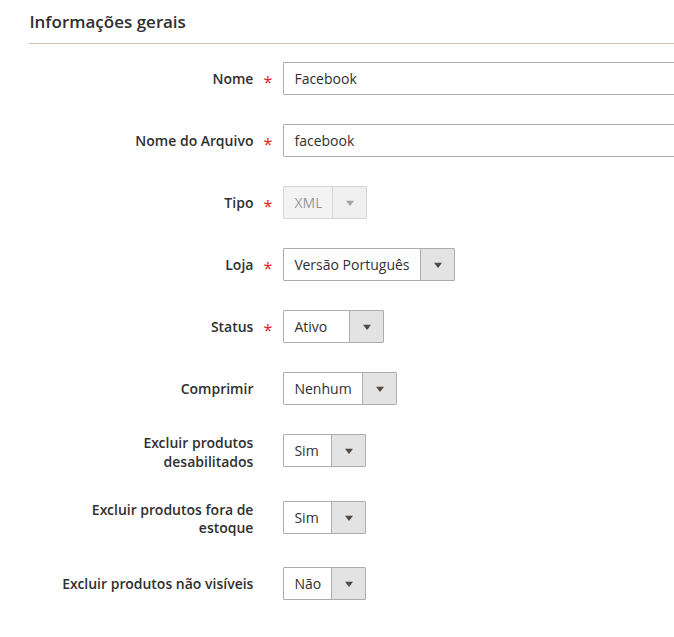
2. Aba “Geral” preencha os campos conforme abaixo:
Nome: insira um nome descritivo, ex: Feed Facebook
Nome do arquivo: exemplo facebook-feed
Tipo: selecione Xml
Loja: selecione a loja “Versão Português” (ou a que deseja gerar o feed)
Status: Ativo
Comprimir: Nenhum
Excluir produtos desabilitados: Sim (opcional, recomendado)
Excluir produtos fora de estoque: Sim (opcional, recomendado)
Excluir produtos não visíveis: Sim (opcional, recomendado)
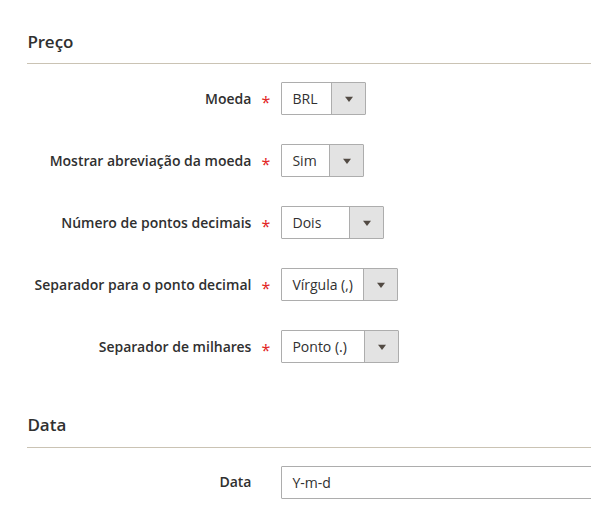
3. Na aba Formato prencha os campos abaixo:
Moeda: BRL
Mostrar abreviação da moeda: Sim
Número de pontos decimais: Dois
Separador para o ponto decimal: Virgula (,)
Separador de milhares: Ponto (.)
Data: Y-m-d
Nesta aba, você pode definir regras que determinam quais produtos serão incluídos no feed. Caso nenhuma condição seja criada, todos os produtos da loja serão incluídos automaticamente.
Como você deseja criar dois feeds diferentes, será necessário:
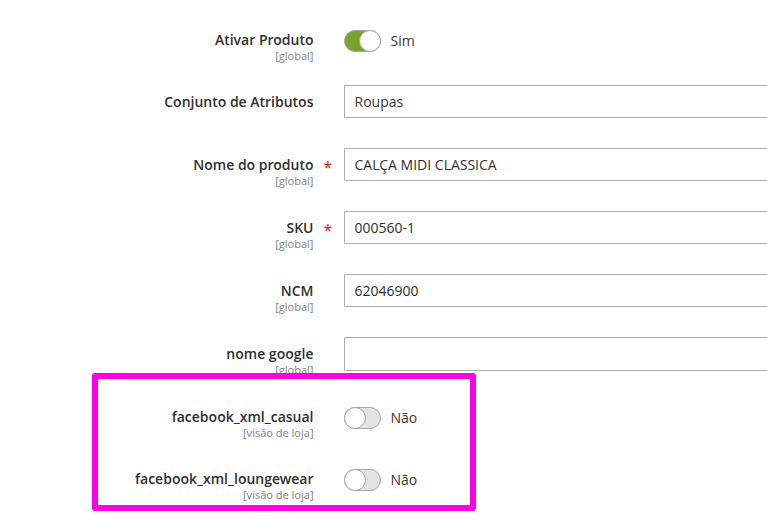
Criar um atributo personalizado para cada tipo de feed — por exemplo:
exibir_no_feed_facebook_casual com opções Sim / Não
exibir_no_feed_facebook_loungewear com opções Sim / Não
Após criar os atributos e atribuí-los aos produtos desejados, você poderá montar as regras usando esse atributo como filtro. Exemplo:
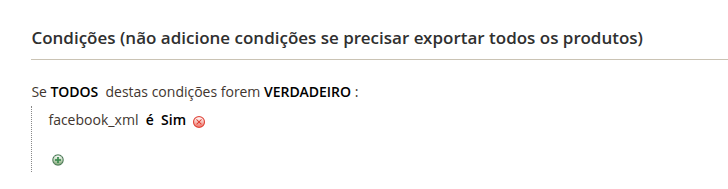
Com isso, o sistema incluirá no feed apenas os produtos que estiverem com esse atributo marcado como Sim, Esse controle permite flexibilidade e evita duplicações ou a inclusão de produtos indesejados nos catálogos.
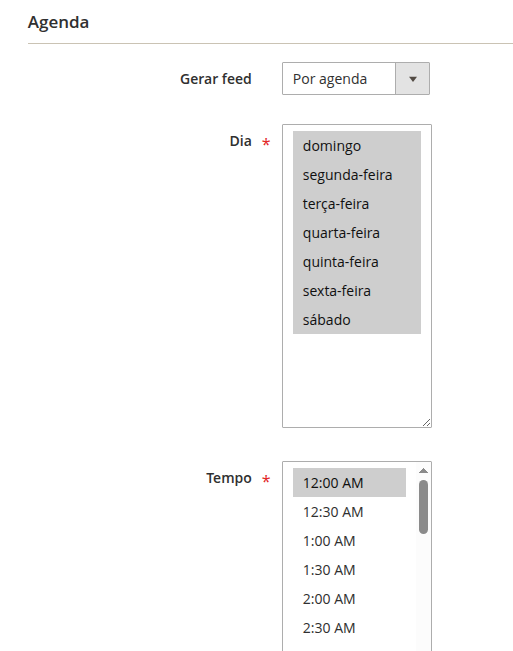
4 - Na aba Agenda, você irá configurar o tempo que a cron irá atualizar o feed, recomendado todos os dias a cada 6 horas.
Preencha o campo Gerar feed: Pro agenda;
Em dia: selecione todos os dias;
Tempo: selecione a data a cada 6 horas.
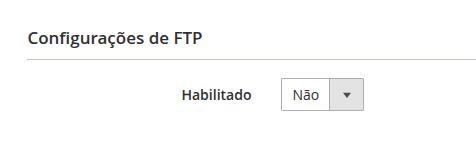
5 - Na aba Configuração de FTP, mantenha preenchido como não;
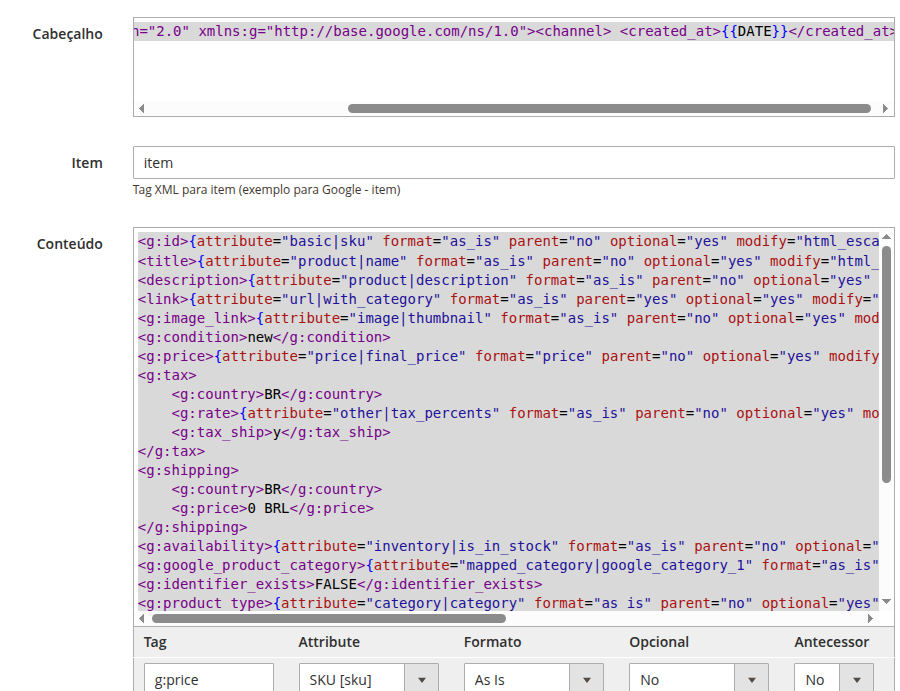
Após salvar o feed irá aparecer a aba Conteúdo:
Preencha os campos cabeçalho com o conteúdo: <?xml version="1.0"?> <rss version="2.0" xmlns:g="http://base.google.com/ns/1.0"><channel> <created_at>{{DATE}}</created_at>
Prencha o campo item com a palavra item;
Preencha o coneúdo: (essas informações são as que irão aparecer no feed, caso você precise alterar alguma informação é neste campo que realiza_
<g:id>{attribute="basic|sku" format="as_is" parent="no" optional="yes" modify="html_escape"}</g:id>
<title>{attribute="product|name" format="as_is" parent="no" optional="yes" modify="html_escape|length:150"}</title>
<description>{attribute="product|description" format="as_is" parent="no" optional="yes" modify="html_escape|length:500"}</description>
<link>{attribute="url|with_category" format="as_is" parent="yes" optional="yes" modify="html_escape"}</link>
<g:image_link>{attribute="image|thumbnail" format="as_is" parent="no" optional="yes" modify=""}</g:image_link>
<g:condition>new</g:condition>
<g:price>{attribute="price|final_price" format="price" parent="no" optional="yes" modify=""}</g:price>
<g:tax>
<g:country>BR</g:country>
<g:rate>{attribute="other|tax_percents" format="as_is" parent="no" optional="yes" modify=""}</g:rate>
<g:tax_ship>y</g:tax_ship>
</g:tax>
<g:shipping>
<g:country>BR</g:country>
<g:price>0 BRL</g:price>
</g:shipping>
<g:availability>{attribute="inventory|is_in_stock" format="as_is" parent="no" optional="yes" modify="replace:1^In Stock|replace:0^Out of Stock"}</g:availability>
<g:google_product_category>{attribute="mapped_category|google_category_1" format="as_is" parent="no" optional="yes" modify="html_escape|length:150"}</g:google_product_category>
<g:identifier_exists>FALSE</g:identifier_exists>
<g:product_type>{attribute="category|category" format="as_is" parent="no" optional="yes" modify="html_escape"}</g:product_type>
<g:sale_price>{attribute="price|final_price" format="price" parent="no" optional="yes" modify=""}</g:sale_price>
<g:sale_price_effective_date>{attribute="other|sale_price_effective_date" format="as_is" parent="no" optional="yes" modify=""}</g:sale_price_effective_date>
<g:brand>{attribute="product|manufacturer" format="as_is" parent="no" optional="yes" modify="html_escape"}</g:brand>
<g:additional_image_link>{attribute="gallery|image_1" format="as_is" parent="no" optional="yes" modify=":gallery|image_1"}</g:additional_image_link>
<g:additional_image_link>{attribute="gallery|image_2" format="as_is" parent="no" optional="yes" modify=":gallery|image_2"}</g:additional_image_link>
<g:additional_image_link>{attribute="gallery|image_3" format="as_is" parent="no" optional="yes" modify=":gallery|image_3"}</g:additional_image_link>
<g:additional_image_link>{attribute="gallery|image_4" format="as_is" parent="no" optional="yes" modify=":gallery|image_4"}</g:additional_image_link>
<g:additional_image_link>{attribute="gallery|image_5" format="as_is" parent="no" optional="yes" modify=":gallery|image_5"}</g:additional_image_link>
Preencha o campo rodapé com a informação: </channel> </rss>

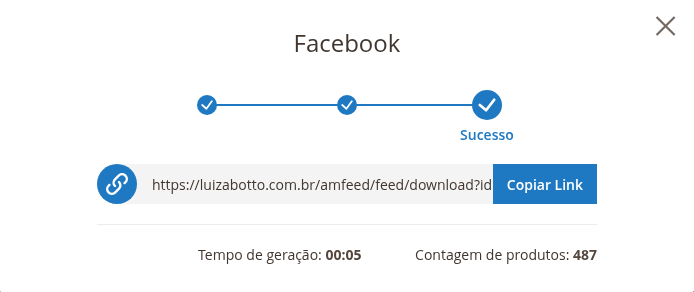
Em seguida, basta clicr em Salvar e Gerar que o feed seja disponibilizado na tela:

Já criei o segundo feed conforme solicitado e atualizei os nomes dos feeds conforme as instruções.
A partir de agora, basta acessar o cadastro de cada produto e gerenciar os atributos correspondentes para que ele seja incluído no feed correto.